ボットの接続に必要なのはトークンだけで、それ以外は何もいりません。まずボットを 作っておく必要があります — BotFather については Telegram で必要なこと が扱って います — そのあとは、フォーム 1 つで済みます。
接続する
-
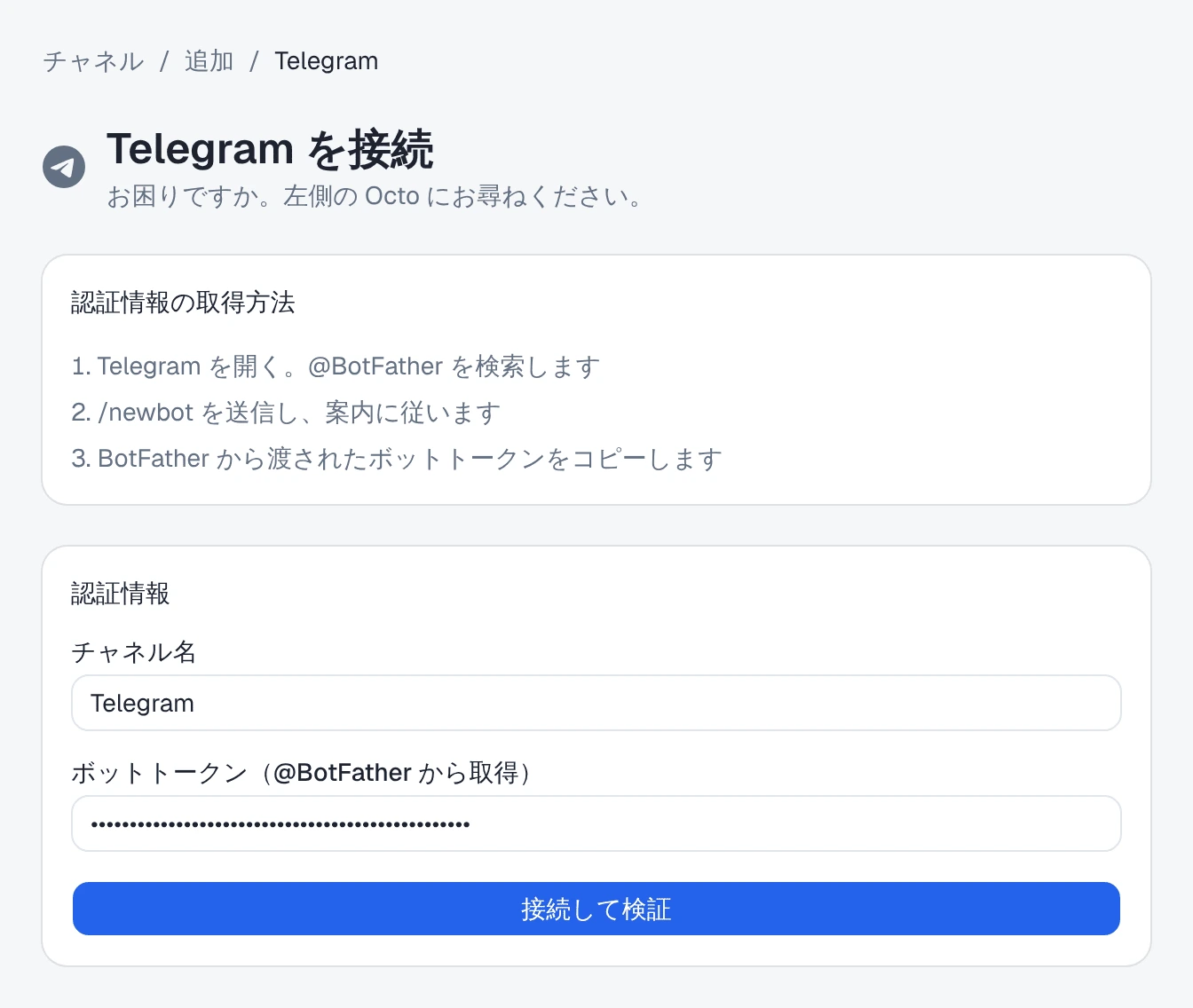
/channels を開き、チャネルを追加 を押します。
-
Telegram を選びます。開くページは Telegram を接続 で、 認証情報の取得方法 の下に BotFather の 3 つの手順が表示されます:
Telegram を開く。@BotFather を検索します /newbot を送信し、案内に従います BotFather から渡されたボットトークンをコピーします
-
認証情報 の下で、2 つの欄を埋めます:
- チャネル名 — あらかじめ “Telegram” が入っています。そのままにすれば、 接続時にチャネルはボットの名前になります: Telegram — @BrightwaterBikesBot。自分で名前を付けてもかまいません。
- ボットトークン(@BotFather から取得) — トークンを貼り付けます。
-
接続して検証 を押します。
チャネルを接続しました このチャネルにエージェントをデプロイすることができるようになりました。
その瞬間から、顧客がボットに送るメッセージは Omni Octo に届きます。次のステップ は、誰が応答するかを選ぶことです — Telegram のボットに AI エージェントを載せる。 それまでの間もメッセージは届き続け、チームを待って /conversations にたまり ます。
接続して検証がすること
2 つのことを、順番に:
- トークンを Telegram で確認します。 機能するトークンは、ボットの @ユーザー名と名前を Omni Octo に教えます。
- ボットのメッセージを Omni Octo に送るよう Telegram に伝えます。 その 際、Telegram と Omni Octo だけが知るシークレットを使います。Telegram が 届けるすべてのメッセージはそれを携えており、それなしで届くものは拒否される ため、ほかの誰かが偽の顧客メッセージを受信トレイに送り込むことはできません。
どちらかのステップが失敗すると、ページは理由とともに 検証できませんでした と表示します。チャネル自体は作成され、エラー と マークされます。そのページから修正できます。
| 理由の表示 | 意味 |
|---|---|
| Health check failed: 401: Unauthorized | トークンが間違っているか、BotFather で取り消されました。もう一度コピーします — 全部です。コロンの前の部分も含めて。 |
| … is already connected to another Omni Octo channel | このボットはどこか別の場所に接続されています。Telegram はボットのメッセージを 1 か所にしか送れないため、先にそちらのチャネルを削除するか、2 つ目のボットを作ってください。 |
| The bot token works, but Telegram could not be told to send this bot’s messages here | トークンは問題ありません。Telegram が 2 つ目のステップを受け付けませんでした。1 分待って、チャネルのページで 検証 を押してください。 |
チャネルのページ
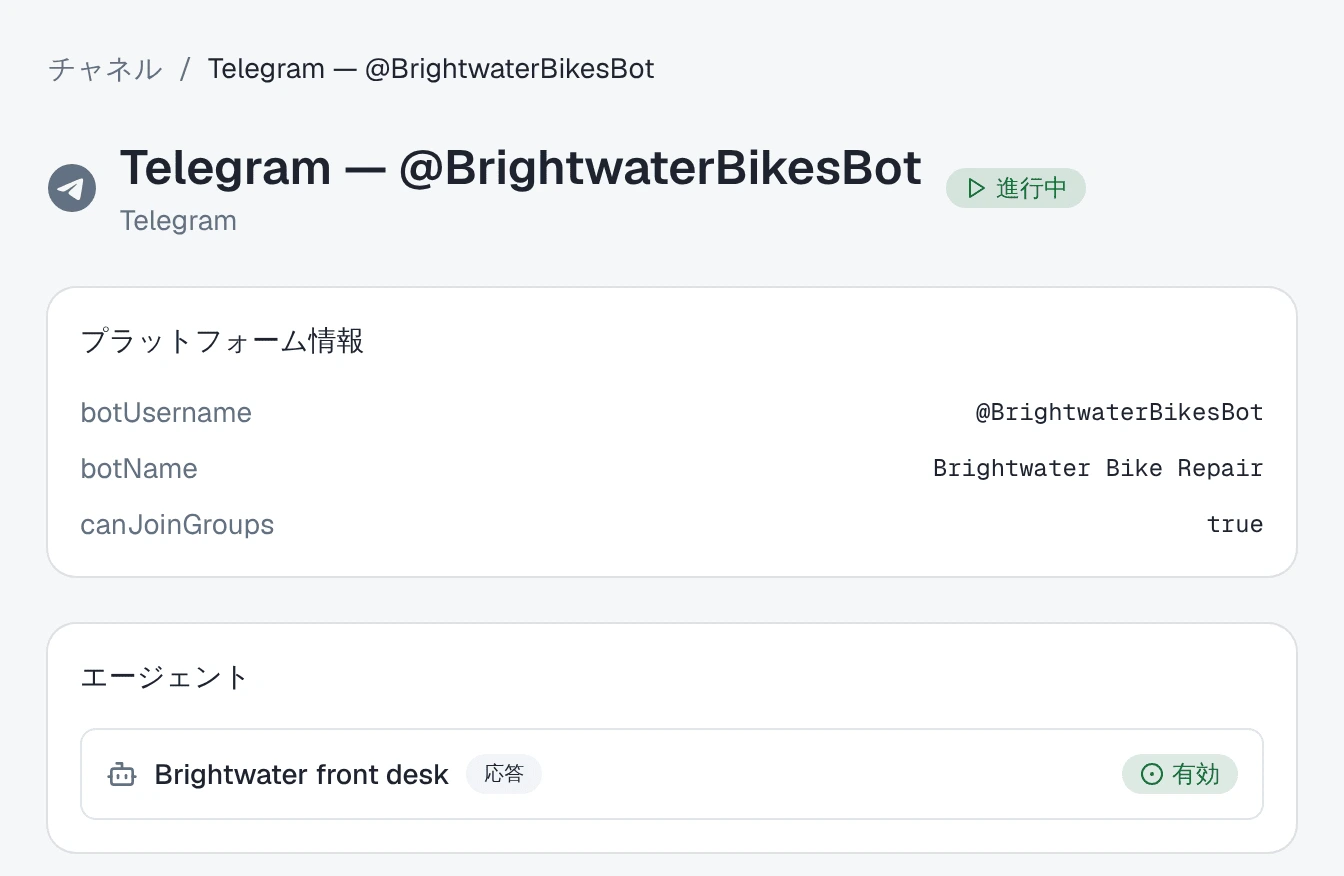
チャネルを /channels から開きます。名前の横に Telegram とそのステータス
— 接続されていれば 進行中 — があります。プラットフォーム情報 の下に、
Telegram が報告したとおりのボットの botUsername と botName があり、
エージェント の下に、いれば、ここで応答するエージェントがあります。
検証 は、チャネルが 進行中 でないときに表示されます。両方のステップを もう一度実行します。理由の表示が指す問題を修正した後に使ってください。
トークンを変更する
BotFather でトークンを取り消したとき、または新しいボットに移るとき:
- チャネルのページで 認証情報を更新 を押します。
- 新しいトークンを貼り付け、保存して検証 を押します。
両方のステップが新しいトークンでもう一度実行され、Telegram には新しいシークレット が渡されます。同じ ボットの新しいトークンなら、既存の会話はそのまま残ります。 別の ボットのトークンは、顧客にとって別のボットです。顧客は新しいボットを 見つけて、書き込む必要があります。
チャネルを削除する
チャネルのページの 削除 は、チャネルを取り除き、そこからすべてのエージェント を外します(エージェント自体は残ります):
…とそのすべてのデプロイが完全に削除されます。この操作は取り消せません。
ボット自体は Telegram に存在し続け、顧客も書き込み続けられますが、誰も応答し ません。もう一度接続するには、新しいチャネルとして追加します。
Octo に頼んで接続する
Octo は会話から同じことができます。トークンとともに、やりたいことを伝えて ください:
Brightwater front desk のエージェントに私の Telegram ボットへ応答させて。トークンは …Octo はボットを接続し、メッセージの送り先を Telegram に伝え、エージェントを 載せます。顧客に見えるものが変わるステップの前には、確認を求めます。
次に読む
- Telegram のボットに AI エージェントを載せる — どの AI エージェントが応答するかを選びます。
- Telegram のボットが応答しない — メッセージが届かない、応答がないときに確認すること。