WhatsApp Business App に残した 番号では、同じお客様に 2 人が応答できます。Omni Octo の AI エージェントと、 スマートフォンを持ったあなたです。2 人の返信がかぶらないのは、次のルールが あるからです。
アプリからお客様に返信すると、そのチャットでは AI が一時停止します。
一時停止するのはそのチャットだけです。ほかのお客様には、引き続き AI が返信します。 そして、ずっと止まったままでもありません。初期設定では、あなたやチームからの返信が 15 分間ないと、チャットは AI に戻ります。
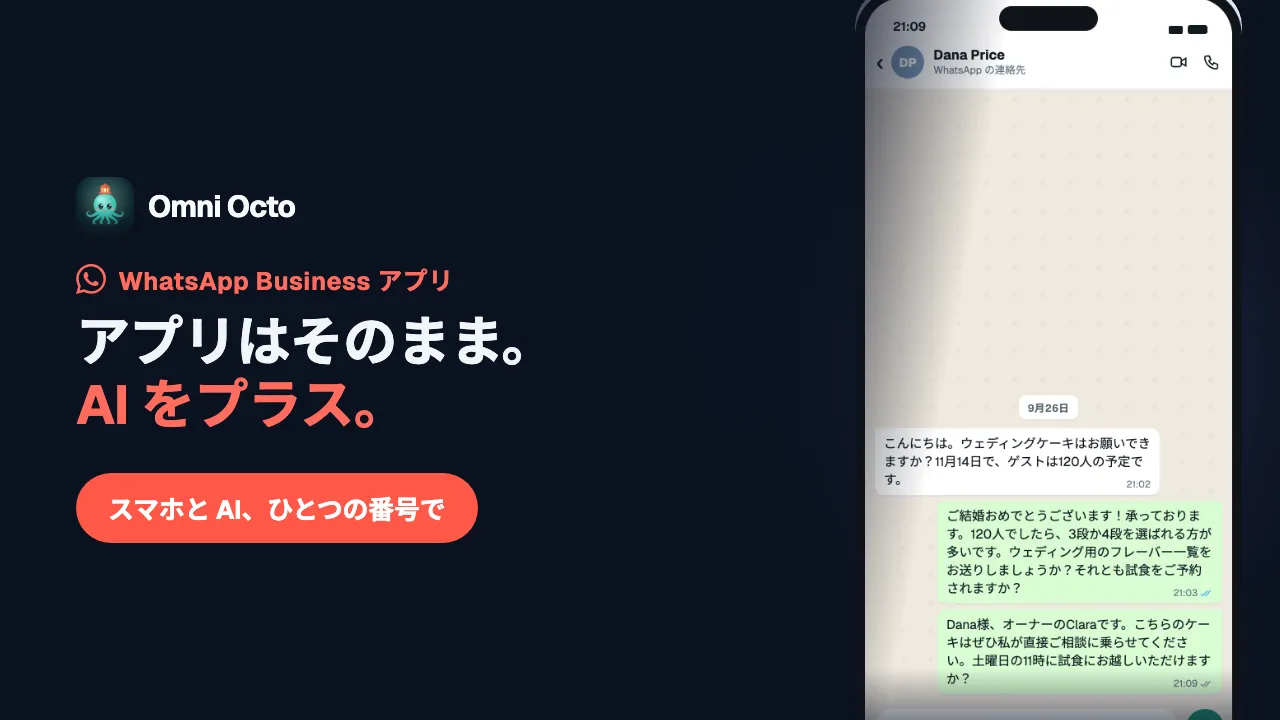
Fernhill Cake Studio で考えてみましょう。夜 9 時に、お客様が 120 人分の ウェディングケーキについて AI に尋ねます。オーナーはアプリでそのチャットを見て、 自分で返信します。段数や試食の日程は、自分で直接話したいからです。その瞬間から、 AI はこのチャットを彼女に任せます。彼女が 15 分間何も送らなければチャットは再び AI のものになり、お客様の次のメッセージには AI が応答します。
アプリからの返信として数えられるもの
| アプリでの操作 | そのチャットの AI |
|---|---|
| 返信を送る — テキスト、写真、ファイル、ボイスメッセージ | 一時停止 |
| アプリにリンクしたデバイスから返信を送る(WhatsApp Web など) | 一時停止 |
| メッセージに絵文字で リアクションする | 応答を続ける |
| 送ったメッセージを 削除 または 編集 する | 応答を続ける |
数に入るのは本当の返信だけです。「ありがとうございます、土曜日にお待ちしています!」 に親指を立てても、会話を引き継いだことにはならないので、AI は止まりません。
あなたの返信が送られた瞬間に AI がちょうど返信を書いていた場合、AI の返信は送られ ません。お客様に届くのはあなたの返信で、2 通にはなりません。
受信トレイでの表示
/conversations で会話を開きます。この番号の会話には WhatsApp Business アプリ というラベルが付いています。
スマートフォンから送ったメッセージ は WhatsApp の緑色で表示され、横に WhatsApp Business App のアイコンと、アカウント所有者のスマートフォンの WhatsApp Business アプリから送信 という 1 行が付きます。スレッドを読むチームの誰もが、 AI でも受信トレイからでもなく、アプリで入力されたメッセージだとわかります。
会話のステータス は 人間の対応が必要 に変わり、スレッドの上のバナーが、誰が 一時停止させたかを示します。
アカウント所有者が WhatsApp Business アプリから返信したため、このチャットでは AI が一時停止しています。
その下にカウントダウンがあり —
チームからの返信が 15 分間ないと、AI に戻ります。
— 右側に 今すぐ AI に戻す ボタンがあります。
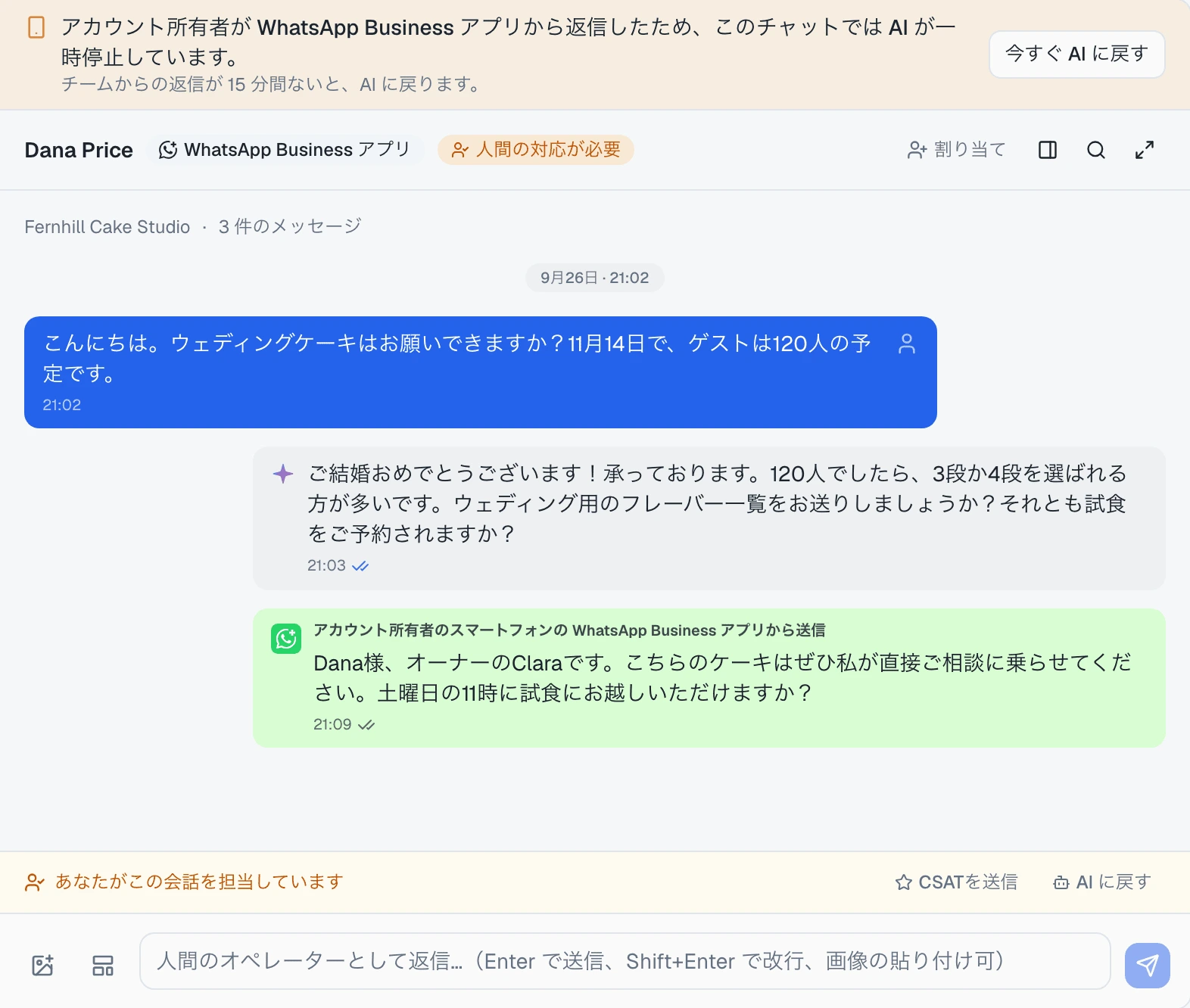
バナー、今すぐ AI に戻す、カウントダウンは、チームメンバーが受信トレイで引き継いだ ときと同じように働きます。バナーに表示されうる各行、今すぐ戻す操作、自動で戻す設定、 Octo への頼み方まで、すべて 会話を AI に戻す にあります。
15 分間静かなら AI に戻る
WhatsApp Business App の番号は、自動で AI に戻す が オン、15 分 の状態で接続 されます。そのため、スマートフォンからチャットに返信したあと何も送らずにいると、AI が 自分でチャットを引き取ります。
- アプリから新しく返信するたびに 15 分はやり直しになります。チームメンバーが受信 トレイから送った返信も同じです。
- お客様のメッセージではやり直しになりません。 スマートフォンでチャットを読んで いても返信しなければ、お客様をあなた待ちのままにせず、時間が来た時点で AI が 引き取ります。
- その時点で お客様には何も送られません。お客様の次のメッセージに AI が応答します。
AI がチャットを引き継ぐとき、アプリからのあなたのメッセージは、AI 自身ではなく お店の人が書いたものとして読まれます。そのため AI は、あなたの約束と食い違うこと を言わず、その続きから対応します。
もっと早く戻したいときは 今すぐ AI に戻す を押します。時間をもっと取りたい — 10〜60 分の範囲で — 、またはあなたが戻すまでチャットを手元に置いておきたいときは、 チャネルのページで 自動で AI に戻す を変更します — 場所は 会話を AI に戻す で説明しています。
スマートフォンから返信するときに知っておきたいこと
- Omni Octo で表示できないメッセージ。 WhatsApp が、お客様がメッセージを送った ことだけを Omni Octo に伝え、その内容は伝えないことがあります。その場合スレッド には 「このメッセージはここに表示できません。アカウント所有者のスマートフォンで WhatsApp Business アプリを開いて確認してください。」 と表示されます。AI はこれに 応答しません。アプリで読んで、スマートフォンから返信してください。あとで WhatsApp が内容を送ってきた場合は、スレッドのその 1 行が内容に置き換わります。
- 配信を停止したお客様。 お客様が配信を停止している場合、受信トレイではチームが メッセージを送れず、返信バーに 「このお客様は配信を停止しています。WhatsApp Business アプリから送信したメッセージはブロックされません。」 と表示されます。 スマートフォンから返信する前に、この 1 行を確認してください。
- アプリから送るメッセージは無料です。 「WhatsApp Businessアプリから送る メッセージは引き続き無料です。Omni Octo経由で送るメッセージ(AI エージェントの 返信を含む)には、WhatsApp Cloud APIの料金がかかります。」
Octo に聞く
Octo は、どのメッセージがアプリで入力されたものかを見分けられます。たとえばこう 聞けます。
今日の WhatsApp の会話のうち、私がスマートフォンから返信したのはどれ?会話ごとに、Octo は次のことを把握しています。
- WhatsApp Business App の番号の会話かどうか。
- 各メッセージを誰が書いたか — お客様、AI、受信トレイのチームメンバー、 アプリからのあなた — と、どのメッセージがインポートで取り込まれたものか。
Octo は、チャットで AI が一時停止している理由といつ戻るかを伝え、あなたの代わりに AI に戻すこともできます — 何を聞けばよいかは 会話を AI に戻す にあります。
次に読む
- 会話を AI に戻す — バナー、今すぐ AI に戻す、自動の設定、そして Octo。
- チャットと連絡先を移す — インポートと、インポートしたチャットの見え方。
- WhatsApp が番号の接続を解除したとき — 1 つのチャットではなく、番号全体で AI が止まるとき。
- 会話からテンプレートを送る — 24 時間の窓が閉じたお客様に送るとき。