
指示はエージェントに振る舞い方を伝えます。ナレッジベースは何が事実かを伝えます — 時間割、料金、規定です。保護者がメープルストリート学習塾に 「中学3年の数学 クラスはいくらですか?」 とたずねたら、その答えはモデルの想像ではなく、あなたが 書いたページから出てくるべきです。
ナレッジベースはエージェントごとにあり、そのエージェントが応答するすべての チャネルで使われます。電話、WhatsApp、ウェブサイトのチャット、メール。一度 入れれば済みます。
場所
/agents からエージェントを開き、ナレッジ タブを選びます。同じページは /agents/knowledge にもあり、エージェントを選んでいなければ 「ナレッジベースを 管理するエージェントを選択してください。」 と表示されます。
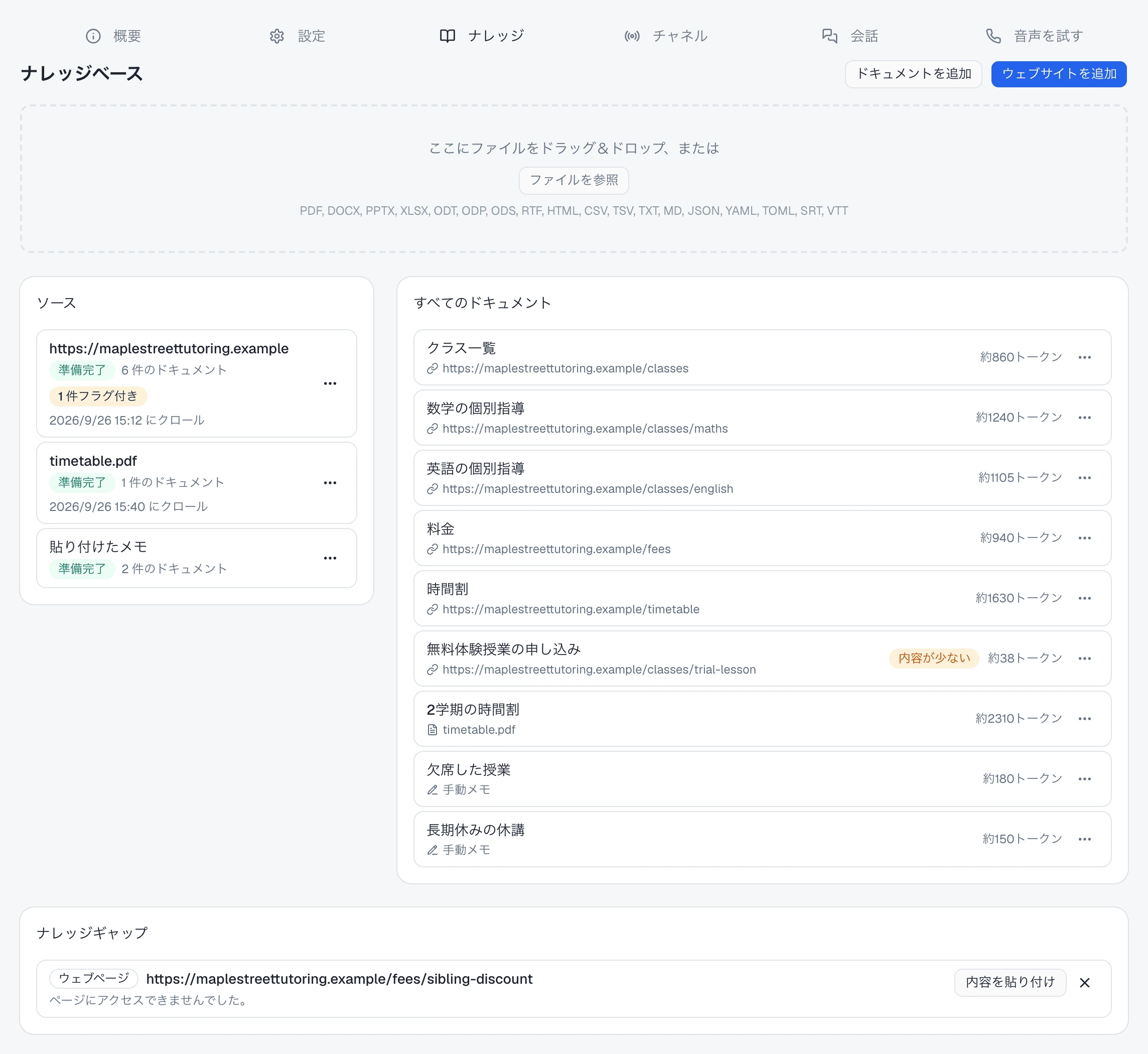
上部に ドキュメントを追加 と ウェブサイトを追加 があり、その下にファイルの ドロップゾーンがあります。さらにその下にカードが3つあります。
| カード | 内容 |
|---|---|
| ソース | 追加したウェブサイト、ファイル、貼り付けたメモのひとつひとつ。状態、できたドキュメントの数、フラグの付いた数、クロールした日時 |
| すべてのドキュメント | エージェントが回答に使えるすべてのドキュメント。ソースをクリックすると ソース内のドキュメント に絞り込まれ、もう一度クリックするとすべてに戻ります |
| ナレッジギャップ | 読み取れなかったページやファイル。内容を貼り付けてもらうのを待っています |
ウェブサイトを追加する
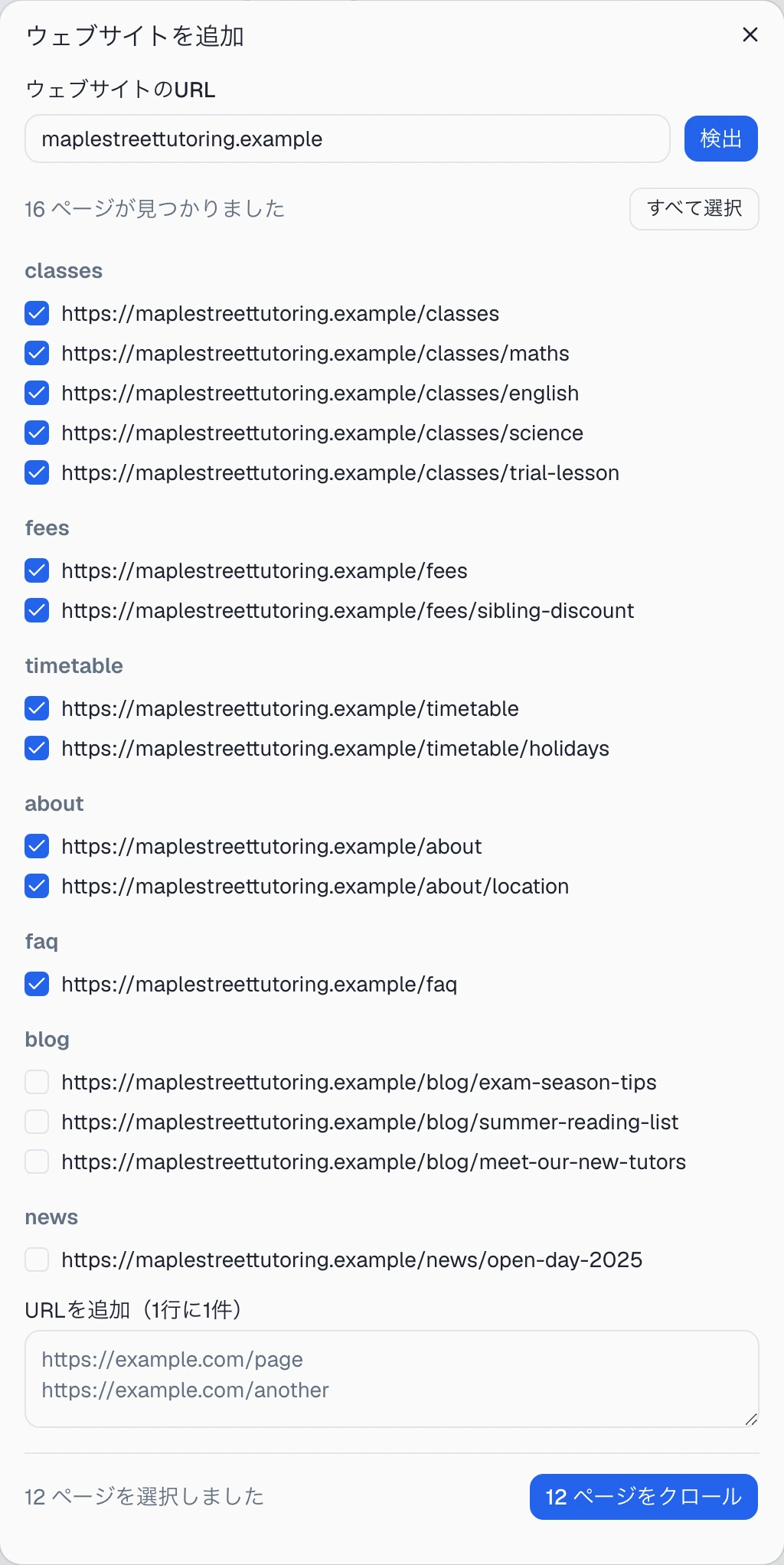
ウェブサイトを追加 を押すと、ウェブサイトのURL の入力欄がひとつと 検出 ボタンのあるダイアログが開きます。何を入力するかで動きが変わります。
- ドメインだけ —
maplestreettutoring.example— サイトのサイトマップを読み、 見つかったすべてのページをセクションごとに一覧にします: classes、fees、 blog…。質問への回答に役立ちそうなセクションにはあらかじめチェックが入り、 それ以外には入りません。 - 1つのページ —
maplestreettutoring.example/fees— そのページだけが チェック付きで表示されます。
エージェントに不要なもの — 古いブログ記事、お知らせ、タグページ — はチェックを 外すか、すべて選択 / すべて選択解除 を使います。サイトマップに載って いないページは URLを追加(1行に1件) に入れます。下部のボタンは選んだ数を 数えて 12 ページをクロール のように表示され、押すとクロールが始まります。 1回のクロールで選べるのは最大500ページです。それより大きなサイトは、分けて クロールしてください。
「そのURLではページが見つかりませんでした。別のアドレスをお試しください。」 と 表示されたら、そのサイトには読み取れるサイトマップがありません。必要なページを 1つずつ、完全な URL で入力してください。
クロールはバックグラウンドで進みます。ソースにはスピナーが表示され、そのあと 準備完了 になります。Octo に頼むこともできます — 「学習塾のエージェント用に maplestreettutoring.example をクロールして」 — すると、役に立ちそうな順に ページをセクションごとに並べ、選べるようにしてくれます。
ファイルをアップロードする
ファイルをドロップゾーンにドラッグするか — 「ここにファイルをドラッグ&ドロップ、 または」 — ファイルを参照 をクリックします。一度に複数追加できます。 アップロードが終わるとそれぞれにチェックが付き、読み取りはバックグラウンドで 続きます。対応形式:
PDF, DOCX, PPTX, XLSX, ODT, ODP, ODS, RTF, HTML, CSV, TSV, TXT, MD, JSON, YAML, TOML, SRT, VTT
メープルストリート学習塾は、学期の時間割を PDF でアップロードします。ファイルの ソースはファイル名で表示されます。そのドキュメントを開き、元のファイルを ダウンロード を押せば元のファイルを取り出せます。
頭の中にしかないことを貼り付ける
どこにも書かれていないこともあります。長期休みの休講、生徒が授業を欠席したときの 扱い、保護者の駐車場所。ドキュメントを追加 に タイトル と 内容(Markdown) を入れると、すぐに追加されます。貼り付けたメモはすべて 貼り付けたメモ というひとつのソースにまとまります。
同じ文章がすでにナレッジベースにあれば、二重には追加されません: 「その内容は すでに「返金規定」としてナレッジベースに登録されています。新しいドキュメントは 追加していません。」
見つけてもらえるように書く
内容の入力欄には、エージェントが渡された内容をどう読むかが書かれています。
マークダウンを入力または貼り付けてください。# 見出しを使うと、ドキュメントを 検索可能なセクションに分割できます。各見出しが、エージェントが引用できる 1 つの チャンクになります。
エージェントは質問に合うセクションを探すので、話題ごとに見出しを立て、1つの 見出しの下には1つの話題だけを書きます。
# 欠席した授業
振替授業は1学期に1回まで。前日の17時までにご連絡ください。

# 長期休みの休講
冬休みの2週間は休講です。
欠席についてたずねる保護者には、途中のどこかで欠席に触れている長いページでは なく、欠席した授業 が見つかります。事実を先に、わかりやすい言葉で書きます。
ウェブサイトと資料から AI にメールを答えさせる では、メール側の様子を説明しています。下書きにはどれも、もとにしたドキュメントの 名前が付きます。
正確に保つ
ドキュメントをクリックすると開きます。プレビューには出どころ — ページの アドレス、「元:timetable.pdf」、または 手動メモ — とトークン数、フラグが 表示されます。編集 でタイトルと本文を変え、保存 で変更を残します。
ドキュメントのフラグに注意してください。
| フラグ | 意味 | すること |
|---|---|---|
| 内容が少ない | ほとんど文字が取れなかった — JavaScript で描画するページや、スキャンした PDF によくあります | ドキュメントを開いて 編集 し、本来の文章を貼り付けます。または ドキュメントを追加 で追加します |
| 文字化け | 文章ではなくコードやデータのように読める | 編集 で役に立つ文章だけに削るか、削除してきれいな版を貼り付けます |
| 3M 文字で切り詰め | 上限を超えた部分は保存されていない | ファイルを小さなドキュメントに分けてアップロードします |
フラグ付きのドキュメントがあるソースにはそう表示される — 「2 件フラグ付き」 — ので、すべてのページを開かなくても見つけられます。
ウェブサイトが変わったら更新します。ウェブサイトのソースの その他のオプション メニューに 再クロール があり — 「このソースのすべてのページを再インデックス します。数分かかる場合があります。」 — クロールした各ドキュメントにも1ページ だけの 再クロール があります。再クロールはそのドキュメントを現在のサイトの 内容で置き換えます。だから、先にサイトを直してください。エージェントだけが知って いればよいことは、ドキュメントを追加 で別のドキュメントにします。
ソースを削除 はソースとそのすべてのドキュメントを削除し、ドキュメントの 削除 はそのドキュメントだけを削除します。どちらも元に戻せません。
ナレッジギャップを埋める
ナレッジギャップ には、クロールやアップロードで読み取れなかったページや ファイルが ウェブページ か ファイル の印付きで並び、その下に読めなかった理由が 一文で出ます — 「ページにアクセスできませんでした。」 や 「このファイルには テキストがありません。スキャンした画像のようです。」 など。直し方はどれも同じです。自分でそのページを 開き、文章をコピーして、内容を貼り付け をクリックします。タイトルには ページのアドレスかファイル名が入っているので、本文を加えて 追加 を クリックします。ギャップは閉じ、内容はドキュメントになります。
そのページが重要でなければ、× — 「非表示 — このリマインダーを削除」 — で消せます。1件も残っていなければ 「未対応のギャップはありません。このナレッジ ベースに追加したページとファイルはすべて読み取れました。」 と表示されます。
大きなナレッジベース
ナレッジベースが、エージェントが一度に読める量を超えると、ドキュメント一覧に 次のように表示されます。
大規模なナレッジベース(約180,000トークン)。 ナレッジベース全体はエージェントの コンテキストに収まらないため、一度にすべてを参照するのではなく、質問ごとに関連 する箇所を検索して回答します。検索により音声のやり取りでは遅延が目立ちやすい ため、これはテキストよりも音声エージェントに大きく影響します。
小さなナレッジベースは会話のたびに全体が読まれ、大きなものは質問ごとに検索され ます。見出しは、その検索のためにあります。電話のエージェントなら、ナレッジ ベースは電話をかけてくる人が実際にたずねることに絞ってください。チェックを 外したページは、検索しなくてよいページです。
発信の通話でチームが出した答え
発信の音声キャンペーンでは、エージェントが通話中にチームへ質問し、その答えを 残しておけます。キャンペーンの 詳細設定 の オペレーター入力の収集 で オペレーターからの入力収集を有効にする にチェックを入れ、 「オペレーターが回答したら、その回答の保存先:」 で保存先を選びます — キャンペーンの FAQ のみ(既定) か、エージェントのナレッジベースです。
キャンペーンのページでは、質問が 入力が必要 の下で待っています。答えを入力して 送信します。エージェントのナレッジベースに保存(すべてのキャンペーン) で、 エージェントのナレッジベースにも入れるかを決めます。答えは FAQ 列にたまり、 それぞれに後から追加するための ナレッジベースに送る があります。追加すると ボタンは ナレッジベースに送信済み ✓ になり、もう一度クリックすると ナレッジベースから削除 できます。
ナレッジタブでは、これらのドキュメントに 「〈キャンペーン名〉 から」 と表示され、 クリックするとそのキャンペーンが開きます。逆に FAQ で送信済みの質問をクリック すると、その項目が強調表示された状態でナレッジベースが開きます。
Octo に頼む
これらはすべて、チャットで Octo にもできます。エージェントのソースの一覧、 フラグ付きのドキュメントや未解決のギャップの確認、メモの追加、ドキュメントの 編集、そして確認のうえでのサイトの再クロール — 「学習塾のエージェントの ナレッジベースで、直すべきところは?」、「今朝、料金のページを変えたので 再クロールして」。
次に読む
お客様より先にテストする — 保護者がたずねる質問をして、答えをひとつずつ資料と突き合わせます。エージェントが 何を知っているかではなく、何をするかは、指示に 書きます。