WhatsApp Business App の番号が接続された その瞬間に、Omni Octo はスマートフォンのアプリから 2 つのものを共有するよう WhatsApp に依頼します。連絡先 と チャット履歴 です。このためにあなたが何かを 押す必要はありません。あなたがするのは、アプリを開いたままにして、チャネルのページで 状況を見守ることだけです。
Fernhill Cake Studio の場合、直近半年分の注文のチャット — 3 段のバースデーケーキ、 いつもナッツ不使用のアイシングについて尋ねてくるお客様 — が /conversations に、 そのお客様たちが /contacts に、AI がまだ誰にも応答しないうちに届きます。
接続ごとに 1 回
WhatsApp がこのインポートを許すのは 接続ごとに 1 回 だけで、しかも接続直後に 限られます。Omni Octo は接続した直後に依頼し、WhatsApp が一時的に応答しない場合は 最大 24 時間 依頼を続けます。何が届くかは、あなたがアプリで行う 2 つの選択で 決まります。
- チャット履歴。 接続中に WhatsApp がアプリで、チャット履歴を共有するかどうか 尋ねます。「いいえ」と答えた場合、インポートする履歴はありません。
- 連絡先。 連絡先の共有も、アプリの設定です。
あとでもう一度インポートしたい場合 — たとえば履歴の共有を断ったけれど気が変わった 場合 — は、アプリで接続を解除してから接続し直します。その方法はこのガイドの最後で 説明します。
何が届くか
| アプリにあるもの | Omni Octo に届くもの |
|---|---|
| 連絡先 | アプリの連絡先にある番号が 1 件ずつ、/contacts の連絡先として |
| 直近 180 日分の 1 対 1 のチャット | 各チャットが /conversations の会話として。メッセージは送られた時刻のまま |
| 写真やファイル | それが何だったかを示す 1 行。直近 14 日分に限り、WhatsApp がどのファイルだったかも伝えます |
| グループチャット | 何も届きません — アプリにだけ残ります |
接続カードには 1 行でこう書かれています: 「直近180日分のチャットをインポートします。 写真やファイルは直近14日分のみで、グループチャットはインポートされません。」
インポートが終わるまで スマートフォンの WhatsApp Business App を開いたまま に してください。接続完了の画面にもそう書かれていますし、インポート中はチャネルの ページにも表示されます。
チャネルのページで見守る
/channels を開いて番号をクリックするか、接続完了の画面で インポートの進捗を見る を押します。チャネルのページに WhatsApp Businessアプリ という見出しの カードがあり、インポートの状況はそこに表示されます。
いちばん上の 1 行
全体の状況を 1 文で示します。
| カードの表示 | 意味 |
|---|---|
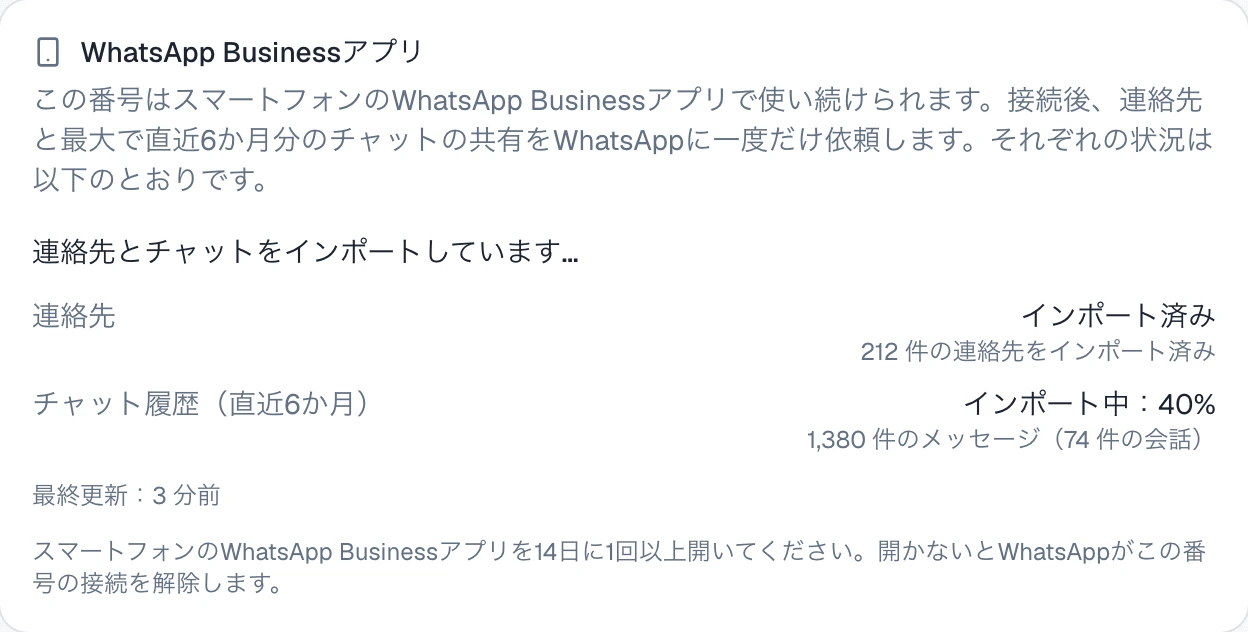
| 連絡先とチャットをインポートしています… | WhatsApp が送信中、または送信を始めるところです |
| WhatsAppの応答を待っています。最大で24時間かかることがあります。完了したらお知らせします。 | Omni Octo は依頼済みですが、WhatsApp からしばらく何も届いていません。あなたがすることはありません |
| 連絡先 212 件、メッセージ 3,400 件をインポートしました。この番号はもうお使いいただけます。 | WhatsApp が送ったものはすべて届いています。その下に: 「WhatsAppから送られてくるデータが残っていないか確認しています。約10分以内に自動で完了し、完了したらお知らせします。」 |
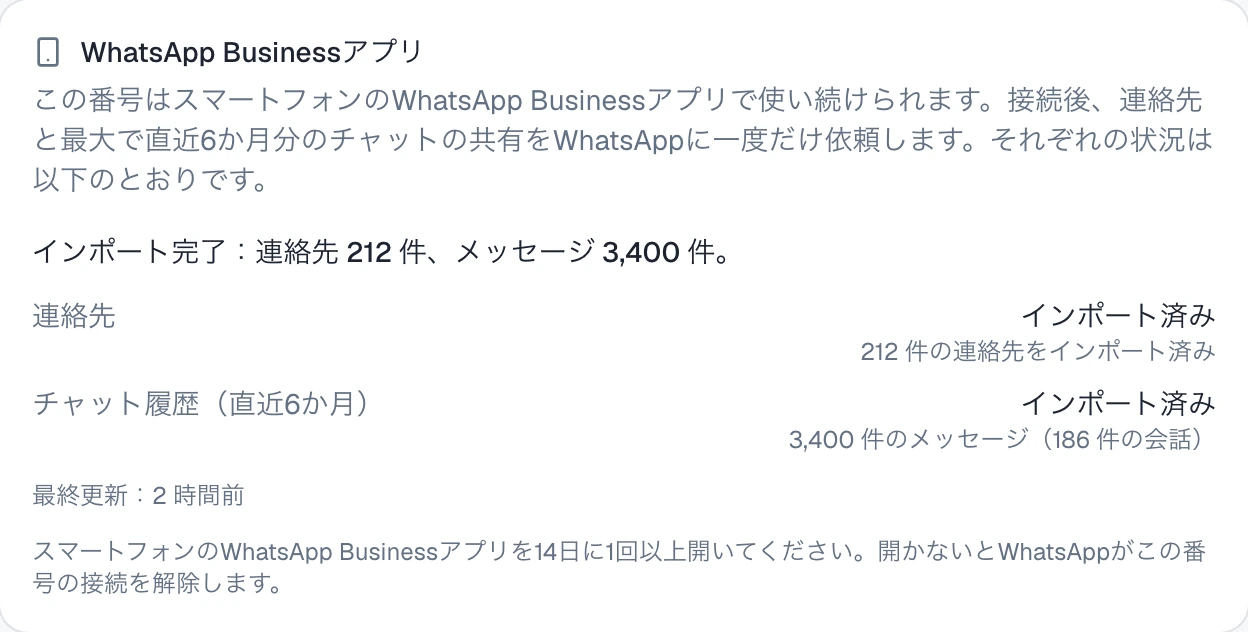
| インポート完了:連絡先 212 件、メッセージ 3,400 件。 | 完了です |
| 何もインポートされませんでした。 | 連絡先も履歴も届きませんでした — 下の説明を参照してください |
インポートが進んでいるあいだ、ページは自動で再確認するので、再読み込みする必要は ありません。
連絡先とチャット履歴に 1 行ずつ
その下に 連絡先 と チャット履歴(直近6か月) の 2 行があり、それぞれに 状況が表示されます。
| 状況 | 意味 |
|---|---|
| 開始待ち | まだ依頼していません — チャット履歴は、連絡先を依頼し終えるまで待ちます |
| WhatsAppに問い合わせ中… | Omni Octo がいま依頼しています |
| まもなく再試行します | WhatsApp が応答しなかったので、Omni Octo が自動でもう一度依頼します |
| リクエスト済み、WhatsAppの応答待ち | WhatsApp が依頼を受け付け、準備ができたら送ってきます |
| インポート中 / インポート中:40% | いま届いています。チャット履歴では、WhatsApp が伝える進み具合も表示されます |
| インポート済み | 完了です |
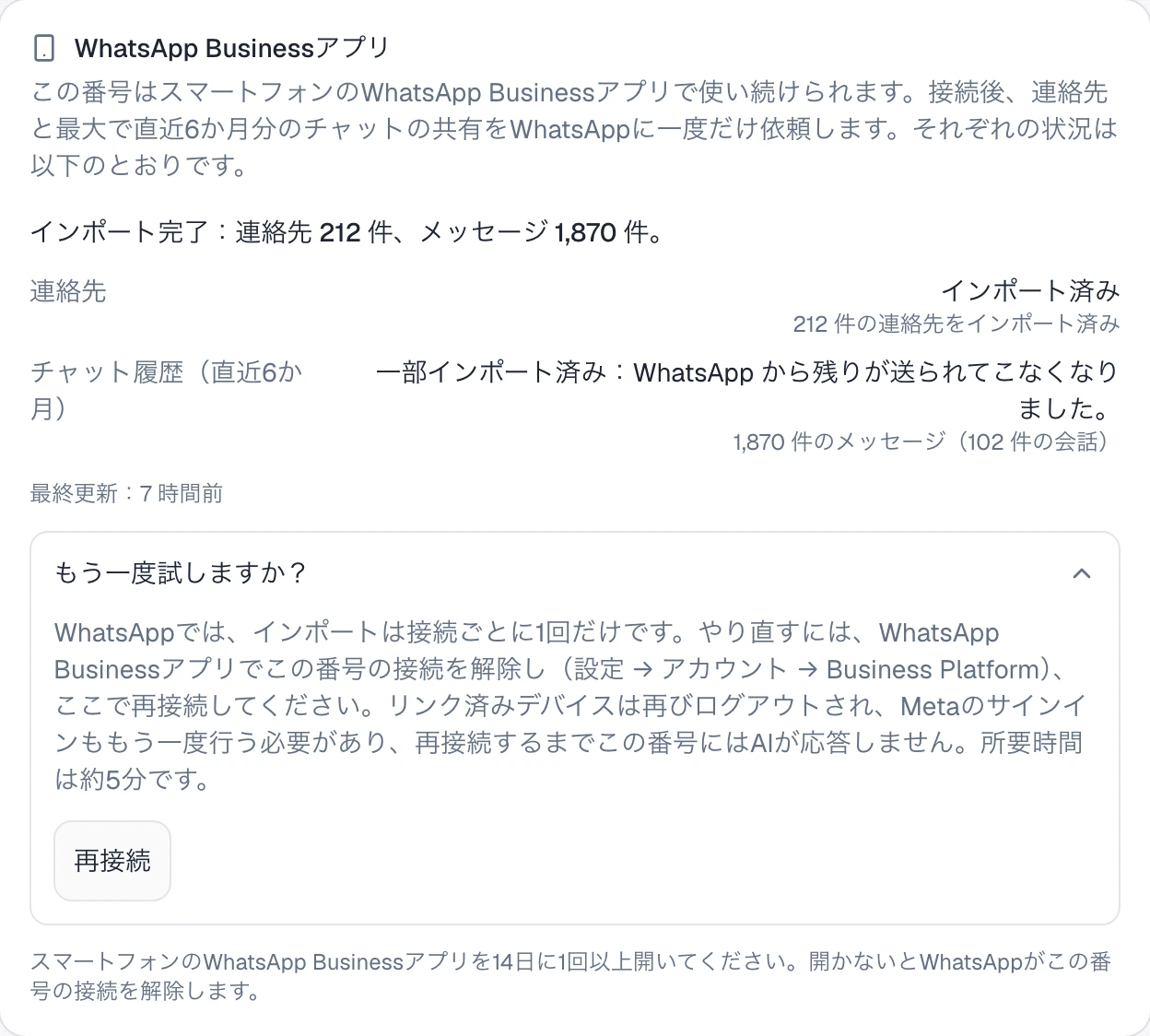
| 一部インポート済み:WhatsApp から残りが送られてこなくなりました。 | チャット履歴の一部が届いたあと、WhatsApp から 6 時間何も届きませんでした。届いた分はすべて残ります |
| 未インポート:WhatsApp Businessアプリでチャット履歴の共有がオフになっています。 | アプリでの答えが「いいえ」でした |
| 未インポート:WhatsApp Businessアプリで連絡先の共有がオフになっています。 | 連絡先について同じことが起きています |
| 未インポート:WhatsAppから何も送られてきませんでした。 | WhatsApp は依頼を受け付けたものの、何も送ってきませんでした — 連絡先は 6 時間、チャット履歴は 24 時間待ちます |
| 未インポート:接続後の24時間の期限内にWhatsAppから応答がありませんでした。 | 期限内に依頼できませんでした |
| 未インポート:WhatsAppが当社のサインインを受け付けませんでした。 | 接続のサインインが拒否されました |
| 未インポート:WhatsAppがリクエストを拒否しました。 | WhatsApp が別の理由で拒否しました |
各状況の下には届いた件数 — 212 件の連絡先をインポート済み、3,400 件の メッセージ(186 件の会話) — が表示され、行の下の最後の 1 行には最新の分が届いた 時刻が表示されます: 最終更新:3 分前。
完了したとき
ワークスペースのオーナーに、2 か所で 1 回だけ知らせが届きます。ダッシュボードの 通知 ベルと、メールです。見出しは結果によって変わります。
| 結果 | アプリ内のお知らせ | メールの件名 |
|---|---|---|
| 両方とも届いた | WhatsApp Business アプリのインポートが完了しました | Fernhill 注文受付への WhatsApp Business App のインポートが完了しました |
| 片方だけ届いた、または履歴が一部だけ | WhatsApp Business アプリのインポートが一部完了しました | … 一部完了しました |
| どちらも届かなかった | WhatsApp Business アプリのインポートに対応が必要です | … 対応が必要です |
お知らせには件数と、届かなかったものが書かれています — たとえば 「チャット履歴は 共有されていません — WhatsApp Business アプリで履歴の共有がオフになっています。」 メールには受信トレイ、連絡先、チャネルの設定へのリンクがあり、自動で AI に戻す をどこで設定するかも改めて案内しています。
インポートしたチャットの見え方
/conversations を開きます。インポートしたチャットはほかの会話に混ざって並び、 最後のメッセージが実際に送られた時刻の順になります。3 月のチャットが、今日届いた からといっていちばん上に来ることはありません。
スレッドの中では:
- アプリから送ったあなたのメッセージ は WhatsApp の緑色で表示され、アバターの 位置に WhatsApp Business App のアイコンがあり、アカウント所有者のスマートフォンの WhatsApp Business アプリから送信 という 1 行が付きます。Omni Octo からの返信 — 受信トレイからのあなたの返信や AI の返信 — はいつもの色のままなので、どれが スマートフォンで入力されたものか、いつでも見分けられます。
- お客様のメッセージ は、ほかのお客様のメッセージと同じように表示されます。
- 写真やファイル は 1 行の代わりの表示になります。それが何だったか — 写真、 動画、ボイスメッセージ、ドキュメント — に続けて 「· アカウント 所有者のスマートフォンの WhatsApp Business アプリで確認してください」。WhatsApp が内容を伝えない 14 日より前のものは メディアは利用できません と表示され、 同じ案内が続きます。ファイルそのものはスマートフォンに残ります。
インポートした履歴 だけ のチャットは、未読ではなく 解決済み として保存され ます。これらのお客様がメッセージを送ったのは何週間も何か月も前のことで、今日 あなたが対応すべきことは何もないからです。お客様から次のメッセージが届くと会話が 再び開き、そこからはほかの会話と同じように進みます。
チャットをインポートしても、何も動きません。 AI はインポートしたメッセージには応答せず、それをきっかけにワークフローが始まることもありません。
インポートした相手に、こちらから先に送る
インポートしたメッセージでは、WhatsApp の 24 時間の窓は開きません。最後のやり取りが インポートした履歴にしかないお客様にメッセージを送るには、承認済みテンプレートを 送ります。ルールは WhatsApp のメッセージがテンプレートでなければならないとき で、スレッドから送る方法は 会話からテンプレートを送る で説明しています。お客様から返信があれば、自由に入力して送れます。
/contacts の連絡先
アプリの連絡先にある番号は、それぞれ /contacts の連絡先になり、アプリで保存した 名前が付きます。
- すでに Omni Octo にある番号 — CSV のインポート、キャンペーンのリスト、以前に メッセージを送ってきたお客様などから — は、二重に追加されず、その連絡先に照合され ます。Omni Octo での名前はそのまま変わりません。カードの件数は、インポートで新しく 作られた連絡先の数です。
- 連絡先より先に届いたチャット は、連絡先が届いた時点で保存名を引き継ぐので、 スレッドが番号だけの表示のまま残ることはありません。
- あとからアプリで保存した連絡先 も届きます。
- アプリのアドレス帳から連絡先を削除しても、Omni Octo では削除されません。 その 連絡先には別のチャネルがあったり、リストに入っていたり、残しておきたい会話が あったりするかもしれないからです。こちらでも消したい場合は /contacts で削除 してください。
届かなかったものがあるとき
行が 未インポート または 一部インポート済み で終わると、カードはまず、変わら ないことを伝えます。
AI エージェントは引き続き新しいメッセージに応答します。過去のチャットを参照 できないだけです。
(この 1 行は、届かなかったのがチャット履歴の場合に表示されます。)その下に、 折りたたまれた もう一度試しますか? があります。
WhatsAppでは、インポートは接続ごとに1回だけです。やり直すには、WhatsApp Business アプリでこの番号の接続を解除し(設定 → アカウント → Business Platform)、ここで 再接続してください。リンク済みデバイスは再びログアウトされ、Metaのサインインも もう一度行う必要があり、再接続するまでこの番号にはAIが応答しません。所要時間は 約5分です。
やり直すかどうかは任意です。やり直す場合は:
- アプリで 設定 → アカウント → Business Platform に進み、接続を解除します。 チャット履歴がほしいなら、WhatsApp に再び尋ねられたときに共有すると、ここで 決めておいてください。
- チャネルのページに戻って 再接続 を押し、 WhatsApp Business App を使い続ける の手順を進めます。番号は、会話ごと同じチャネルとして戻ってきます。
- Omni Octo が WhatsApp にもう一度依頼し、カードは最初からやり直しになります。すでに ここにあるメッセージが二重に保存されることはありません。
Omni Octo でチャネルを削除するのではなく、アプリで接続を解除してください。チャネルを 削除して復元しても、WhatsApp への再依頼は行われません。
次に読む
- スマートフォンから返信すると、AI は一歩引きます — アプリで返信したとき、そのチャットがどうなるか。
- WhatsApp が番号の接続を解除したとき — 理由ごとの説明と、再接続で何が起きるか。