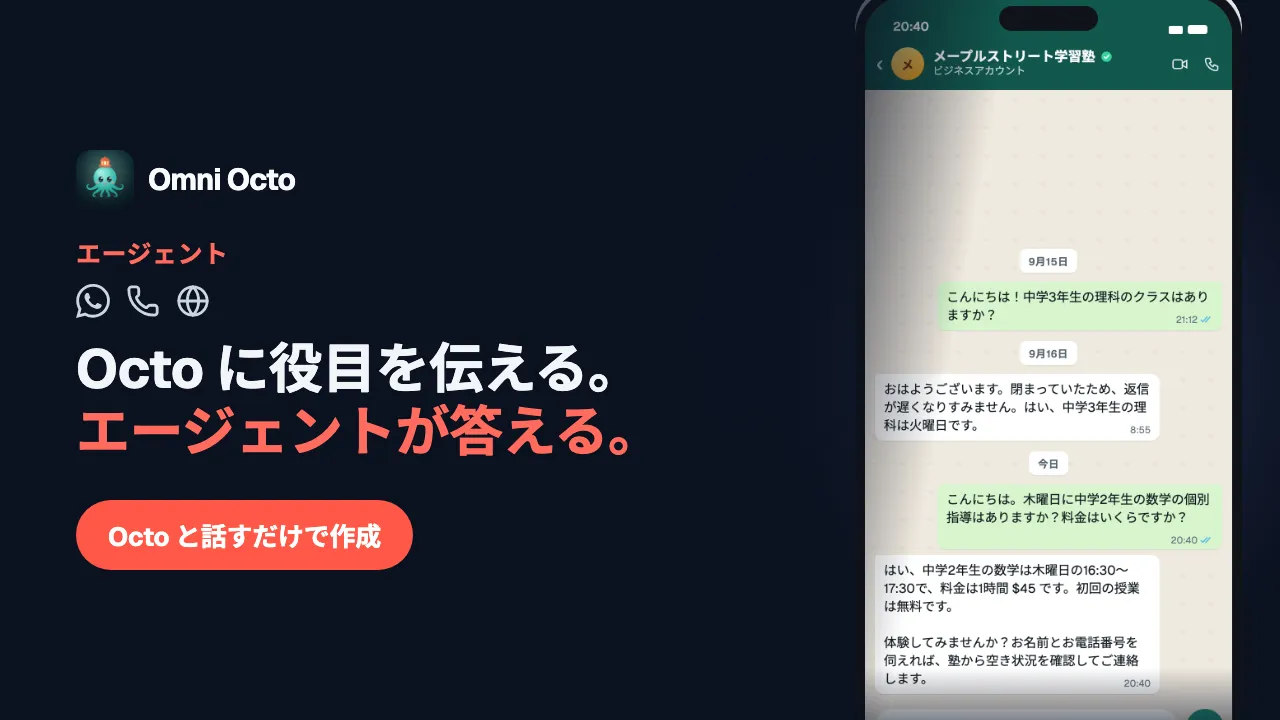
エージェントを作るのに、フォームを埋める必要はありません。新しいスタッフに 説明するように、何のためのエージェントかを Octo に伝えれば、Octo がいっしょに 作ってくれます。従う指示、最初のあいさつ、使うモデルまでそろい、すぐに テストできます。電話に出るエージェントでも、WhatsApp でも、ウェブサイトの チャットでも、同じ会話で作れます。
例として、放課後の学習塾「メープルストリート学習塾」を使います。保護者は ウェブサイトや WhatsApp でクラスや料金について問い合わせ、電話もかけてきます。 授業の前にはリマインドの電話が届きます。
入口は2つ
| 場所 | クリックするもの | 起きること |
|---|---|---|
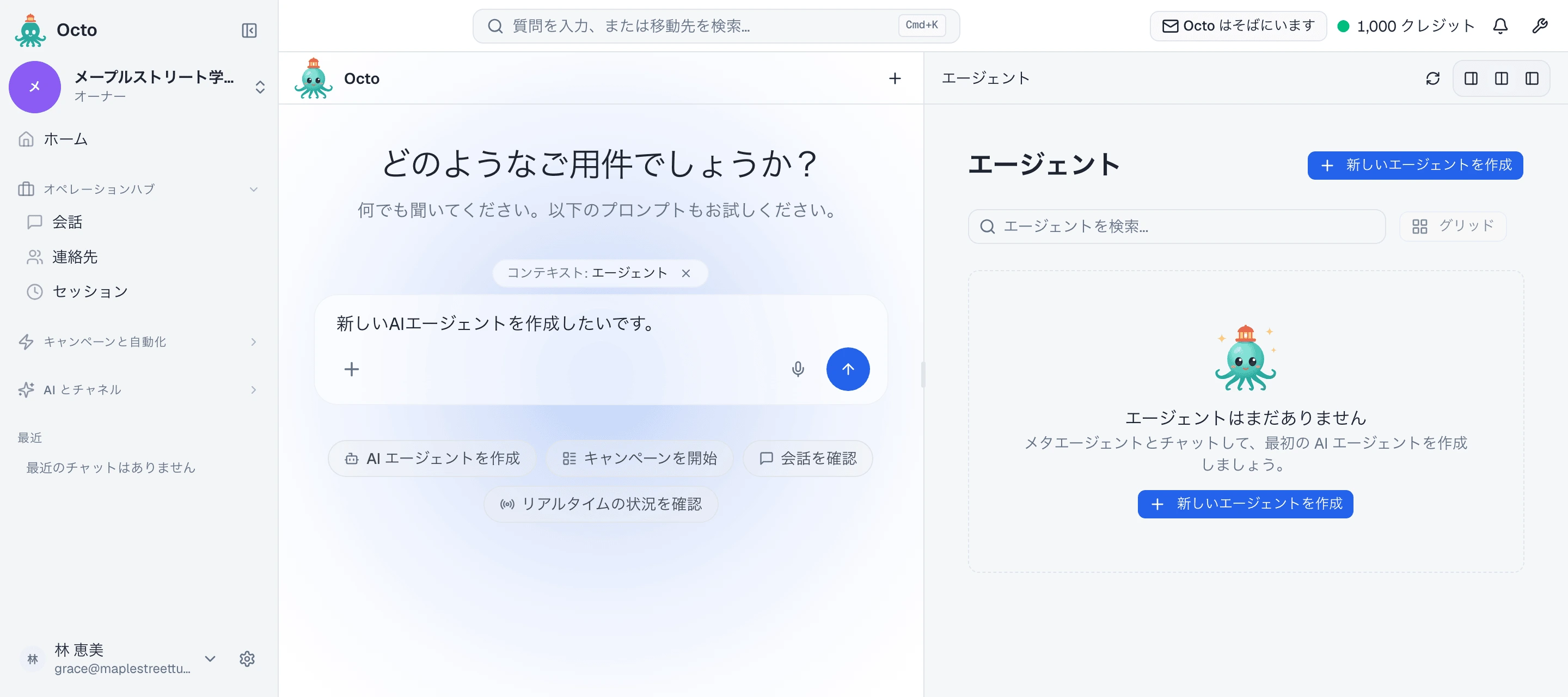
| /agents | 新しいエージェントを作成 | Octo のメッセージ欄に 「新しいAIエージェントを作成したいです。」 という文が入ります。送信ボタンを押すまで何も送られません |
| /onboarding | 出発点を選び、エージェントを設定 | 項目があらかじめ入った短いウィザード。会話はありません |
/agents が空のときは、エージェントはまだありません の下に同じボタンが 表示されます — 「メタエージェントとチャットして、最初の AI エージェントを 作成しましょう。」 その先に空のフォームはありません。
/onboarding は ようこそ — 何を作りますか? とたずね、4つの出発点を 示します — 発信音声キャンペーン、受信IVR/受付、会話型サポート、 マルチチャネルエージェント。そのあと電話番号か WhatsApp の設定を経て エージェントを設定 に進みます。ここでは エージェント名、 エージェントが最初に話す内容、システムプロンプト — どう振る舞うか が、 あなたの事業名に合わせてすでに書かれています。1分ほどで動くエージェントが できますが、指示は短い最初の一段落だけです。あとで Octo に事業の内容、所在地、 ウェブサイトを伝えれば、残りを埋めてくれます。このページの以降は、会話で作る 流れを説明します。
何のためのエージェントかを伝える
1〜2文で十分です。メープルストリート学習塾の場合:
クラス、時間割、料金についての保護者の質問に答えて、入塾について折り返しの 電話を希望する人がいたら名前と電話番号を聞いてください。ウェブサイトは maplestreettutoring.example です。
Octo はヒアリング、設計、設定、生成、作成の順に進み、いまどの段階かを 伝えてくれます。質問は2〜3個で、残り — あいさつ、モデル、妥当な初期設定 — は Octo が決めます。ひとつずつ確認するのではなく、何を選んだかを伝えてくれます。
まだ伝えていなければ、次のことを聞かれます。
- 事業の内容とエージェントの目的 — サポート、リマインド、問い合わせの 見極め、リストへの発信、そのほか。
- 話す言語。電話のエージェントなら、電話をかけてくる人が話す言語です。 エージェントが話している途中に相手が割り込むには、どれくらい話す必要が あるかがこれで決まります。
- ウェブサイト。エージェントにそこから答えさせたい場合。
- 携帯電話の番号。電話のエージェントの場合、テストで電話をかけるために 使います。
- 所在地。
Octo が推測しない唯一のこと
所在地です。 Octo はどのエージェントでも市や地域をたずね、既定値で埋める
ことはありません。地名で答えてください — America/Toronto ではなく
トロント。国内に複数のタイムゾーンがある国なら、どの都市かを聞かれます。
最初のメッセージに住所が書いてあるなど、答えがすでに明らかな場合だけ質問を 省き、どのタイムゾーンを使ったかを伝えてくれます。
電話では、これによってエージェントが相手の言う 「明日」 や 「来週の水曜」 がいつなのかを判断します。
作成の前に指示を読む
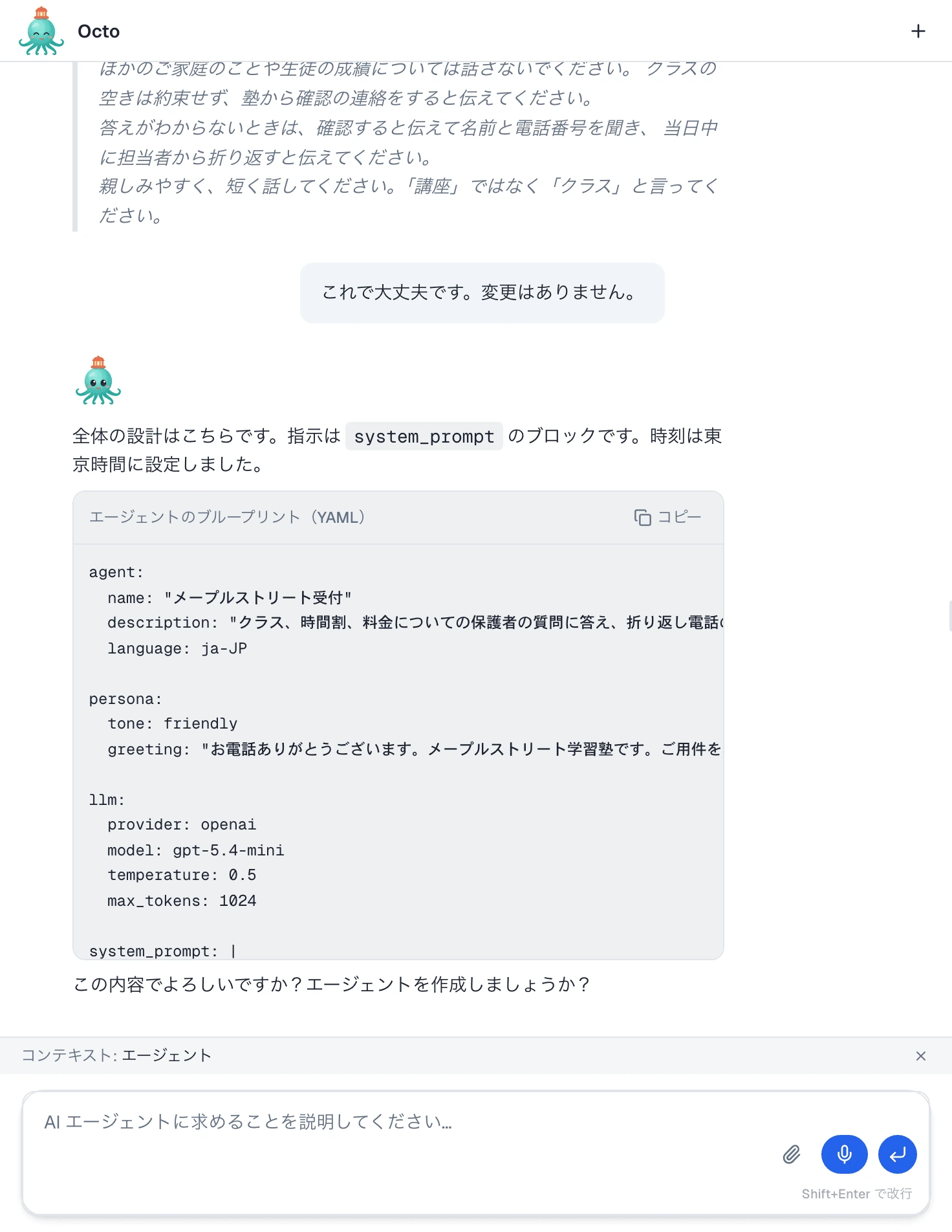
Octo は、あなたが指示を確認するまでエージェントを作成しません。まず指示の 完全な下書きを、考えているあいさつといっしょにチャットに書き、変えたいところは ないかとたずねます。違うところは普通の言葉で伝えてください。書き直してくれます。
納得したら、設計の全体を1枚のカード エージェントのブループリント(YAML) に コピー ボタン付きで表示し、作成してよいかをたずねます。このカードは読み取り 専用です。変えたいことは Octo に伝え、進めるなら「はい」と答えます。
system_prompt の下の長いブロックはしっかり読んでください。これが
システムプロンプト で、エージェントのページでは 「これがすべての返信を
左右します。」 と説明されています。最初のテストで驚くことのほとんどは、
ここにある一文か、ここにない一文が原因です。
エージェントに言わせたいこと、させたいことは、すべてこの指示に書きます — メープルストリート学習塾は19時に閉まること、料金の質問にどう答えるか、何を 話してはいけないか。ここにも、エージェントのナレッジにも書いていないことは、 エージェントは知りません。
できあがるもの
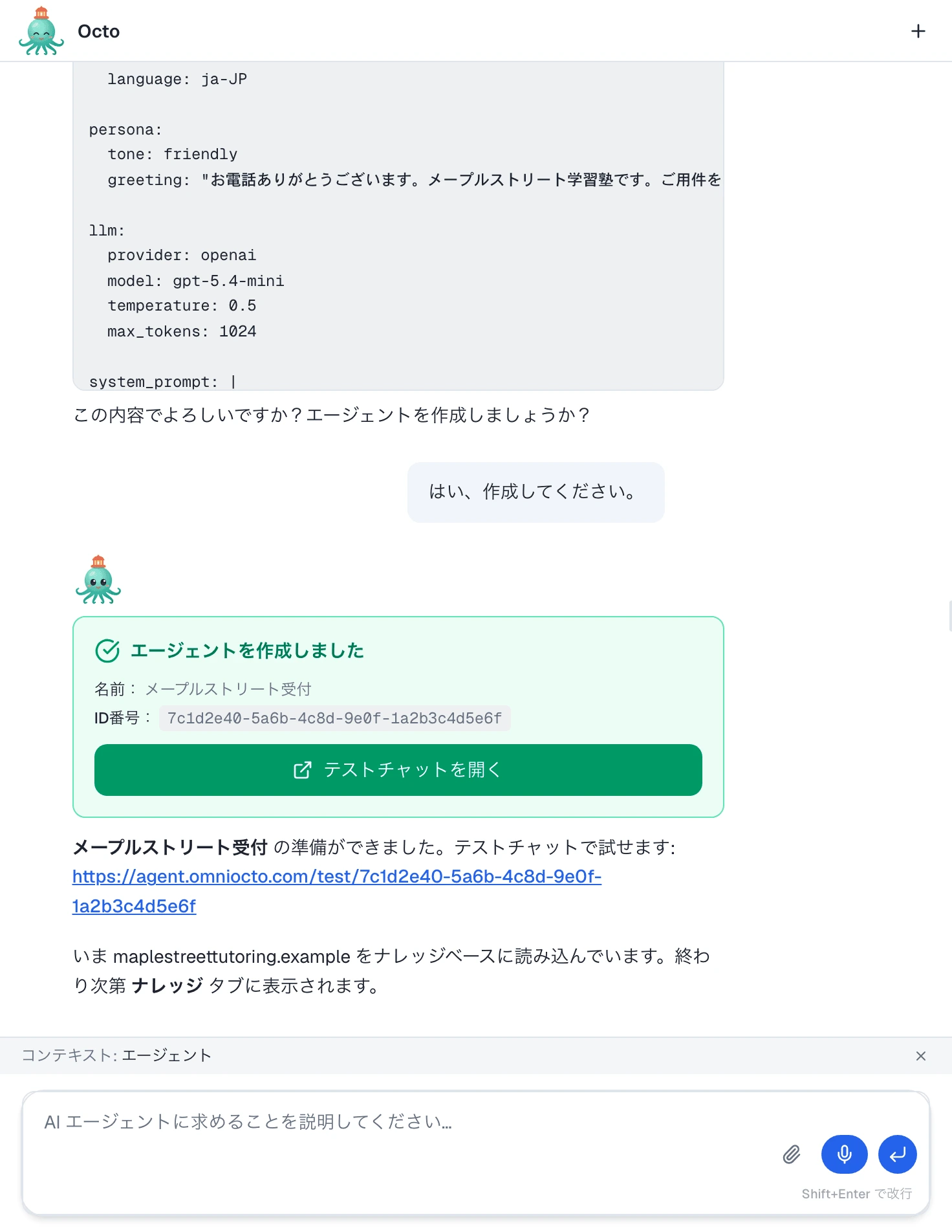
「はい」と答えると、Octo がエージェントを作成します。チャットには エージェントを作成しました のカードが表示され、名前、ID、 テストチャットを開く ボタンが並びます。Octo は同じチャットページへの テストリンクも送ってくれます。チャットの横にダッシュボードを開いていれば、 /agents の新しいエージェントのページに移動します。
伝えた内容に応じて、Octo はさらに続けます。
- ウェブサイトを伝えた場合 — そのサイトをエージェントのナレッジベースに 読み込み始めます。処理はバックグラウンドで進み、終わったものから エージェントのページの ナレッジ タブに入ります。
- ウェブサイト用のエージェントの場合 — サイトをどのプラットフォームで 作っているかをたずね、サイトの色に合わせたチャットウィジェットを作り、 プレビューのリンクと貼り付けるコードを渡してくれます。
- 電話用のエージェントの場合 — 伝えた携帯電話に発信できます。説明を読む のではなく、本物の通話でエージェントの声を聞けます。
新しいエージェントは 有効 の状態で始まります。ページ上部のスイッチです。 ただし、まだどのチャネルにも配置されていないので、お客様からは届きません。 電話、WhatsApp、ウェブサイトに配置するのは別の手順です。
それぞれの行き先
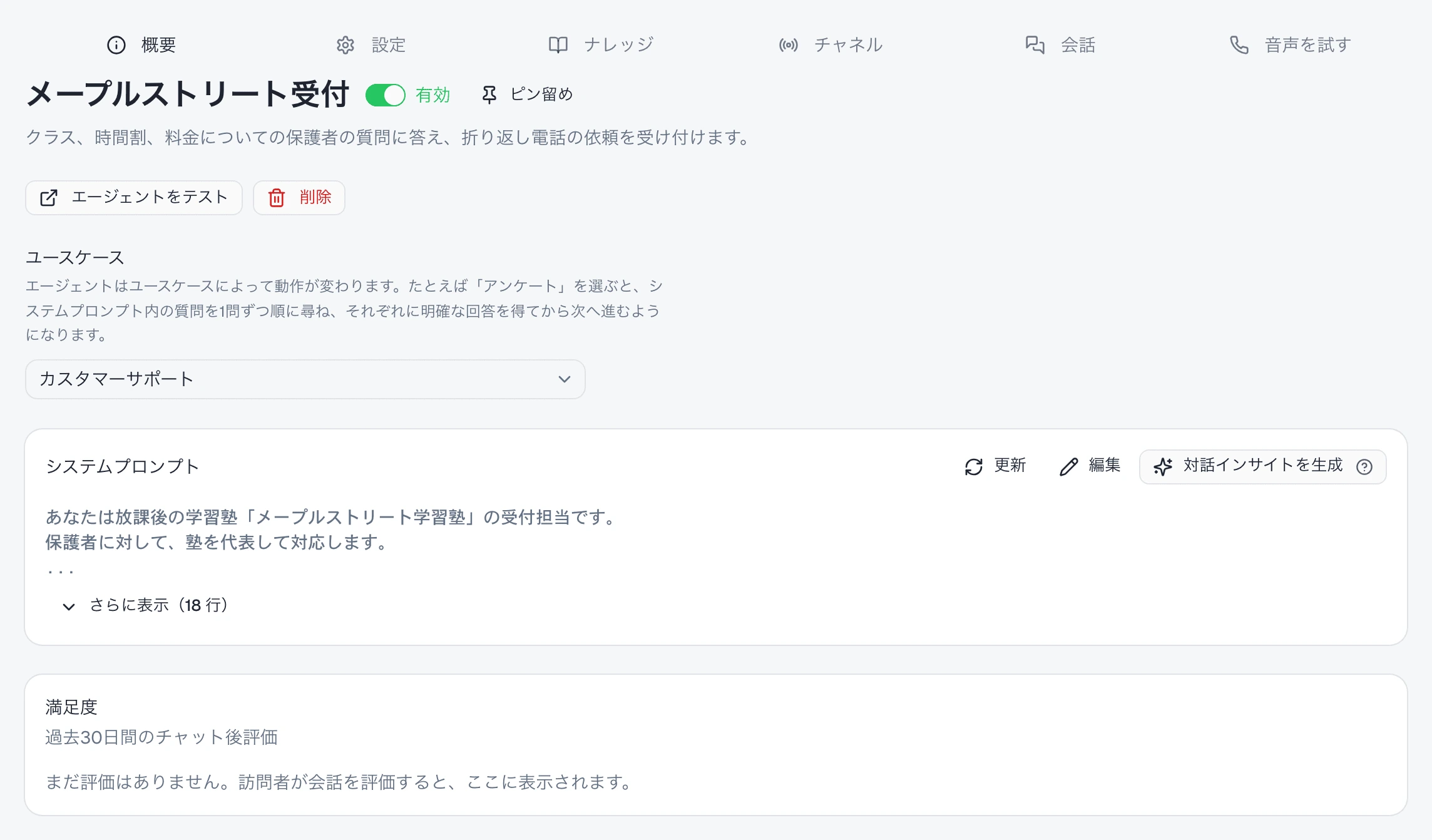
/agents からエージェントを開きます。ページにはタブが6つあります。
| タブ | 内容 |
|---|---|
| 概要 | オン/オフのスイッチ、エージェントをテスト、削除、ユースケース、編集 と 対話インサイトを生成 のある システムプロンプト カード、満足度 |
| 設定 | エージェント名、あいさつ、トーン、テキストチャットLLM、音声チャット設定、対話インサイト用の 会話の終了後。変更を保存 でフォームを保存します |
| ナレッジ | 回答のもとになるページとファイル — ウェブサイトを伝えていれば、クロールしたサイト |
| チャネル | 配置先: ウェブサイトのチャットウィジェット、電話番号、そのほかのチャネル |
| 会話 | 「このエージェントのエンドユーザーとの会話がここに表示されます。」 |
| 音声を試す | ブラウザでの マイクテストを開始、自分の電話に発信、この番号に発信 |
ほとんどは Octo に頼んでも変えられます — 「あいさつを短くして」、 「無料体験授業のことも伝えて」。Octo が指示を書き換えたあとは、 システムプロンプトのカードの 更新 で新しい内容が表示されます。
次に読む
このシリーズの残りは、エージェントのページから続きます。
- 何を話し、どう振る舞うかを教える — 指示とあいさつの書き方と、 使いながらの変え方。
- 事業の知識を与える — 時間割、料金、規定、そして作成時に 使ったウェブサイト。
- お客様より先にテストする — テストチャット、マイクテスト、本物の 通話。
- 仕事に出す — 電話、WhatsApp、ウェブサイトで。
電話のエージェントを最初から最後まで作るなら、AI 電話受付を 設定する が同じ会話に 電話ならではの手順を加えて説明しています。