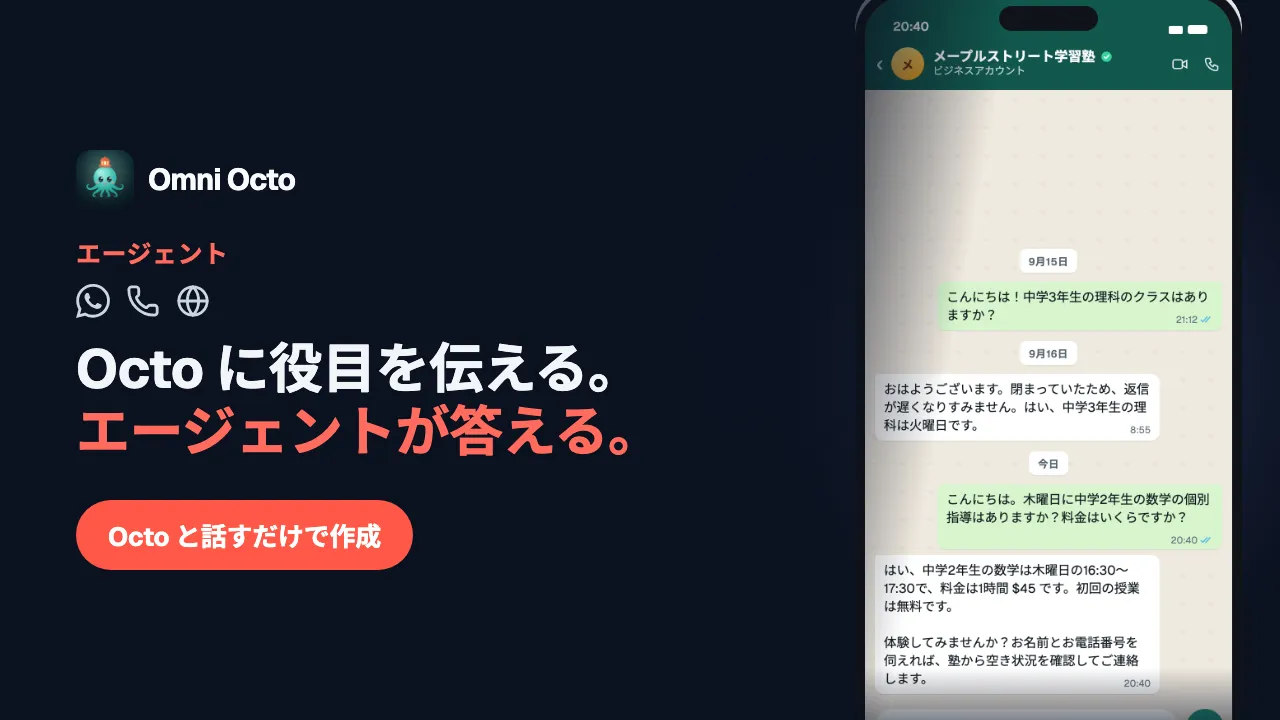
エージェントが何を話すかは、ページ上の3つで決まります。指示、あいさつ、 ユースケースです。仕事のほとんどは指示が担います。電話でも WhatsApp でも ウェブサイトのチャットでも同じ文章なので、書くのは一度で済みます。
今回も例は放課後の学習塾「メープルストリート学習塾」です。
指示
/agents からエージェントを開きます。概要 の システムプロンプト カードには最初の3行が表示され、さらに表示 で残りが開きます。
| ボタン | すること |
|---|---|
| 編集 | カードをテキストボックスに切り替えます。下に 「これがすべての返信を左右します。」 と表示されます |
| 保存 | 文章を保存します。システムプロンプトを更新しました と表示されます |
| キャンセル | 保存せずにボックスを閉じます |
| 更新 | 最新の内容を読み込みます。チャットで Octo が指示を変えたあとに使います |
ボックスを空のまま保存することはできません(システムプロンプトは空にできません)。 保存した内容は次の会話から使われます。
何を書くか
エージェントを作るとき、Octo は独自のチェックリストに沿って最初の版を書きます。 編集するときも同じ順番で書くとよいでしょう。
- 誰で、誰の代わりに話すのか — 「メープルストリート学習塾の受付」。
- 何のためにいるのか。2〜3文で。
- 何を手伝えるか — 答える質問、聞き取る情報。
- してはいけないこと — 避ける話題、できない約束。
- 手伝えないときにどうするか — 名前と番号を聞く、折り返しを提案する。
- どんな話し方か — あたたかく、簡潔に、丁寧に、あなたの事業で使う言葉で。
- あなたの事業に固有のこと — 営業時間、案内してよい料金。
「平日は19時に閉まります」 や 「個々の生徒の成績については話さない」 といったルールは、この文章に書きます。ここか、エージェントのナレッジに書いて あれば、エージェントはそれを知っています。
望む会話の流れを書き出す。 最初に聞いてほしいことがあるなら — クラスを 勧める前にお子さんの学年を聞く、など — 短い番号付きの流れとして書きます。
答えがないときにどうするかを書く。 推測する代わりに取れる行動を与えます。
この指示やナレッジベースで答えられない質問を保護者から受けたら、確認すると 伝えて名前と電話番号を聞き、塾から当日中に折り返すと伝えてください。
ナレッジベースを持つ エージェントには、カードのヒントが 「ナレッジベースを使って回答し、記載が ない場合はわからないと答える。」 という書き方を勧めています。
大事なところは言葉どおりに書く。 発信の通話では、指示に締めくくりの一文が そのまま書いてあれば、エージェントは電話を切る前にそれを一字一句そのまま 話します。
言葉は事業のことに使う。 電話のエージェントには、返信を短くすることや、 数字や日付を正しく読み上げることがすでに指示されています。
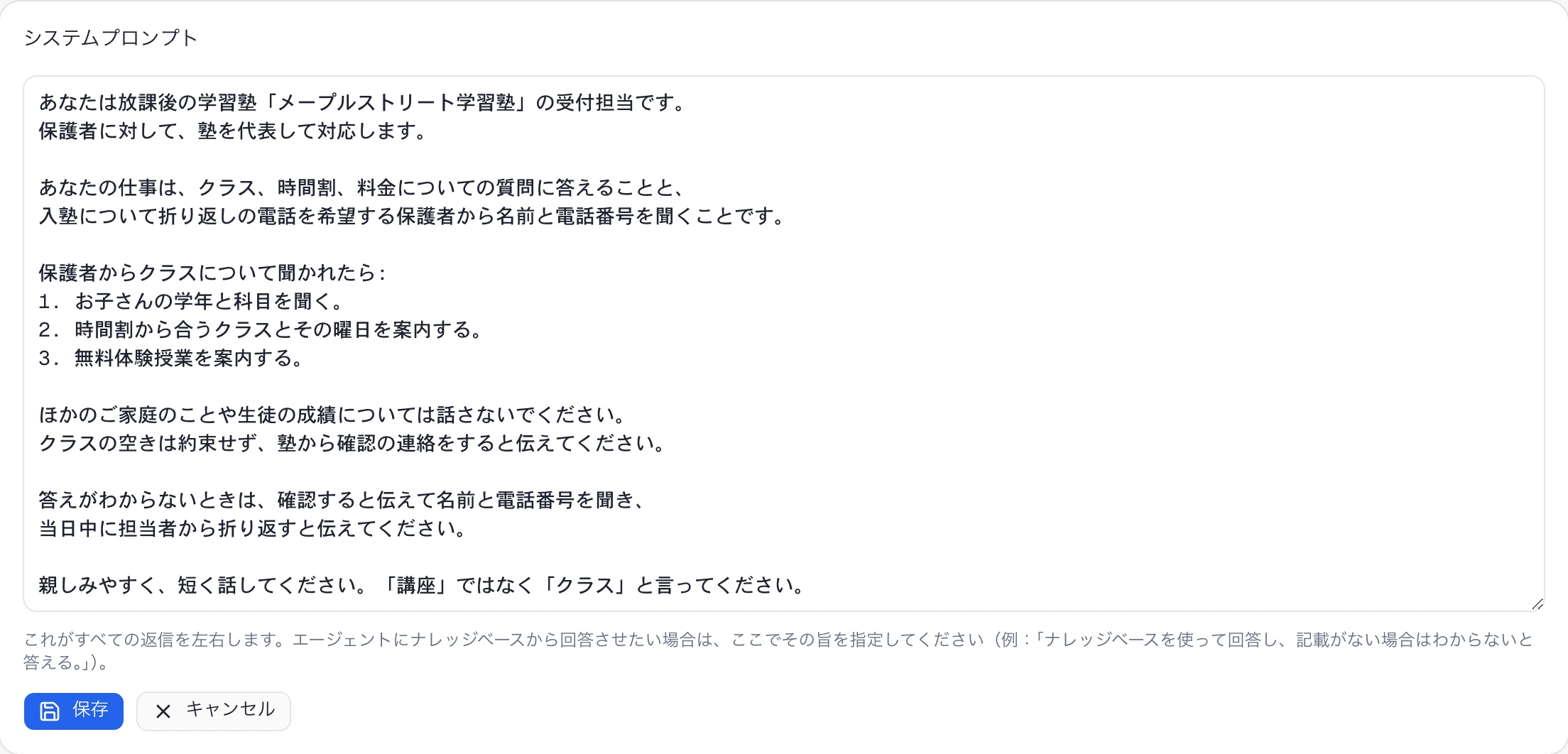
メープルストリート学習塾の例
あなたは放課後の学習塾「メープルストリート学習塾」の受付担当です。
保護者に対して、塾を代表して対応します。

あなたの仕事は、クラス、時間割、料金についての質問に答えることと、
入塾について折り返しの電話を希望する保護者から名前と電話番号を聞くことです。

保護者からクラスについて聞かれたら:
1. お子さんの学年と科目を聞く。
2. 時間割から合うクラスとその曜日を案内する。
3. 無料体験授業を案内する。

ほかのご家庭のことや生徒の成績については話さないでください。
クラスの空きは約束せず、塾から確認の連絡をすると伝えてください。

答えがわからないときは、確認すると伝えて名前と電話番号を聞き、
当日中に担当者から折り返すと伝えてください。

親しみやすく、短く話してください。「講座」ではなく「クラス」と言ってください。
ユースケース
システムプロンプトのカードの上に ユースケース があります — 「エージェントは ユースケースによって動作が変わります。」 選ぶとすぐに保存されます (ユースケースを更新しました)。
| ユースケース | 合う場面 |
|---|---|
| カスタマーサポート | 問い合わせてきた人の質問に答え、問題を解決します。 |
| アウトバウンド発信 | リストに沿って、特定の目的で電話をかけます。 |
| 予約リマインド | 既存の予約を確認・変更・キャンセルします。 |
| リード選別 | 担当者に引き継ぐ前に、条件に合うかを見極めます。 |
| アンケート | 決まった質問リストを1問ずつ尋ね、回答を記録します。 |
| カスタム | それ以外。動作は変わりません。 |
アンケート を選ぶと、エージェントの話し方が変わります。指示に書かれた質問を 1問ずつ順に進め、それぞれにきちんとした答えを待ちます。答えがあいまいなら質問の 意味を説明して聞き直し、相手の話がそれたら受け止めたうえでリストに戻り、すべての 質問に答えてもらったらお礼を言って終わります。最初からやり直すことはありません。 これは通話を含むすべてのチャネルで同じです。
アンケートの場合は、質問を聞いてほしい順に番号付きリストで指示に書きます。
システムプロンプトのカードの 対話インサイトを生成 は、それらの質問を フィールドに変換します。質問を変えたら、フィールドが合うようにもう一度生成して ください。続きは対話インサイトを設定する で説明しています。
あいさつ
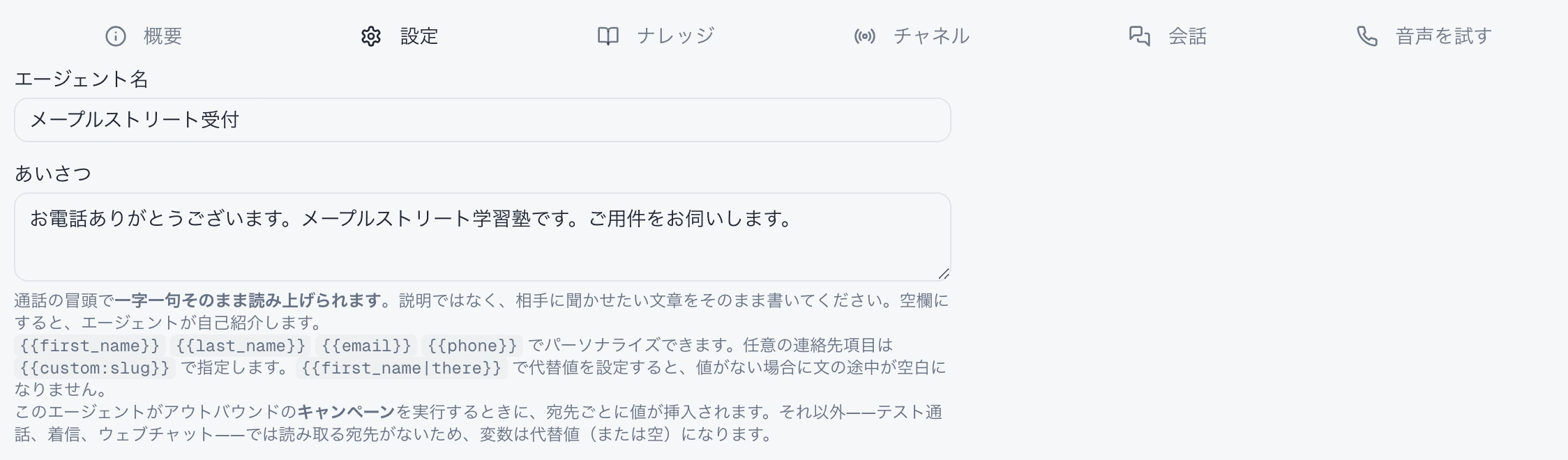
設定 の あいさつ は、エージェントの最初の一言です。その下のヒントは 次の文で始まります: 「通話の冒頭で一字一句そのまま読み上げられます。説明では なく、相手に聞かせたい文章をそのまま書いてください。空欄にすると、エージェントが 自己紹介します。」 ですから、文そのものを書きます。
お電話ありがとうございます。メープルストリート学習塾です。ご用件をお伺いします。
テストチャットやウェブサイトのチャットでは、ウィジェットがリッチなオープナーを 表示する設定になっていない限り、あいさつがウィンドウの最初のメッセージになります。
リストへの発信では相手ごとに変えられます。 {{first_name}}、{{last_name}}、
{{email}}、{{phone}}、または任意の連絡先フィールドを {{custom:slug}} として
使います。縦線のあとに代わりの言葉を書いておけば — {{first_name|保護者}} —
名前が抜けて間が空くことはありません。
{{first_name|保護者}}様、メープルストリート学習塾です。明日の授業の件でお電話しました。
値は、エージェントが発信の キャンペーン を実行するときに一人ずつ埋められます。 テスト通話、着信、ウェブチャットでは読み取る相手がいないので、エージェントは 代わりの言葉を話します — 「保護者様」。
設定 の下部にある 変更を保存 を押して保存します。
Octo に頼んで変える
ここまでのことは、すべてチャットでも変えられます。エージェントの名前を挙げて、 してほしいことを伝えます。
- 「メープルストリートのエージェントに、祝日は休みだと追加して」
- 「あいさつを短くして」
- 「メープルストリートの保護者アンケート用エージェントを、ユースケース『アンケート』にして」
Octo が変更を保存します。システムプロンプトのカードの 更新 を押すと 確認できます。
大きく書き直す前に
まずシステムプロンプト全体をドキュメントにコピーしておきます。保存すると文章は 置き換わるので、うまく動いていた版に戻るにはそのコピーが必要です。そのうえで、 一度にひとつずつ変えて、お客様より先に テストするようにします。
次に読む
回答のもとになる時間割や料金については事業の知識を与える、 そのあと仕事に出すへ。電話のエージェントを 最初から最後まで作るなら、AI 電話受付を 設定するをどうぞ。