この経路には管理者が入ります。それを見込んでください: 技術的な作業は数分で、 待ち時間は Workspace の特権管理者が答えるまでの時間そのものです。
まず、これが選ぶべきものであることを確認する
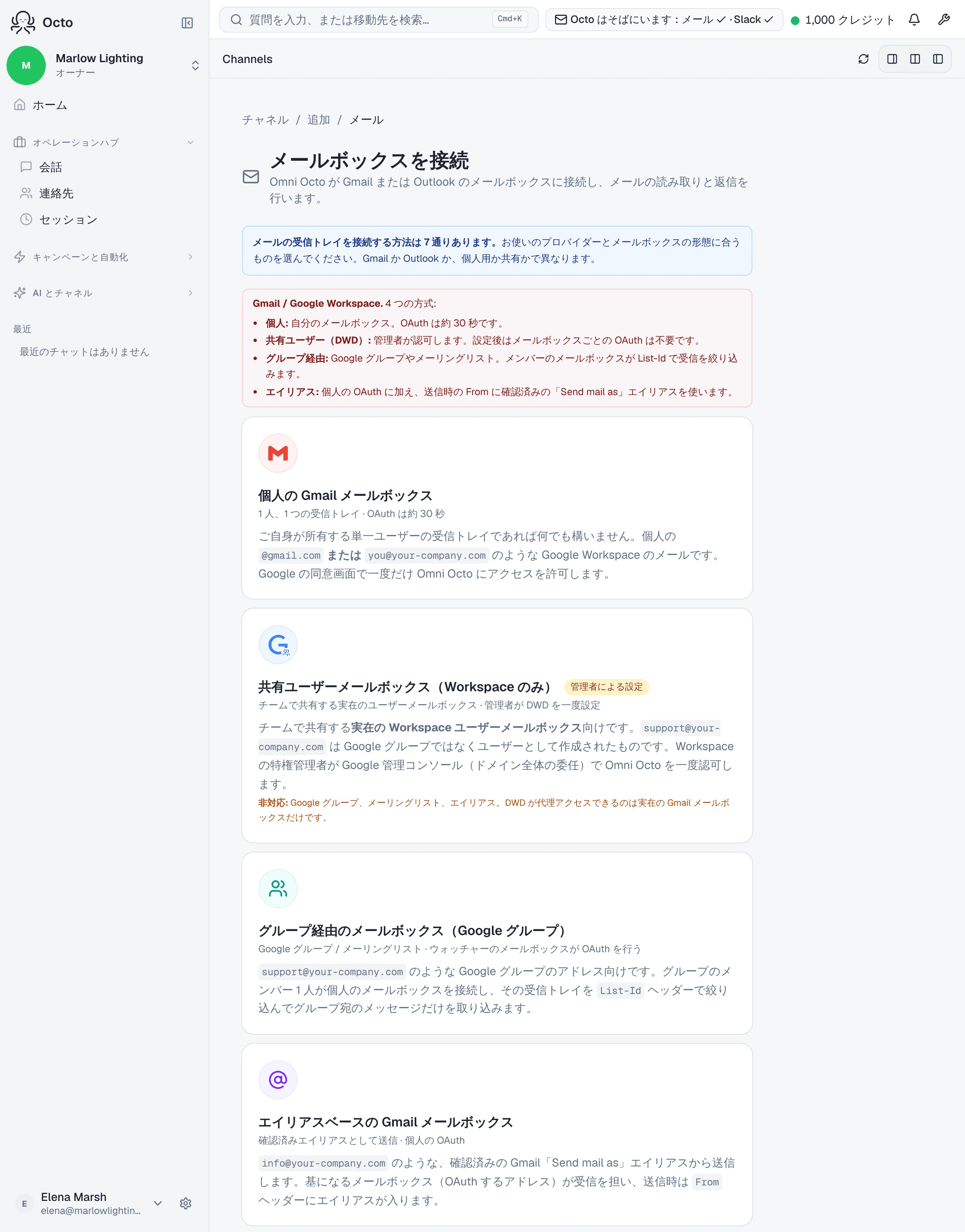
ウィザードは、この選択肢が何のためのものかにはっきり言います:
チームで共有する実在の Workspace ユーザーメールボックス向けです。
support@company.comは Google グループではなくユーザーとして作成されたもの です。Workspace の特権管理者が Google 管理コンソール(ドメイン全体の委任)で Omni Octo を一度認可します。
そして、何のためのものではないかも等しくはっきり言います:
非対応: Google グループ、メーリングリスト、エイリアス。DWD が代理アクセス できるのは実在の Gmail メールボックスだけです。
この区別が午後の使い道を決めます。support@ が管理コンソールでユーザーとして
作られたものなら — ライセンスがあり、パスワードがあり、誰かがサインインできた
はずで — このガイドが当てはまります。人に転送するグループとして作られたなら、
Google グループの経路のほうで、
そちらは管理者を一切必要としません。
ドメイン全体の委任とは何か
DWD は Google Workspace の機能であって、私たちが作ったものではありません。 このページの他のルールをすべて説明してくれるので、理解する価値があります。
ふつう、アプリは所有者に頼むことでメールボックスに届きます。Google の同意画面を 進めて、あなたの受信トレイへのアクセスを許可するわけです。これは、誰も個人として 所有していないメールボックスでは機能せず、ドメイン単位にも拡がりません。
ドメイン全体の委任はもう一方の経路です。特権管理者がアプリケーションを ドメイン全体に対して一度認可すると、以降は追加の同意画面なしで、 そのドメインの任意のユーザーとして振る舞えます。プロダクト自身の説明が 一行でよくまとまっています:
ドメイン全体の委任により、Omni Octo はチームで共有する Workspace ユーザーの メールボックスに代理アクセスできます。
代理アクセスがこの機能の核心の言葉で、そこから 3 つの帰結がすぐに導けます:
- 管理者が付与するのは一度で、メールボックスごとではありません。 これが “設定後はメールボックスごとの OAuth は不要” という約束です — 2 つ目、 3 つ目の共有メールボックスは同意画面なしで接続できます。
- 届くのはユーザーであるものだけです。 Google グループはユーザーアカウントでは なく、エイリアスもそうです。だから代理アクセスする先がありません。上の 「非対応」の行は恣意的な制限ではなく、この一点から来ています。
- ドメイン単位の信頼なので、ドメイン単位の管理者が必要です。 通常の管理者は 付与できず、特権管理者だけができます。
管理者が実際にすること
付与は 1 回、組織全体に対して一度きり — メールボックスごとではありません。 ウィザードは、渡す用の手順をくれます:
この手順を Workspace の特権管理者にお渡しください。組織内の共有メールボックスを 操作するための一度きりの権限を Omni Octo に付与します。
コンソールへのリンクも同じ条件付きです: “Google 管理コンソールを開く (特権管理者が必要です)。” 通常の管理者では足りず、ドメイン全体の委任は 特権管理者の権能です。
この一度きりのコストの見返りは、管理者に伝える価値のあるものです:
共有ユーザー(DWD): 管理者が認可します。設定後はメールボックスごとの OAuth は不要です。
付与が存在すれば、そのドメインのそれ以降の共有メールボックスは、別の同意画面なしで 接続できます。
付与が届いたことを確かめる
管理者がやったと信じる代わりに、ウィザードは試します:
Workspace のドメインと、そのドメイン内のメールアドレス(通常はご自身の 管理者アドレス)を入力してください。そのアドレスで代理アクセスし、 メッセージを 1 件取得できるか試します。
メッセージ 1 件を、1 回読む。成功すれば “DWD による代理アクセスが成功しました。 メールボックスの設定に進みます…” が出て、流れはメールボックス自身へ続きます。
失敗するなら、付与がまだ伝播していないか、別のクライアント ID で入力されたかです。 それは管理コンソール側の問題で、ここで何度も再試行すべきものではありません。
下書きを選ぶ前に知っておくべき注意 1 つ
特にこの経路では、返信モードの選択肢は下書きモードに違うラベルを付けます:
下書き — 人が確認(M2 のみ)
その下に注記が付きます:
下書きモードは組み込まれていますが、ダッシュボードでの確認画面は M2 のみです。
文字どおりに受け取ってください。ドメイン全体の委任による共有メールボックスでは、 下書きを書く側は動きますが、確認する画面は個人で認可したメールボックスとは 同じではありません。接続の理由がはっきり “AI が書き、私たちが承認する” というものなら、個人メールボックスか Exchange 共有メールボックス を接続して完全な確認ループを得るか、自分で挙動を見るまでこのメールボックスは 人のみ で運用してください。
管理者への依頼が出たあとに発見させるのではなく、ガイドが率直に言うべき類の話です。
やらないこと
既存のメールは取り込みません。 監視は接続の時点で始まります。
グループやエイリアスには代理アクセスできません。 DWD が届くのは実在の メールボックスだけです。ウィザードが最初に置く文がまさにこれで、 「共有受信トレイ」の依頼の大半が実は別のページに属する理由です。
チームメイトが自分の Gmail から送った返信は、返信済みとは数えられません — Gmail を通って出ていったのであって、プラットフォームを通ったのではないからです。 スレッドは待ち状態に見え続けることがあります。