接続されたボットはメッセージを受け取ります。何がそれに応答するかは、別の 選択です。ボットにエージェントを載せるか、チームに任せるか。どちらでも、 顧客が送ったものは何も失われません。
ボットにエージェントを載せる
応答させるべきエージェント — Brightwater のものは Brightwater front desk です — を開き、チャネル タブへ進みます。
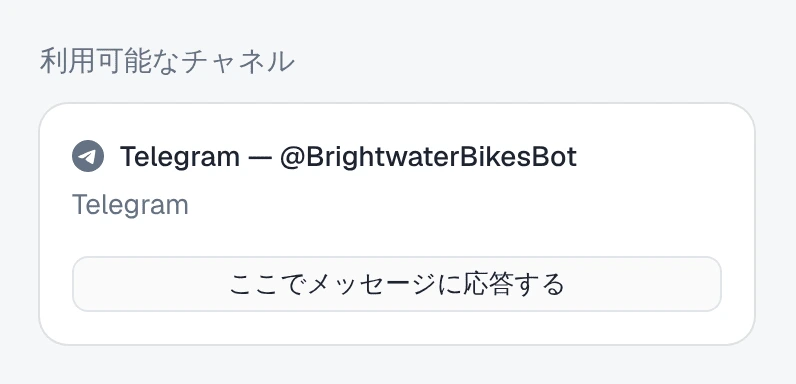
- 利用可能なチャネル の下で、ボットのカードを探します。チャネルの名前、 たとえば Telegram — @BrightwaterBikesBot です。
- ここでメッセージに応答する を押します。
Telegram — @BrightwaterBikesBot にデプロイしました
ボットは その他のチャネル の下に移り、エージェントの名前が入った 応答 の行が付きます。顧客が次に送るメッセージには、そのエージェントが 応答します。
利用可能なチャネル は、ステータスが 進行中 のチャネルだけを一覧表示 します。ボットがそこにない場合は、/channels で開いてステータスを確認して ください — Telegram のボットを接続する がそれぞれを説明しています。
1 つのエージェントが 1 つのボットに応答します。 すでに別のエージェントが 応答している場合、カードは ”…がここでメッセージに応答しています” と表示し、 ボタンは メッセージを引き継ぐ になります。押すと インバウンドを置き換え の確認を求められます。もう一方のエージェントはこのボットへの応答を止め、 載っているほかのチャネルはすべてそのまま保たれます。
チャネルタブのそれ以外のすべて — 行、エージェントの取り外し、オン/オフの スイッチ — はどのチャネルでも同じで、 載せて働かせる にあります。
または、ボットをチームに任せる
エージェントのないボットは、機能する受信トレイです。すべてのメッセージと ファイルは引き続き /conversations に届き、会話にはこう表示されます:
ここではAIエージェントは返信しません。引き継いで対応してください。
エージェントのチャネルタブでは、ボットの行は なし — 受信して記録するだけ と表示されます。エージェントに応答を始めほしいときは、そこで 割り当て を使います。
会話内でエージェントを一時停止させるもの
ボットにエージェントが載っていれば、以下の場合を除いて、すべての顧客に応答 します。どの場合も、顧客のメッセージは届き続けます。止められるのは返信だけ です。
| そのチャットでのエージェント | |
|---|---|
| チームの誰かがチャットを引き継いだ — 引き継ぐ を押したか、受信トレイから返信した | そのチャットでのみ一時停止。誰かが 今すぐ AI に戻す を押せば戻りますし、チャネルで 自動で AI に戻す がオンなら、静かな時間が過ぎると自動で戻ります。両方とも 受信トレイから Telegram の顧客に返信する が扱います。 |
| エージェントがオフになっている | 再びオンにされるまで、どのチャネルでも誰にも応答しません。 |
| ワークスペースが請求のため一時停止している | 請求が解決されるまで、誰にも応答しません。 |
代わりに Octo に頼む
私の Telegram ボットに Brightwater front desk のエージェントを載せて。Octo は載せます。別のエージェントがすでに応答している場合は、先に確認し ます。
次に読む
- Telegram の写真、ボイスメッセージ、ファイル — 顧客が送るものをエージェントがどう扱うか。
- 受信トレイから Telegram の顧客に返信する — チャットを引き継ぎ、手放す。
- 何を言い、どう振る舞うか教える — エージェントの指示。Telegram でも、ほかのどこでも同じように適用され ます。