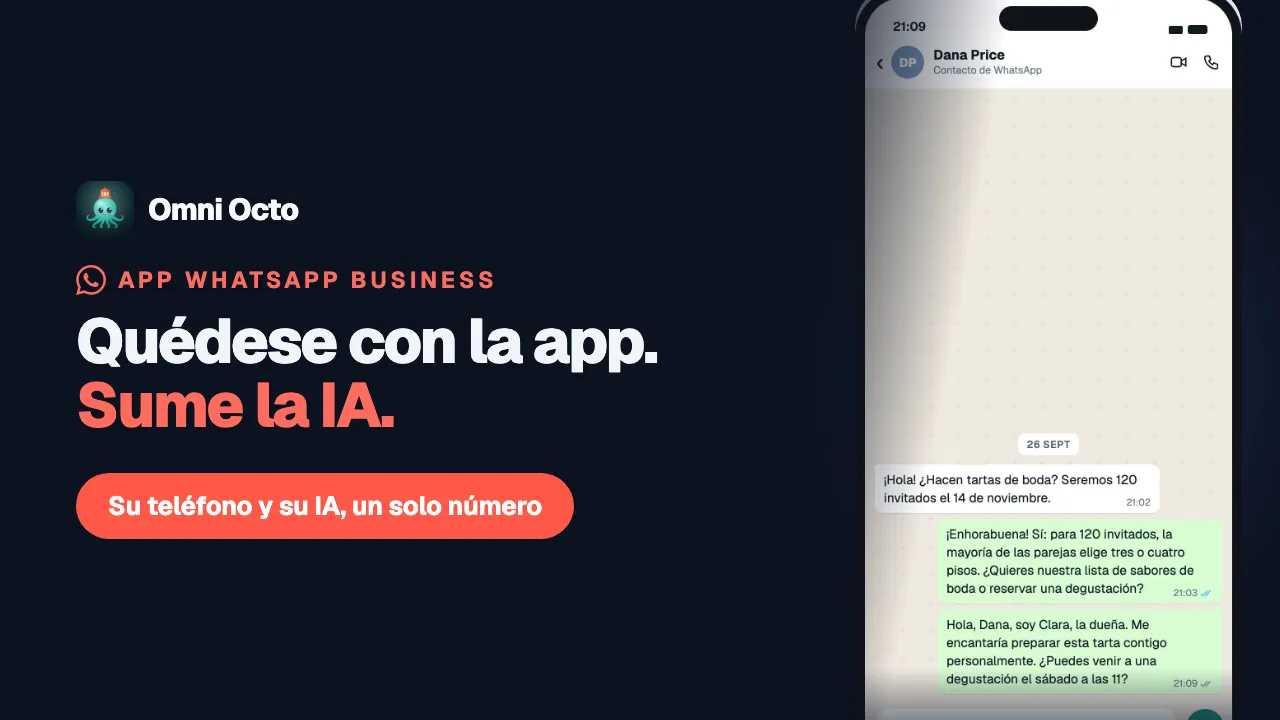
En cuanto se conecta un número de la app WhatsApp Business, Omni Octo le pide a WhatsApp que comparta dos cosas de la app de tu teléfono: tus contactos y tu historial de chats. No tienes que pulsar nada para esto. Lo que sí tienes que hacer es mantener la app abierta y seguir el estado en la página del canal.
Para Fernhill Cake Studio eso significa que el último medio año de chats de pedidos (la tarta de cumpleaños de tres pisos, la clienta que siempre pregunta por el glaseado sin frutos secos) llega a /conversations, y las personas detrás de ellos llegan a /contacts, antes de que la IA haya respondido a nadie.
Una vez por conexión
WhatsApp permite esta importación una vez por conexión, y solo poco después de conectar: Omni Octo la pide justo después de que conectas y, si WhatsApp no está disponible un momento, sigue pidiéndola durante un máximo de 24 horas. Dos decisiones que tomas en la app determinan lo que llega:
- Historial de chats. Durante la conexión, WhatsApp te pregunta en la app si quieres compartir tu historial de chats. Si dijiste que no, no hay historial que importar.
- Contactos. Compartir los contactos también es un ajuste de la app.
Para importar de nuevo más adelante (por ejemplo, si rechazaste el historial y cambiaste de opinión), desconectas en la app y vuelves a conectar. Eso se explica al final de esta guía.
Qué se trae
| Desde la app | Qué llega a Omni Octo |
|---|---|
| Contactos | Cada número de los contactos de la app, como contacto en /contacts |
| Chats individuales de los últimos 180 días | Cada chat como una conversación en /conversations, con sus mensajes en las horas en que se enviaron |
| Fotos y archivos | Una línea que dice qué era; solo para los últimos 14 días, WhatsApp también indica qué archivo era |
| Chats grupales | Nada: se quedan solo en la app |
La tarjeta de conexión lo resume en una línea: «Importamos los chats de los últimos 180 días. Las fotos y los archivos llegan solo de los últimos 14 días, y los chats grupales no se importan.»
Mantén abierta la app WhatsApp Business en tu teléfono hasta que termine la importación. Lo dice la pantalla de conexión completada y también la página del canal mientras la importación está en curso.
Síguela en la página del canal
Abre /channels y haz clic en el número, o pulsa Ver el progreso de la importación en la pantalla de conexión completada. La página del canal tiene una tarjeta titulada App WhatsApp Business, y ahí está la importación.
La línea de arriba
Una frase dice cómo va todo en conjunto:
| La tarjeta dice | Qué significa |
|---|---|
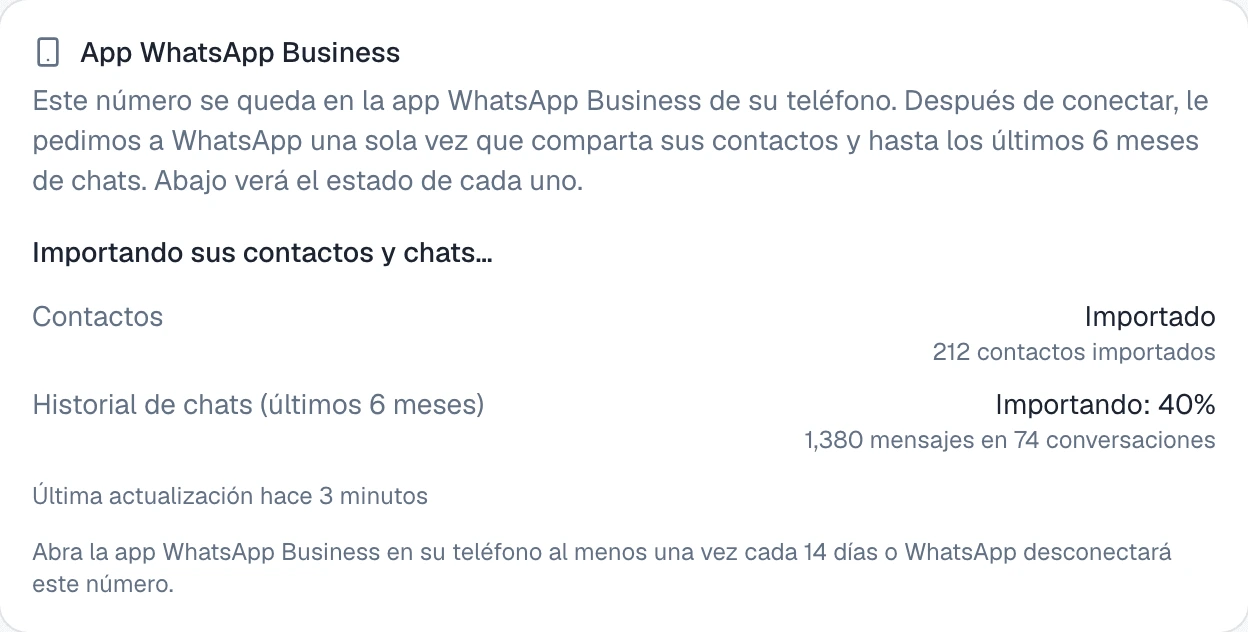
| Importando sus contactos y chats… | WhatsApp está enviando, o a punto de hacerlo |
| Todavía esperando a WhatsApp; esto puede tardar hasta 24 horas. Le avisaremos cuando termine. | Omni Octo lo pidió; WhatsApp lleva un rato sin enviar nada. No tienes que hacer nada |
| Se importaron 212 contactos y 3,400 mensajes: ya puede empezar a usar este número. | Ya está todo lo que WhatsApp envió. Debajo: «Estamos confirmando que WhatsApp no tiene nada más que enviar. Esto termina por sí solo en unos 10 minutos y le avisaremos.» |
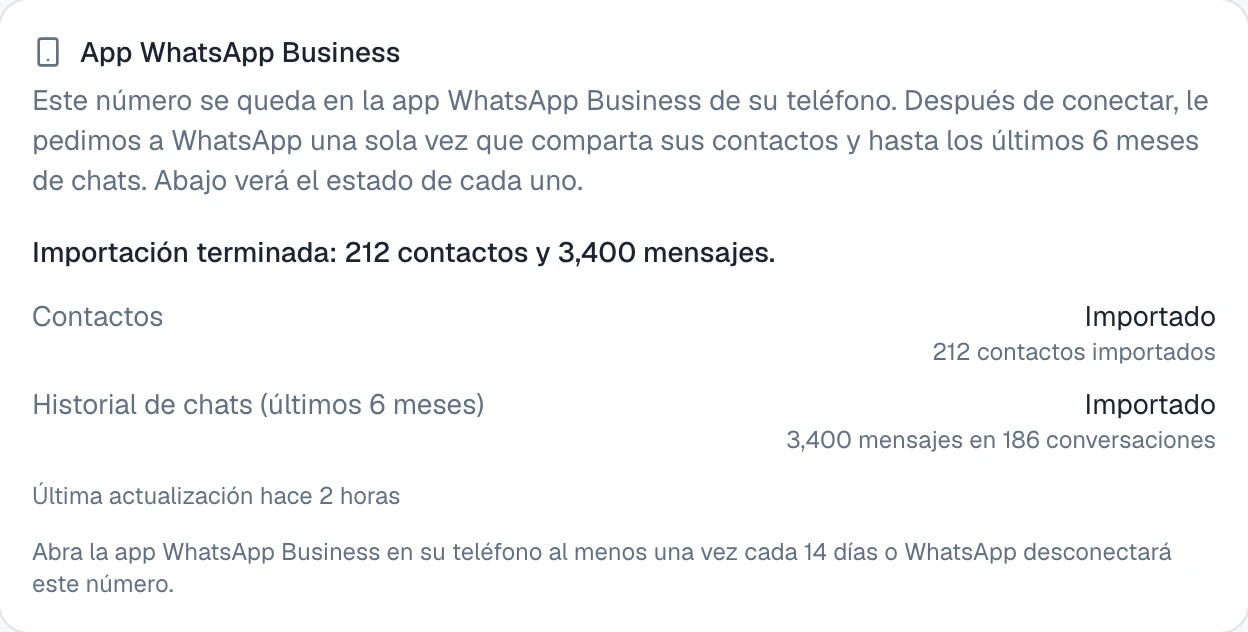
| Importación terminada: 212 contactos y 3,400 mensajes. | Listo |
| No se importó nada. | No llegaron ni los contactos ni el historial; mira más abajo |
Mientras la importación avanza, la página se vuelve a comprobar sola; no necesitas recargarla.
Una fila para contactos y otra para el historial de chats
Bajo esa línea hay dos filas, Contactos e Historial de chats (últimos 6 meses), cada una con su propio estado:
| Estado | Qué significa |
|---|---|
| Esperando para empezar | Aún no se ha pedido: el historial de chats espera hasta que se hayan pedido los contactos |
| Consultando a WhatsApp… | Omni Octo lo está pidiendo en este momento |
| Se volverá a intentar en breve | WhatsApp no respondió; Omni Octo vuelve a pedirlo por su cuenta |
| Solicitado; esperando a WhatsApp | WhatsApp aceptó la solicitud y lo enviará cuando esté listo |
| Importando / Importando: 40% | Está llegando ahora. El historial de chats muestra el avance que indica WhatsApp |
| Importado | Terminado |
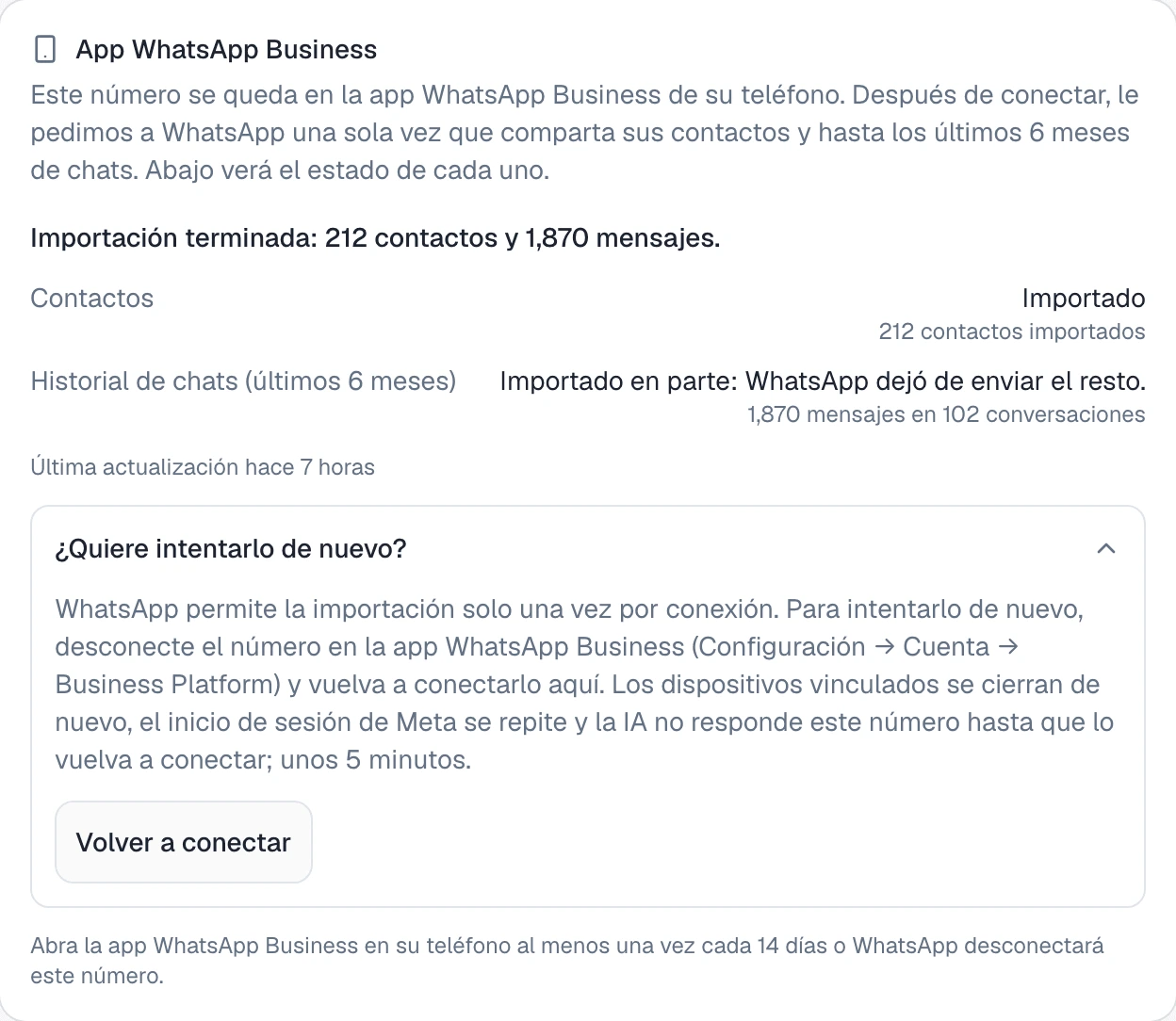
| Importado en parte: WhatsApp dejó de enviar el resto. | Llegó parte del historial de chats y luego WhatsApp no envió nada más durante 6 horas. Todo lo que llegó se conserva |
| No importado: compartir el historial de chats está desactivado en la app WhatsApp Business. | La respuesta en la app fue no |
| No importado: compartir contactos está desactivado en la app WhatsApp Business. | Lo mismo, para los contactos |
| No importado: WhatsApp no envió nada. | WhatsApp aceptó la solicitud pero no envió nada: 6 horas para los contactos, 24 horas para el historial de chats |
| No importado: pasaron las 24 horas después de conectar sin que WhatsApp respondiera. | La solicitud no pudo hacerse a tiempo |
| No importado: WhatsApp no aceptó nuestro inicio de sesión. | Se rechazó el inicio de sesión de la conexión |
| No importado: WhatsApp rechazó la solicitud. | WhatsApp dijo que no, por otro motivo |
Bajo cada estado, la tarjeta cuenta lo que llegó (212 contactos importados, 3,400 mensajes en 186 conversaciones) y la última línea bajo las filas dice cuándo llegó el último lote: Última actualización hace 3 minutos.
Cuando termina
Al propietario del espacio de trabajo se le avisa una vez, en dos sitios: la campana de Notificaciones del panel y un correo electrónico. El título depende de cómo haya ido:
| Resultado | Aviso en la app | Asunto del correo |
|---|---|---|
| Llegaron los dos | La importación de la app WhatsApp Business terminó | La importación de tu app WhatsApp Business a Línea de pedidos Fernhill terminó |
| Llegó uno de los dos, o el historial solo en parte | La importación de la app WhatsApp Business terminó en parte | … terminó en parte |
| No llegó ninguno | La importación de la app WhatsApp Business requiere atención | … requiere atención |
El aviso da los totales y nombra lo que falta; por ejemplo, «El historial de chats no se compartió: el uso compartido del historial está desactivado en la app WhatsApp Business.» El correo enlaza a la bandeja de entrada, a tus contactos y a la configuración del canal, y te recuerda dónde se ajusta Devolver a la IA automáticamente.
Cómo se ve un chat importado
Abre /conversations. Los chats importados están entre los demás, ordenados según cuándo se envió de verdad su último mensaje: un chat de marzo no sube arriba del todo porque haya llegado hoy.
Dentro de una conversación:
- Tus mensajes desde la app aparecen en el verde de WhatsApp, con el icono de la app WhatsApp Business donde iría un avatar y la línea Enviado desde la app WhatsApp Business en el teléfono del titular de la cuenta. Las respuestas propias de Omni Octo (las tuyas desde la bandeja o las de la IA) mantienen sus colores de siempre, así que siempre sabes cuáles se escribieron en el teléfono.
- Los mensajes del cliente se ven como cualquier mensaje de un cliente.
- Una foto o un archivo aparece como una línea que lo sustituye: qué era (Foto, Video, Mensaje de voz, Documento) y luego «· véalo en la app WhatsApp Business del teléfono del titular de la cuenta». Si tiene más de 14 días, WhatsApp no lo describe y se lee Contenido multimedia no disponible con la misma indicación. El archivo en sí se queda en el teléfono.
Un chat que solo contiene historial importado se guarda como Resuelta, y no como no leído: estos clientes escribieron hace semanas o meses, y nada de ellos necesita tu atención hoy. El siguiente mensaje del cliente lo reabre y, a partir de ahí, funciona como cualquier otra conversación.
Importar un chat no pone nada en marcha: la IA no responde los mensajes importados y ningún flujo de trabajo se inicia por ellos.
Escribir primero a alguien de la importación
Un mensaje importado no abre la ventana de 24 horas de WhatsApp. Para escribir a un cliente cuyo último mensaje para ti solo está en el historial importado, envía una plantilla aprobada; cuándo un mensaje de WhatsApp tiene que ser una plantilla explica la regla, y enviar una plantilla desde una conversación cómo hacerlo desde la conversación. Cuando responda, puedes escribir libremente.
Tus contactos en /contacts
Cada número de los contactos de la app se convierte en un contacto en /contacts, con el nombre con el que lo guardaste en la app:
- Un número que ya está en Omni Octo (de una importación CSV, una lista de campaña o un cliente que escribió antes) se asocia a ese contacto en lugar de añadirse dos veces. Su nombre en Omni Octo no cambia. El total de la tarjeta cuenta los contactos que creó la importación.
- Un chat que llegó antes que su contacto toma el nombre guardado cuando llega el contacto, para que las conversaciones no se queden mostrando solo un número.
- Un contacto que guardes más tarde en la app también se trae.
- Borrar un contacto de la agenda de la app no lo borra en Omni Octo. El contacto puede tener otros canales, estar en una lista o tener conversaciones que quieras conservar. Bórralo en /contacts si también quieres quitarlo de aquí.
Si algo no llegó
Cuando una fila termina como No importado o Importado en parte, la tarjeta dice primero lo que no ha cambiado:
Su agente de IA sigue respondiendo los mensajes nuevos; solo que no tiene chats anteriores como referencia.
(Esa línea aparece cuando lo que falta es el historial de chats.) Debajo hay un apartado plegado, ¿Quiere intentarlo de nuevo?:
WhatsApp permite la importación solo una vez por conexión. Para intentarlo de nuevo, desconecte el número en la app WhatsApp Business (Configuración → Cuenta → Business Platform) y vuelva a conectarlo aquí. Los dispositivos vinculados se cierran de nuevo, el inicio de sesión de Meta se repite y la IA no responde este número hasta que lo vuelva a conectar; unos 5 minutos.
Es opcional. Si decides hacerlo:
- En la app, ve a Configuración → Cuenta → Business Platform y desconecta. Si lo que quieres es el historial de chats, decide ya que lo compartirás cuando WhatsApp vuelva a preguntar.
- De vuelta en la página del canal, pulsa Volver a conectar y sigue los pasos de sigue usando la app WhatsApp Business. El número vuelve como el mismo canal, con sus conversaciones.
- Omni Octo vuelve a pedírselo a WhatsApp y la tarjeta empieza de cero. Los mensajes que ya están aquí no se guardan por segunda vez.
Desconecta en la app en lugar de eliminar el canal en Omni Octo: eliminar y restaurar el canal no vuelve a pedírselo a WhatsApp.
Adónde ir después
- Cuando respondes desde el teléfono, la IA se hace a un lado — qué le pasa a un chat cuando lo respondes en la app.
- Cuando WhatsApp desconecta tu número — cada motivo y qué hace volver a conectar.