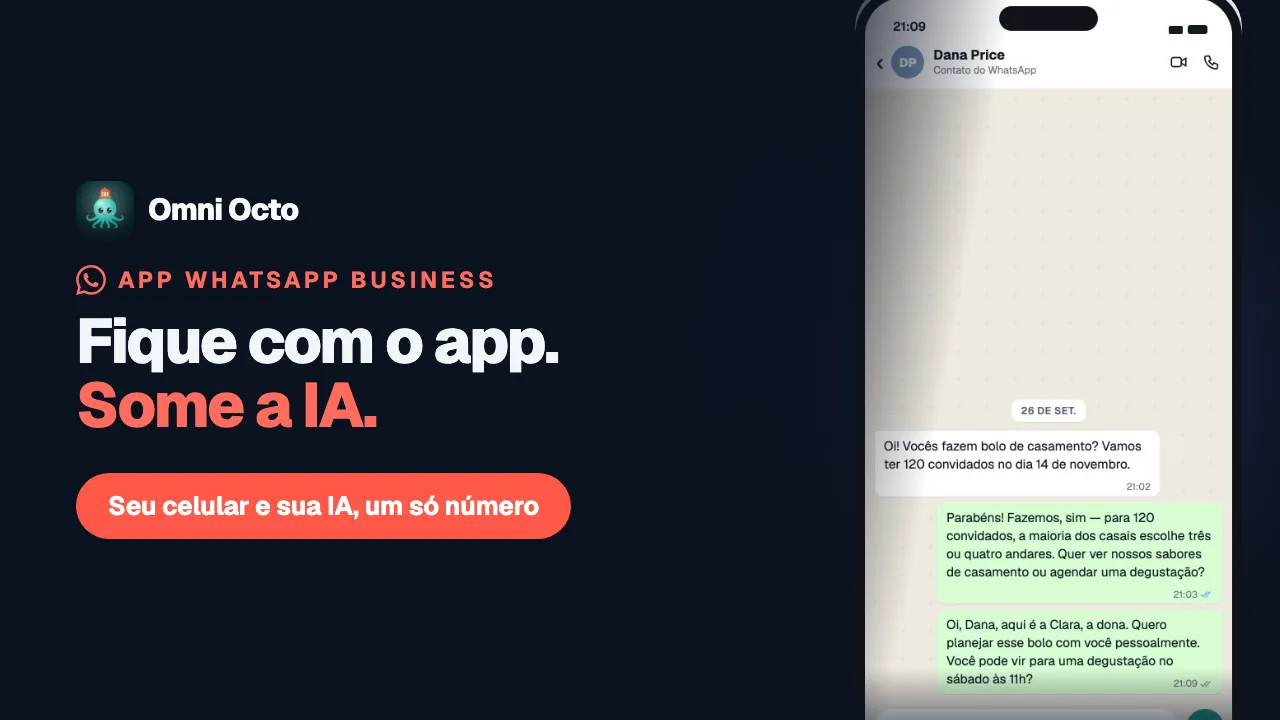
Assim que um número do app WhatsApp Business é conectado, o Omni Octo pede ao WhatsApp que compartilhe duas coisas do app no seu celular: seus contatos e seu histórico de conversas. Você não clica em nada para isso. O que você faz é manter o app aberto e acompanhar o status na página do canal.
Para a Fernhill Cake Studio, isso significa que o último meio ano de conversas de pedidos — o bolo de aniversário de três andares, a cliente que sempre pergunta sobre cobertura sem castanhas — chega em /conversations, e as pessoas por trás delas chegam em /contacts, antes de a IA responder a qualquer um.
Uma vez por conexão
O WhatsApp permite essa importação uma vez por conexão, e só logo depois dela: o Omni Octo pede assim que você conecta e, se o WhatsApp estiver indisponível por um momento, continua pedindo por até 24 horas. Duas escolhas que você faz no app decidem o que volta:
- Histórico de conversas. Durante a conexão, o WhatsApp pergunta no app se você quer compartilhar o histórico de conversas. Se você disse não, não há histórico para importar.
- Contatos. O compartilhamento de contatos também é uma configuração do app.
Para importar de novo mais tarde — digamos que você recusou o histórico e mudou de ideia — você desconecta no app e conecta de novo. Isso está explicado no fim deste guia.
O que é trazido
| Do app | O que chega ao Omni Octo |
|---|---|
| Contatos | Cada número dos contatos do app, como um contato em /contacts |
| Conversas individuais dos últimos 180 dias | Cada conversa como uma conversa em /conversations, com as mensagens nos horários em que foram enviadas |
| Fotos e arquivos | Uma linha dizendo o que era; só nos últimos 14 dias o WhatsApp também diz qual arquivo era |
| Conversas em grupo | Nada — elas ficam só no app |
O cartão de conexão resume em uma linha: “Importamos as conversas dos últimos 180 dias. Fotos e arquivos vêm apenas dos últimos 14 dias, e conversas em grupo não são importadas.”
Mantenha o app WhatsApp Business aberto no celular até a importação terminar. A tela de conexão concluída diz isso, e a página do canal também, enquanto a importação está em andamento.
Acompanhe na página do canal
Abra /channels e clique no número — ou em Ver o progresso da importação na tela de conexão concluída. A página do canal tem um cartão com o título App WhatsApp Business, e a importação fica ali.
A linha do topo
Uma frase diz em que pé está tudo:
| O cartão diz | O que significa |
|---|---|
| Importando seus contatos e conversas… | O WhatsApp está enviando, ou prestes a enviar |
| Ainda aguardando o WhatsApp — isso pode levar até 24 horas. Avisaremos quando terminar. | O Omni Octo pediu; o WhatsApp está há um tempo sem enviar nada. Você não precisa fazer nada |
| Importamos 212 contatos e 3.400 mensagens — você já pode começar a usar este número. | Tudo o que o WhatsApp enviou já chegou. Abaixo: “Estamos confirmando que o WhatsApp não tem mais nada para enviar. Isso termina sozinho em cerca de 10 minutos, e avisaremos você.” |
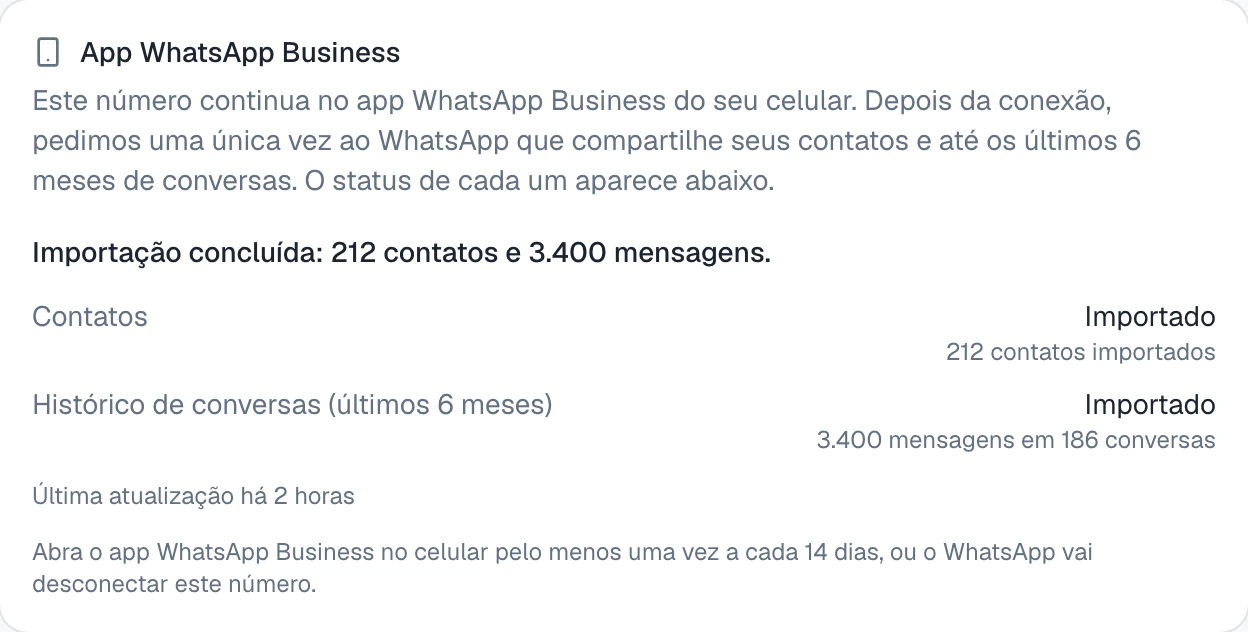
| Importação concluída: 212 contatos e 3.400 mensagens. | Pronto |
| Nada foi importado. | Nem os contatos nem o histórico chegaram — veja abaixo |
Enquanto a importação avança, a página se atualiza sozinha; você não precisa recarregá-la.
Uma linha para contatos e outra para o histórico de conversas
Abaixo dessa frase há duas linhas, Contatos e Histórico de conversas (últimos 6 meses), cada uma com o próprio status:
| Status | O que significa |
|---|---|
| Aguardando início | Ainda não foi pedido — o histórico de conversas espera até os contatos terem sido pedidos |
| Consultando o WhatsApp… | O Omni Octo está pedindo agora |
| Tentando novamente em breve | O WhatsApp não respondeu; o Omni Octo pede de novo sozinho |
| Solicitado; aguardando o WhatsApp | O WhatsApp aceitou o pedido e vai enviar quando estiver pronto |
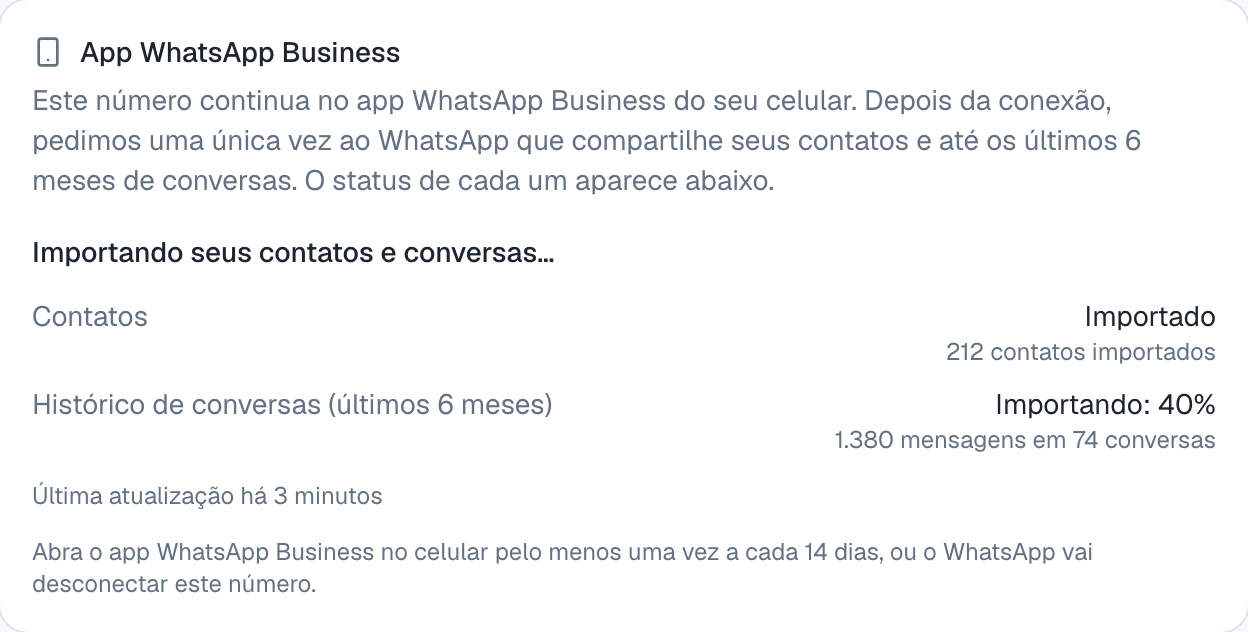
| Importando / Importando: 40% | Chegando agora. O histórico de conversas mostra o andamento que o WhatsApp informa |
| Importado | Concluído |
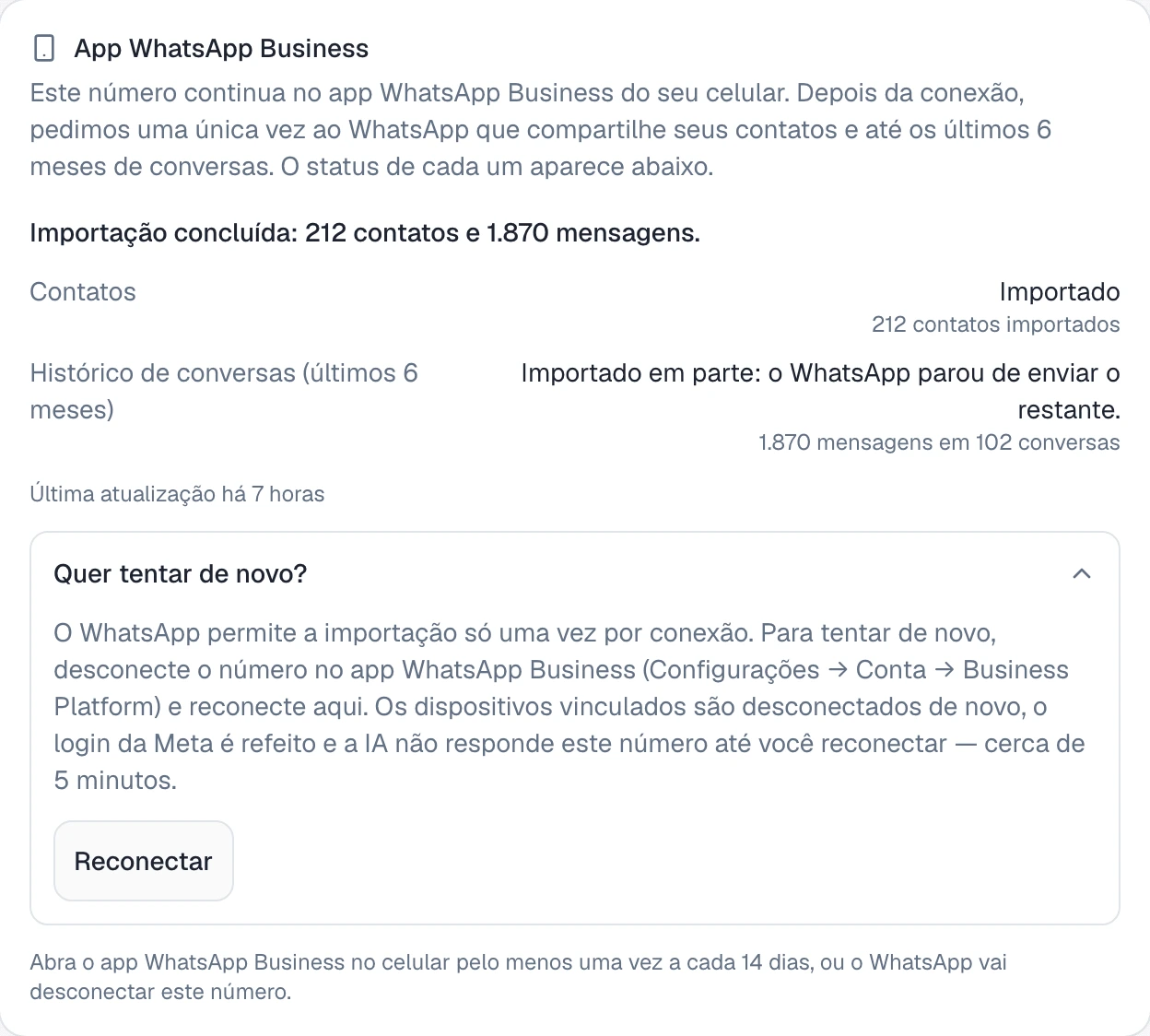
| Importado em parte: o WhatsApp parou de enviar o restante. | Parte do histórico de conversas chegou e depois o WhatsApp não enviou mais nada por 6 horas. Tudo o que chegou fica |
| Não importado: o compartilhamento do histórico de conversas está desativado no app WhatsApp Business. | A resposta no app foi não |
| Não importado: o compartilhamento de contatos está desativado no app WhatsApp Business. | O mesmo, para os contatos |
| Não importado: o WhatsApp não enviou nada. | O WhatsApp aceitou o pedido mas não enviou nada — 6 horas para os contatos, 24 horas para o histórico de conversas |
| Não importado: as 24 horas após a conexão passaram sem resposta do WhatsApp. | O pedido não pôde ser feito a tempo |
| Não importado: o WhatsApp não aceitou nosso login. | O login da conexão foi recusado |
| Não importado: o WhatsApp recusou a solicitação. | O WhatsApp disse não, por outro motivo |
Abaixo de cada status, o cartão conta o que chegou — 212 contatos importados, 3.400 mensagens em 186 conversas — e a última linha abaixo das duas diz quando chegou o lote mais recente: Última atualização há 3 minutos.
Quando termina
O proprietário do espaço de trabalho é avisado uma vez, em dois lugares: o sino de Notificações do painel e um e-mail. O título depende de como foi:
| Resultado | Aviso no app | Assunto do e-mail |
|---|---|---|
| Os dois chegaram | A importação do app WhatsApp Business terminou | A importação do seu app WhatsApp Business para Linha de pedidos Fernhill terminou |
| Um dos dois chegou, ou o histórico só em parte | A importação do app WhatsApp Business terminou em parte | … terminou em parte |
| Nenhum dos dois chegou | A importação do app WhatsApp Business precisa de atenção | … precisa de atenção |
O aviso traz os totais e diz o que falta — por exemplo, “O histórico de conversas não foi compartilhado — o compartilhamento de histórico está desativado no app WhatsApp Business.” O e-mail tem links para a caixa de entrada, para seus contatos e para as configurações do canal, e lembra onde se ajusta Devolver à IA automaticamente.
Como fica uma conversa importada
Abra /conversations. As conversas importadas ficam junto com as outras, ordenadas pelo momento em que a última mensagem foi realmente enviada — uma conversa de março não vai para o topo só porque chegou hoje.
Dentro de uma conversa:
- Suas mensagens enviadas pelo app aparecem no verde do WhatsApp, com o ícone do app WhatsApp Business no lugar do avatar e a linha Enviado pelo app WhatsApp Business no celular do titular da conta. As respostas do próprio Omni Octo — as suas pela caixa de entrada ou as da IA — mantêm as cores de sempre, então dá para saber sempre quais foram digitadas no celular.
- As mensagens do cliente aparecem como qualquer mensagem de cliente.
- Uma foto ou um arquivo aparece como uma linha no lugar dele: o que era — Foto, Vídeo, Mensagem de voz, Documento — e depois ”· veja no app WhatsApp Business do celular do titular da conta”. Se tiver mais de 14 dias, o WhatsApp não o descreve e aparece Mídia indisponível, com a mesma indicação. O arquivo em si fica no celular.
Uma conversa que contém apenas histórico importado é guardada como Resolvida, e não como não lida: esses clientes escreveram há semanas ou meses, e nada neles precisa de você hoje. A próxima mensagem do cliente reabre a conversa e, a partir daí, ela funciona como qualquer outra.
Importar uma conversa não dispara nada: a IA não responde mensagens importadas, e nenhum fluxo de trabalho começa por causa delas.
Escrever primeiro para alguém da importação
Uma mensagem importada não abre a janela de 24 horas do WhatsApp. Para escrever a um cliente cuja última mensagem para você está só no histórico importado, envie um modelo aprovado — quando uma mensagem do WhatsApp precisa ser um modelo explica a regra, e enviar um modelo a partir de uma conversa mostra como fazer isso de dentro da conversa. Quando o cliente responder, você pode escrever livremente.
Seus contatos em /contacts
Cada número dos contatos do app vira um contato em /contacts, com o nome com que você o salvou no app:
- Um número que já está no Omni Octo — de uma importação de CSV, de uma lista de campanha ou de um cliente que já escreveu antes — é associado a esse contato em vez de ser adicionado duas vezes. O nome dele no Omni Octo continua o mesmo. O total do cartão conta os contatos que a importação criou.
- Uma conversa que chegou antes do contato recebe o nome salvo quando o contato chega, para as conversas não ficarem mostrando só um número.
- Um contato que você salvar depois no app também é trazido.
- Excluir um contato da agenda do app não o exclui do Omni Octo. O contato pode ter outros canais, estar em uma lista ou ter conversas que você quer manter. Exclua-o em /contacts se quiser removê-lo daqui também.
Se algo não foi trazido
Quando uma linha termina como Não importado ou Importado em parte, o cartão diz primeiro o que não mudou:
Seu agente de IA continua respondendo as mensagens novas — só não tem conversas anteriores como referência.
(Essa linha aparece quando o que falta é o histórico de conversas.) Abaixo dela há um item recolhido, Quer tentar de novo?:
O WhatsApp permite a importação só uma vez por conexão. Para tentar de novo, desconecte o número no app WhatsApp Business (Configurações → Conta → Business Platform) e reconecte aqui. Os dispositivos vinculados são desconectados de novo, o login da Meta é refeito e a IA não responde este número até você reconectar — cerca de 5 minutos.
É opcional. Se você for em frente:
- No app, vá em Configurações → Conta → Business Platform e desconecte. Se o que você quer é o histórico de conversas, decida desde já compartilhá-lo quando o WhatsApp perguntar de novo.
- De volta à página do canal, clique em Reconectar e siga os passos de continue usando o app WhatsApp Business. O número volta como o mesmo canal, com as conversas dele.
- O Omni Octo pede de novo ao WhatsApp, e o cartão recomeça do zero. Mensagens que já estão aqui não são guardadas uma segunda vez.
Desconecte no app em vez de excluir o canal no Omni Octo: excluir e restaurar o canal não faz um novo pedido ao WhatsApp.
Para onde ir depois
- Quando você responde pelo celular, a IA dá um passo atrás — o que acontece com uma conversa quando você responde pelo app.
- Quando o WhatsApp desconecta seu número — cada motivo e o que reconectar faz.