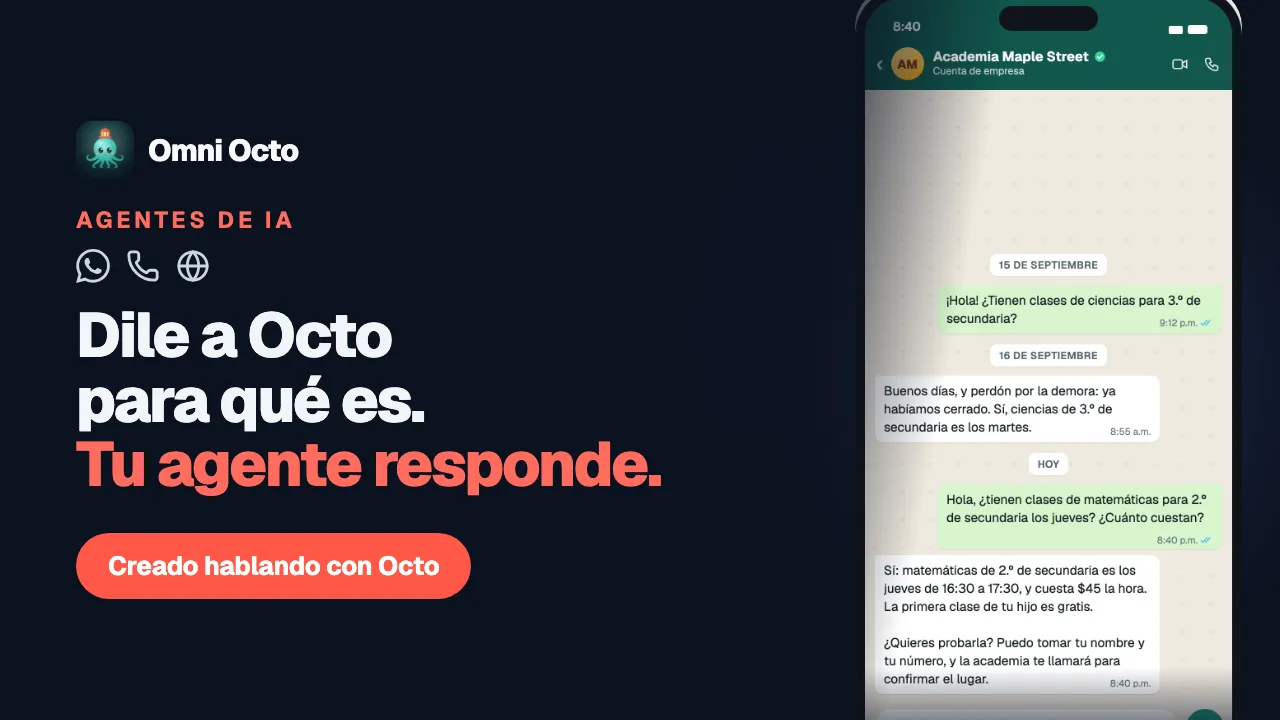
Para crear un agente no llenas un formulario. Le dices a Octo para qué es, como le explicarías el trabajo a alguien nuevo en el equipo, y lo construye contigo: las instrucciones que sigue, su saludo, su modelo, todo listo para probar. La misma conversación sirve tanto si el agente va a contestar el teléfono como WhatsApp o una burbuja de chat en tu sitio web.
El ejemplo es Academia Maple Street, un centro de clases de apoyo por las tardes: los padres preguntan por clases y precios en el sitio web y por WhatsApp, llaman por teléfono y reciben llamadas de recordatorio antes de cada sesión.
Dos formas de entrar
| Dónde | En qué haces clic | Qué pasa |
|---|---|---|
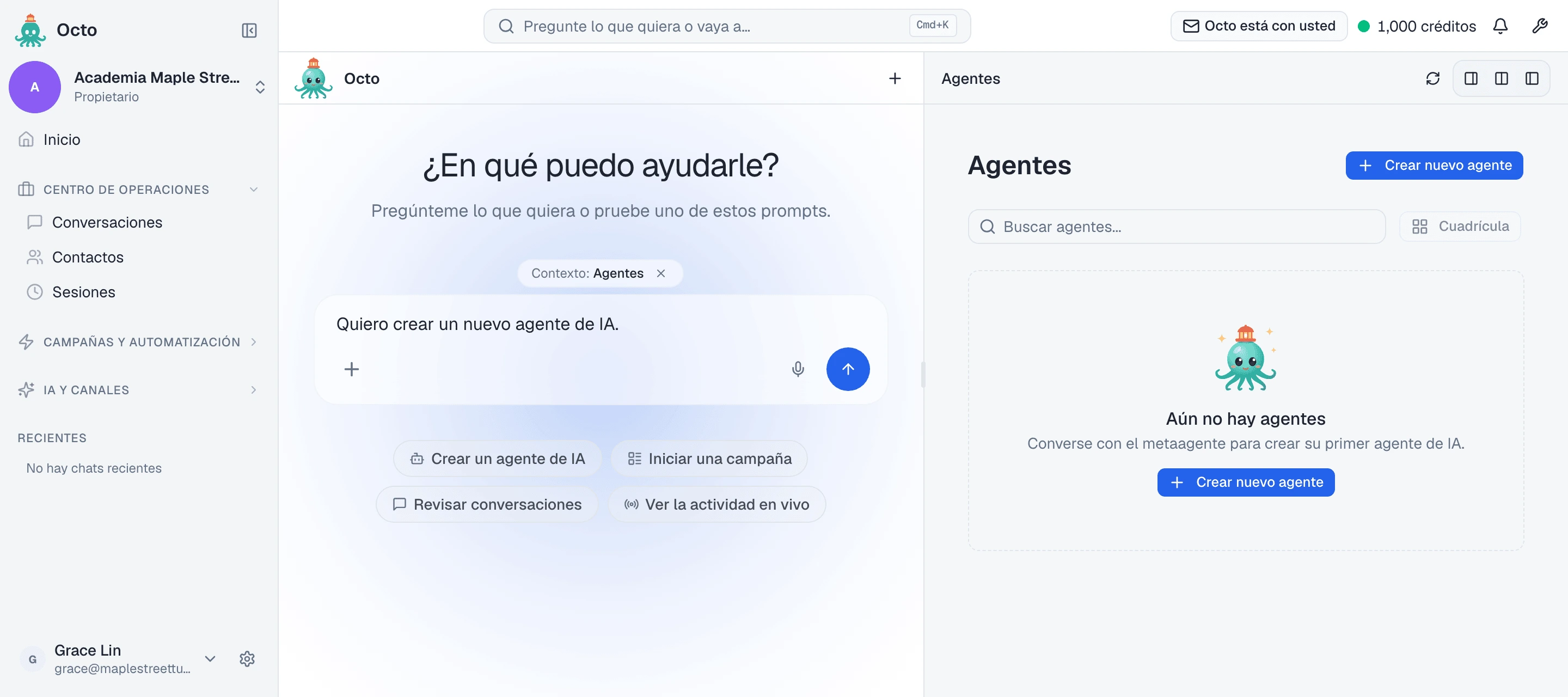
| /agents | Crear nuevo agente | ”Quiero crear un nuevo agente de IA.” aparece en el cuadro de mensaje de Octo. No se envía nada hasta que pulses enviar |
| /onboarding | un punto de partida y luego Configure su agente | Un asistente corto con los campos ya rellenados. Sin conversación |
Una página /agents vacía muestra el mismo botón bajo Aún no hay agentes: “Converse con el metaagente para crear su primer agente de IA.” Detrás no hay ningún formulario en blanco.
/onboarding pregunta Bienvenido: ¿qué está creando? y ofrece cuatro puntos de partida: Campaña de voz saliente, IVR entrante / recepcionista, Soporte conversacional y Agente multicanal. Después te lleva por un número de teléfono o WhatsApp antes de Configure su agente, donde Nombre del agente, Lo primero que dice su agente y Prompt del sistema: cómo debe comportarse ya vienen escritos con el nombre de tu negocio. En un minuto tienes un agente que funciona. Sus instrucciones son un párrafo inicial corto, así que después cuéntale a Octo sobre tu negocio, dónde estás y cuál es tu sitio web, y Octo completa el resto. Lo que queda de esta página sigue la conversación.
Di para qué es
Con una o dos frases basta. La de Academia Maple Street:
Responde las preguntas de los padres sobre nuestras clases, horarios y precios, y toma su nombre y número si quieren que los llamemos para inscribirse. Nuestro sitio web es maplestreettutoring.example.
Octo avanza por captura de datos, diseño, configuración, generación y creación, y te va diciendo en qué parte está. Hace dos o tres preguntas y decide el resto (un saludo, un modelo, valores razonables por defecto) y te cuenta lo que eligió en lugar de preguntarte cada cosa.
Lo que pregunta, si no lo dijiste ya:
- Tu negocio y para qué es el agente: atención, recordatorios, calificar consultas, llamar a una lista u otra cosa.
- El idioma en que debe hablar. En un agente telefónico, el idioma que hablan quienes llaman: eso define cuánto tiene que decir alguien antes de poder interrumpir al agente mientras habla.
- Tu sitio web, si quieres que el agente responda a partir de él.
- Tu número de celular, en un agente telefónico, para que pueda llamarte de prueba.
- Dónde estás.
Lo único que no va a adivinar
Dónde estás. Octo pide una ciudad o una región para cada agente, y no la
rellena con un valor por defecto. Responde con un lugar: Ciudad de México, no
America/Mexico_City. Si tu país abarca varias zonas horarias, te preguntará
qué ciudad.
Solo se salta la pregunta cuando ya dejaste clara la respuesta (por ejemplo, una dirección en tu primer mensaje), y entonces te dice qué zona usó.
En una llamada, así es como el agente entiende qué significan “mañana” y “el próximo miércoles” para la persona al teléfono.
Lee las instrucciones antes de que se cree nada
Octo no crea el agente hasta que hayas visto sus instrucciones. Primero escribe un borrador completo en el chat, junto con el saludo que tiene en mente, y te pregunta si quieres cambiar algo. Di con palabras sencillas qué está mal y vuelve a redactarlo.
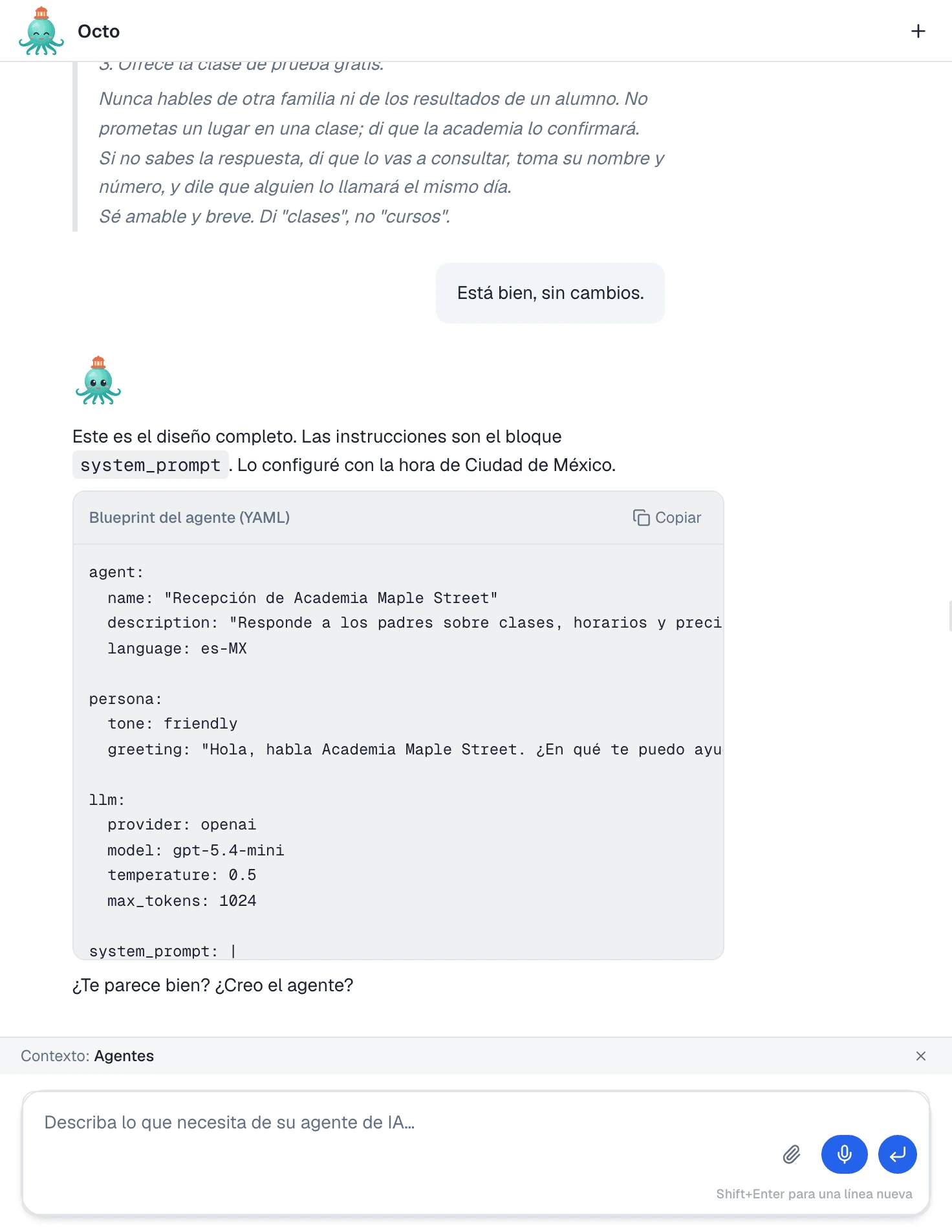
Cuando estés conforme, muestra todo el diseño en una tarjeta, Blueprint del agente (YAML), con un botón Copiar, y pregunta si lo crea. La tarjeta es de solo lectura. Para cambiar algo, díselo a Octo; para seguir adelante, di que sí.
Lee con calma el bloque largo bajo system_prompt. Ese texto es el Prompt
del sistema; en la página del agente se describe así: “Esto guía cada
respuesta.” La mayoría de las sorpresas de una primera prueba vienen de una
frase que está ahí, o de una que falta.
Todo lo que el agente deba decir o hacer va en esas instrucciones: que Academia Maple Street cierra a las 7 p. m., cómo responder una pregunta sobre precios, de qué no hablar nunca. Si no está escrito ahí, o en el conocimiento del agente, el agente no lo sabe.
Lo que recibes
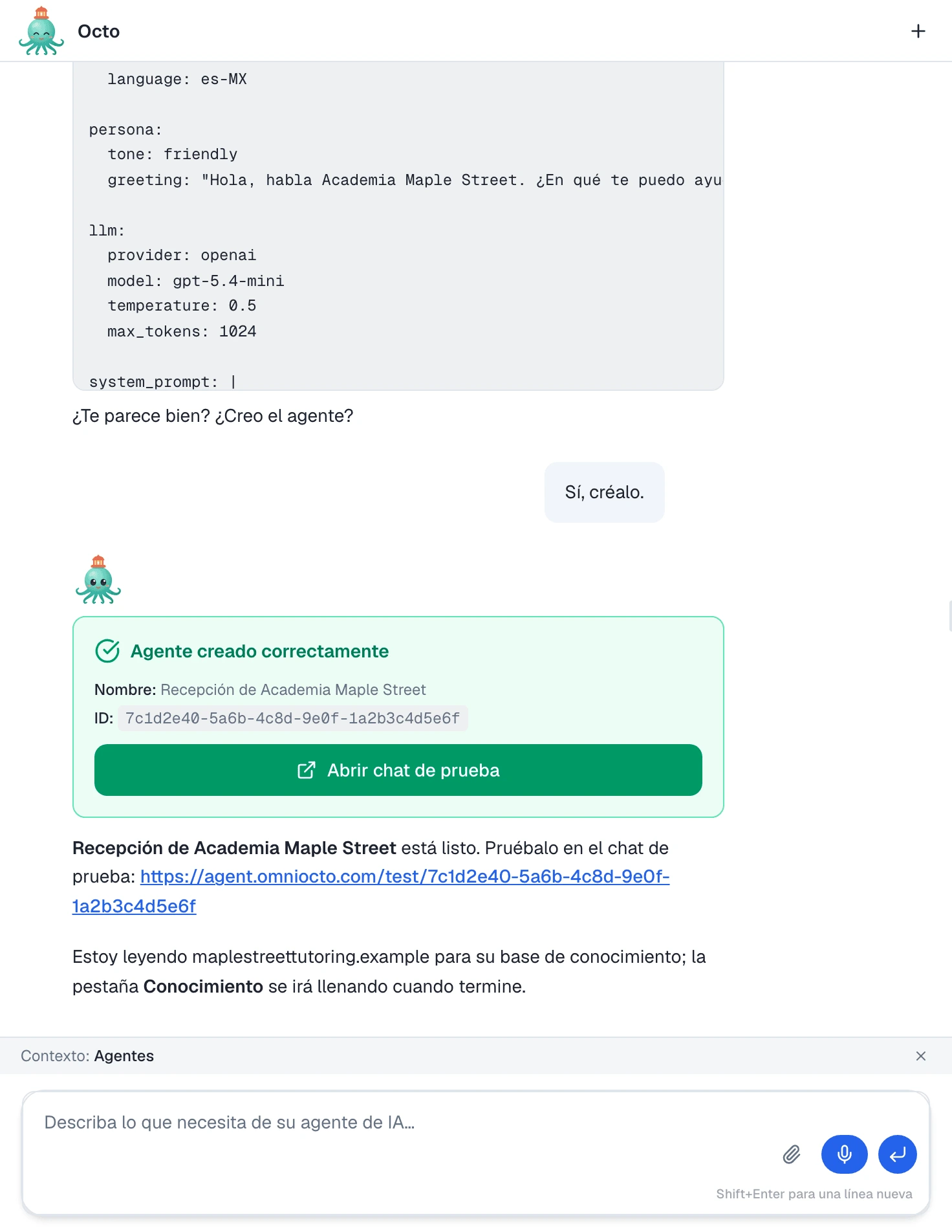
Di que sí y Octo crea el agente. En el chat aparece una tarjeta Agente creado correctamente con su nombre, su id y un botón Abrir chat de prueba, y Octo te da un enlace de prueba a la misma página de chat. Si tienes el panel abierto junto al chat, pasa a la página del nuevo agente en /agents.
Según lo que le hayas dicho, Octo sigue:
- Diste un sitio web: empieza a leerlo para la base de conocimiento del agente. Eso corre en segundo plano; la pestaña Conocimiento de la página del agente se va llenando a medida que termina.
- El agente es para tu sitio web: te pregunta en qué plataforma está hecho tu sitio, arma un widget de chat con los colores de tu sitio y te da un enlace de vista previa y el código para pegar.
- El agente es para el teléfono: puede llamar al número de celular que le diste, para que escuches al agente en una llamada real en lugar de leer sobre él.
Un agente nuevo empieza Activado; es el interruptor de arriba de su página. Todavía no está en ningún canal, así que ningún cliente puede comunicarse con él: ponerlo en el teléfono, en WhatsApp o en tu sitio web es un paso aparte.
Dónde quedó cada cosa
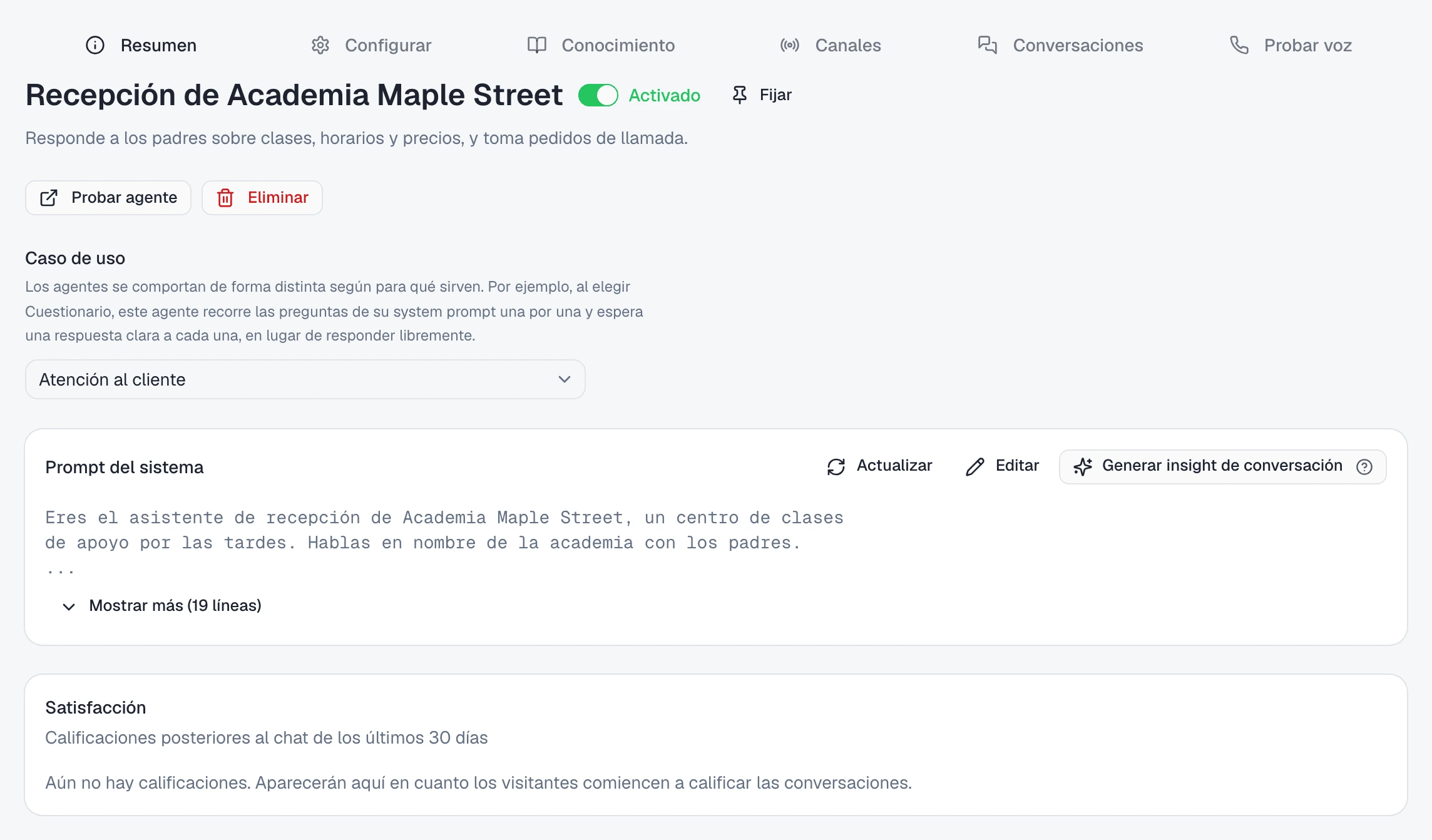
Abre el agente desde /agents. Su página tiene seis pestañas:
| Pestaña | Qué hay |
|---|---|
| Resumen | El interruptor de encendido, Probar agente, Eliminar, Caso de uso, la tarjeta Prompt del sistema con Editar y Generar insight de conversación, y Satisfacción |
| Configurar | Nombre del agente, Saludo, Tono, LLM de chat de texto, Configuración de chat de voz y Después de que termina una conversación para Dialog Insight. Guardar cambios guarda el formulario |
| Conocimiento | Las páginas y los archivos a partir de los que responde: tu sitio web rastreado, si diste uno |
| Canales | Dónde está implementado: widgets de chat del sitio web, números de teléfono, otros canales |
| Conversaciones | ”Las conversaciones de los usuarios finales de este agente aparecerán aquí.” |
| Probar voz | Iniciar prueba de micrófono en el navegador, Llamar a mi teléfono, Marcar este número |
Casi todo también se puede cambiar pidiéndoselo a Octo: “acorta el saludo”, “menciona la clase de prueba gratis”. Después de que Octo edite las instrucciones, Actualizar en la tarjeta Prompt del sistema muestra la versión nueva.
Siguiente
El resto de esta serie parte de la página del agente:
- Enséñale qué decir y cómo comportarse: cómo escribir las instrucciones y el saludo, y cómo cambiarlos sobre la marcha.
- Dale el conocimiento de tu negocio: horarios, precios, políticas y el sitio web a partir del que se creó.
- Pruébalo antes que tus clientes: el chat de prueba, la prueba de micrófono y una llamada real.
- Ponlo a trabajar: en el teléfono, en WhatsApp o en tu sitio web.
Para un agente telefónico de principio a fin, montar un recepcionista telefónico con IA sigue la misma conversación con los pasos propios del teléfono.