ملاحظة: لا توجد واجهة عربية لهذه الميزة بعد، فواجهة المنصّة كلها تظهر بالإنجليزية. لذلك تُنقَل النصوص المقتبَسة من الواجهة أدناه بالإنجليزية كما تظهر فعليًا، بدل أن تُترجَم أو تُختلَق بالعربية.
لا تملأ نموذجًا لتصنع وكيلًا. تخبر Octo بالغرض منه، كما تشرح العمل لموظف جديد، فتبنيه معك: التعليمات التي يتبعها، وتحيّته، ونموذجه، جاهزًا للاختبار. المحادثة نفسها تصلح سواء كان الوكيل سيردّ على الهاتف أو على WhatsApp أو في فقاعة دردشة على موقعك.
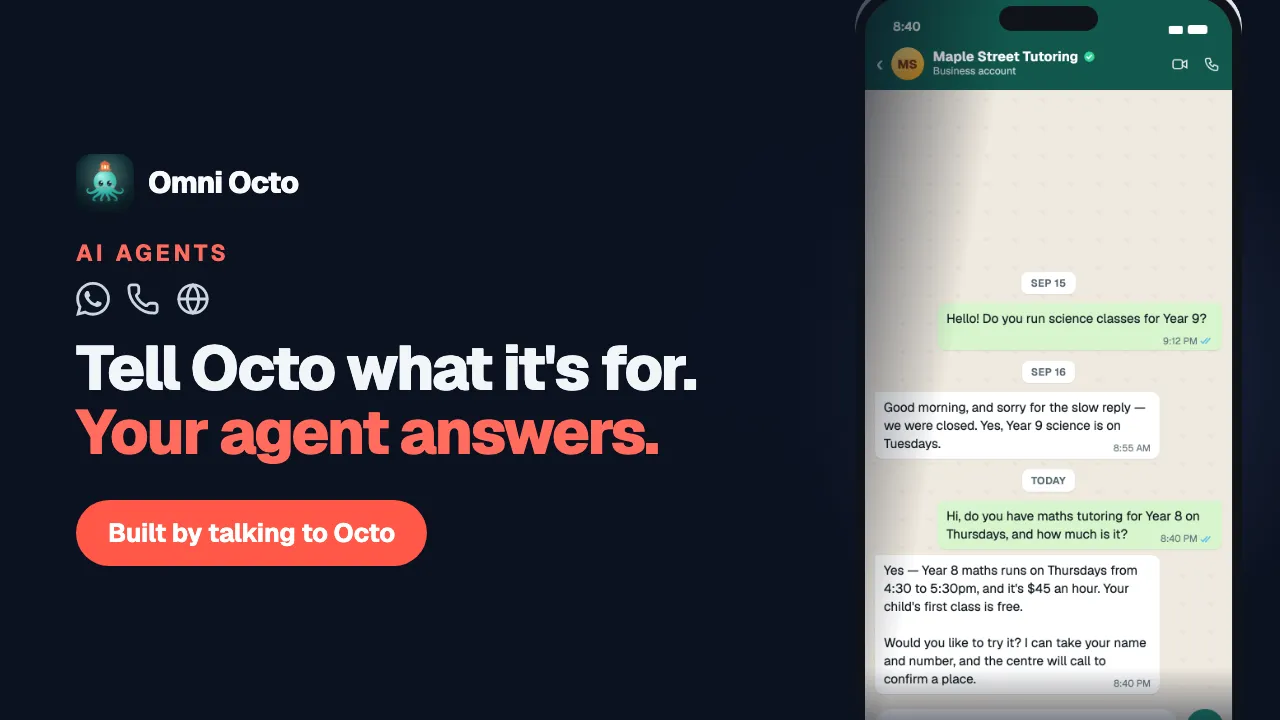
المثال هو Maple Street Tutoring، مركز دروس تقوية بعد المدرسة: يسأل الأهالي عن الحصص والرسوم على الموقع وعلى WhatsApp، ويتصلون هاتفيًا، ويتلقّون مكالمات تذكير قبل الحصص.
طريقان للبدء
| أين | ما الذي تنقر عليه | ماذا يحدث |
|---|---|---|
| /agents | Create New Agent | تظهر العبارة “I want to create a new AI agent.” في مربع رسائل Octo. لا يُرسَل شيء حتى تضغط إرسال |
| /onboarding | نقطة بداية، ثم Configure your agent | معالج قصير حقوله معبّأة مسبقًا. بلا محادثة |
صفحة /agents الفارغة تعرض الزر نفسه تحت No agents yet — “Chat with the meta-agent to create your first AI agent.” ولا يوجد خلفه أي نموذج فارغ.
تسأل /onboarding السؤال Welcome — what are you building? وتعرض أربع نقاط بداية — Outbound voice campaign، Inbound IVR / receptionist، Conversational support، Multi-channel agent. ثم تمرّ بك على رقم هاتف أو WhatsApp قبل Configure your agent، حيث تكون Agent name وFirst thing your agent says وSystem prompt — how it should behave مكتوبة مسبقًا باسم نشاطك التجاري. تحصل على وكيل يعمل خلال دقيقة. تعليماته فقرة افتتاحية قصيرة، لذا أخبر Octo بعدها عن نشاطك، وأين أنت، وموقعك الإلكتروني، فتكمل هي الباقي. بقية هذه الصفحة تتبع المحادثة.
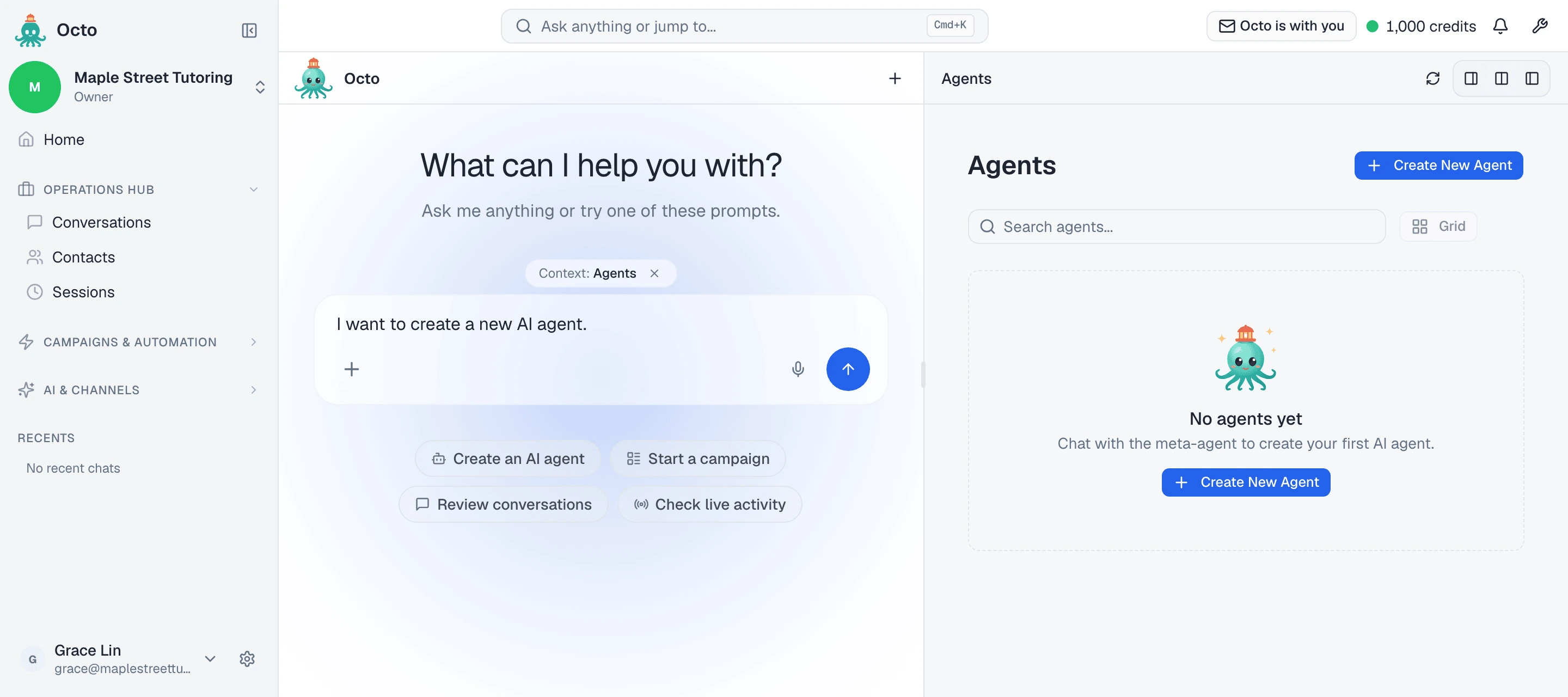
قل ما الغرض منه
جملة أو جملتان تكفيان. جملة Maple Street Tutoring:
أجب عن أسئلة الأهالي حول حصصنا وجدولنا ورسومنا، وسجّل الاسم والرقم لمن يريد أن نتصل به بخصوص التسجيل. موقعنا هو maplestreettutoring.example.
تمضي Octo عبر الاستلام والتصميم والإعداد والتوليد والإنشاء، وتخبرك في أي جزء هي. تطرح سؤالين أو ثلاثة وتقرّر الباقي — تحية، ونموذجًا، وقيمًا افتراضية معقولة — وتخبرك بما اختارته بدل أن تسألك عن كل واحد منها.
ما تسأل عنه، إن لم تكن قد ذكرته:
- نشاطك والغرض من الوكيل — دعم، أو تذكيرات، أو تأهيل الاستفسارات، أو الاتصال بقائمة، أو شيء آخر.
- اللغة التي يجب أن يتحدث بها. في وكيل الهاتف، اللغة التي يتحدث بها المتصلون — فهي تحدّد كم يجب أن يقول المتصل قبل أن يستطيع مقاطعة الوكيل وهو يتكلم.
- موقعك الإلكتروني، إن أردت أن يجيب الوكيل منه.
- رقم هاتفك المحمول، لوكيل الهاتف، كي يتصل بك للاختبار.
- أين أنت.
الشيء الوحيد الذي لن تخمّنه
أين أنت. تسأل Octo عن مدينة أو منطقة لكل وكيل، ولن تملأها بقيمة افتراضية.
أجب بمكان — دبي، لا Asia/Dubai. وإن كانت بلدك تمتد على عدة مناطق زمنية،
فستُسأل عن المدينة.
لا تتخطى السؤال إلا إذا كنت قد جعلت الإجابة واضحة — عنوان في رسالتك الأولى مثلًا — وعندها تخبرك بالمنطقة الزمنية التي استخدمتها.
في المكالمة الهاتفية، هكذا يفهم الوكيل ما يعنيه “غدًا” و*“الأربعاء القادم”* للشخص على الخط.
اقرأ التعليمات قبل أن يُنشأ أي شيء
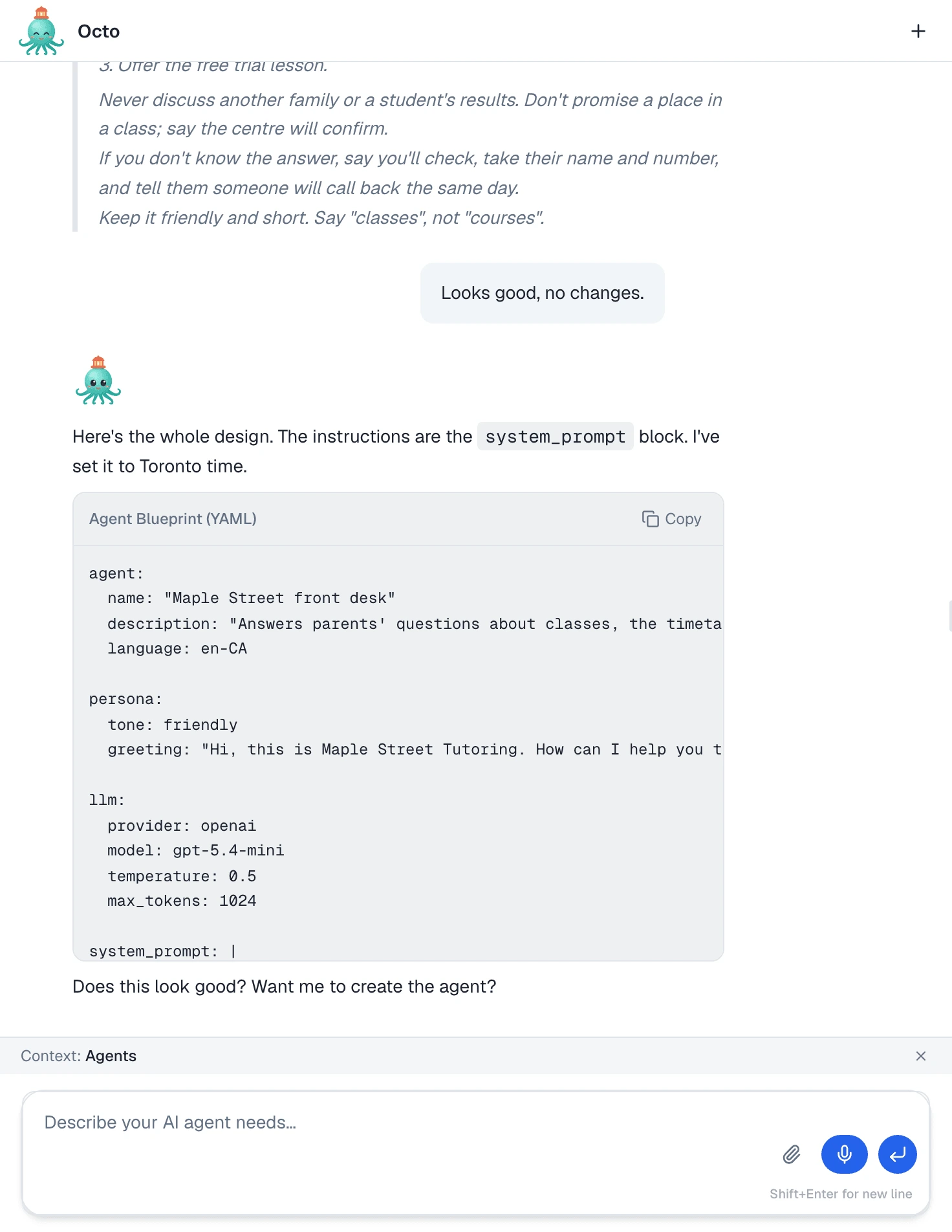
لن تنشئ Octo الوكيل قبل أن ترى تعليماته. تكتب أولًا مسودة كاملة لها في الدردشة، مع التحية التي تفكر فيها، وتسألك إن كنت تريد تغيير شيء. قل ما الخطأ بكلمات بسيطة؛ فتعيد الصياغة.
حين ترضى، تعرض التصميم كله في بطاقة واحدة، Agent Blueprint (YAML)، مع زر Copy، وتسألك هل تنشئه. البطاقة للقراءة فقط. لتغيير شيء، أخبر Octo؛ وللمضي قدمًا، قل نعم.
اقرأ الكتلة الطويلة تحت system_prompt جيدًا. ذلك النص هو System Prompt —
وفي صفحة الوكيل يوصف بأنه “This drives every reply.” معظم المفاجآت في أول
اختبار ترجع إلى جملة فيه، أو جملة ناقصة منه.
كل ما يجب أن يقوله الوكيل أو يفعله يوضع في تلك التعليمات — أن Maple Street يغلق في السابعة مساءً، وكيف يجيب عن سؤال حول الرسوم، وما لا يُناقَش أبدًا. إن لم يكن مكتوبًا هناك، أو في معرفة الوكيل، فالوكيل لا يعرفه.
ما الذي تحصل عليه
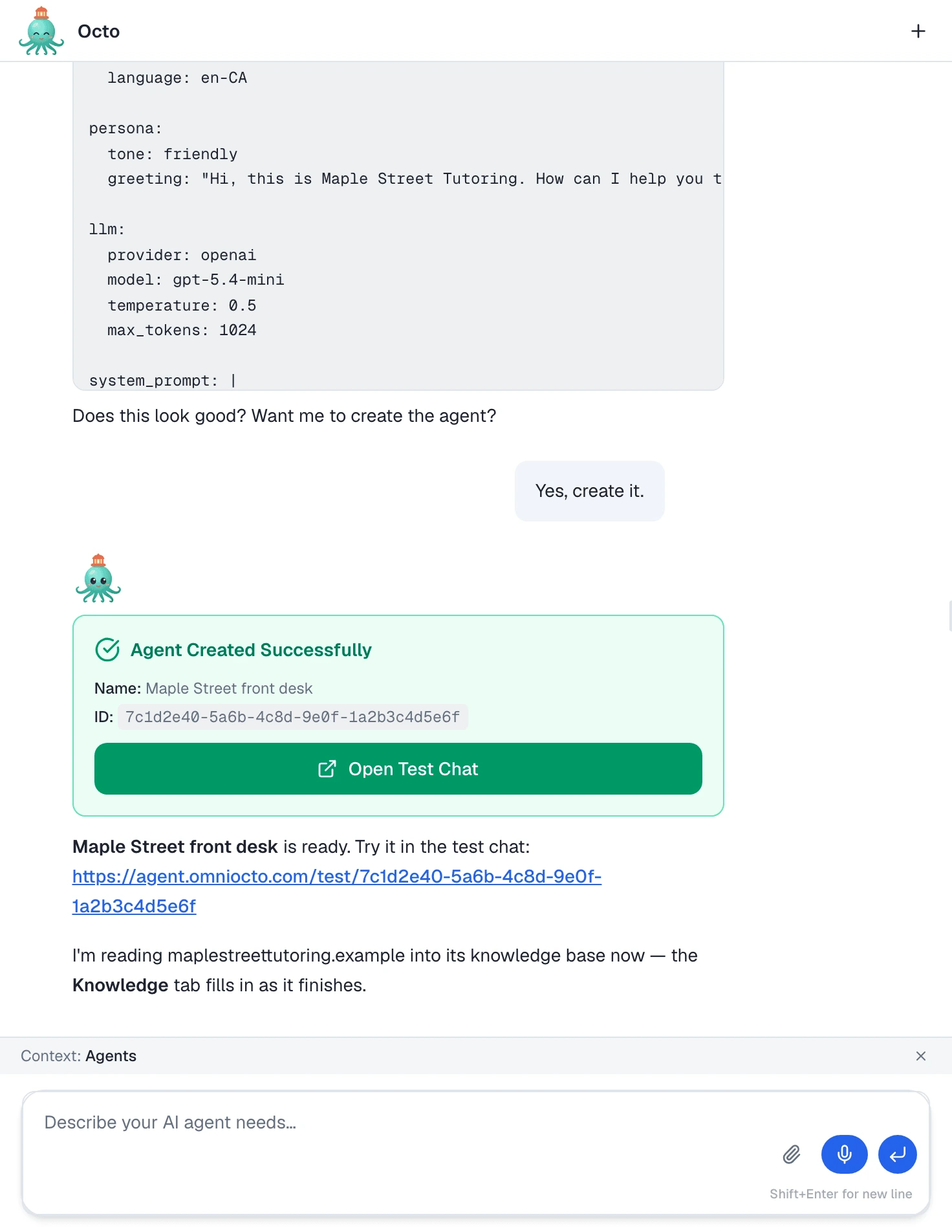
قل نعم فتنشئ Octo الوكيل. في الدردشة تظهر بطاقة Agent Created Successfully فيها اسمه ومعرّفه وزر Open Test Chat، وتعطيك Octo رابط اختبار إلى صفحة الدردشة نفسها. وإن كانت لوحة التحكم مفتوحة بجانب الدردشة، فإنها تنتقل إلى صفحة الوكيل الجديد في /agents.
بحسب ما أخبرتها به، تتابع Octo:
- أعطيتَ موقعًا إلكترونيًا — تبدأ بقراءته إلى قاعدة معرفة الوكيل. يجري ذلك في الخلفية؛ ويمتلئ تبويب Knowledge في صفحة الوكيل مع انتهائه.
- الوكيل لموقعك الإلكتروني — تسألك على أي منصة بُني موقعك، وتبني أداة دردشة بألوان موقعك، وتعطيك رابط معاينة والكود الذي تلصقه.
- الوكيل للهاتف — يمكنها الاتصال برقم الهاتف المحمول الذي أعطيتها إياه، لتسمع الوكيل في مكالمة حقيقية بدل أن تقرأ عنه.
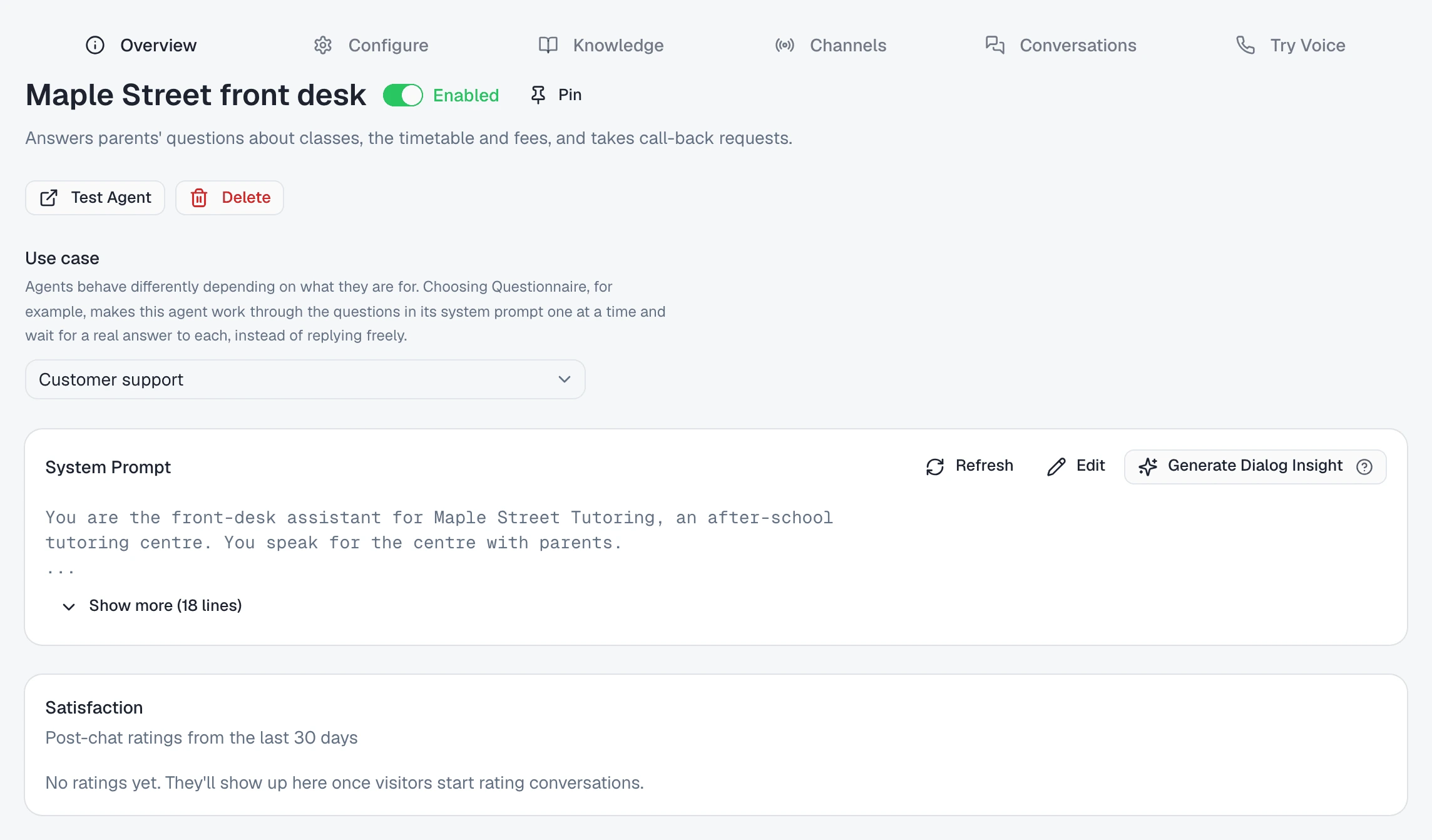
يبدأ الوكيل الجديد بحالة Enabled؛ وهو المفتاح أعلى صفحته. لكنه ليس على أي قناة بعد، فلا يستطيع أي عميل الوصول إليه — وضعه على الهاتف أو WhatsApp أو موقعك خطوة مستقلة.
أين استقر كل شيء
افتح الوكيل من /agents. في صفحته ستة تبويبات:
| التبويب | ما فيه |
|---|---|
| Overview | مفتاح التشغيل والإيقاف، Test Agent، Delete، Use case، بطاقة System Prompt مع Edit وGenerate Dialog Insight، وSatisfaction |
| Configure | Agent Name، Greeting، Tone، Text Chat LLM، Voice Chat Settings، وAfter a conversation ends لـ Dialog Insight. Save Changes يحفظ النموذج |
| Knowledge | الصفحات والملفات التي يجيب منها — موقعك الذي زُحف إليه، إن أعطيته |
| Channels | أين هو منشور: أدوات دردشة الموقع، أرقام الهاتف، القنوات الأخرى |
| Conversations | ”End-user conversations for this agent will appear here.” |
| Try Voice | Start mic test في المتصفح، Call My Phone، Dial This Number |
ومعظم ذلك يمكن تغييره أيضًا بطلب من Octo — “اجعل التحية أقصر”، “اذكر الحصة التجريبية المجانية”. بعد أن تعدّل Octo التعليمات، يعرض Refresh في بطاقة System Prompt النسخة الجديدة.
التالي
بقية هذه السلسلة تبدأ من صفحة الوكيل:
- علّمه ماذا يقول وكيف يتصرف — كتابة التعليمات والتحية، وتغييرها أثناء العمل.
- أعطه معرفة نشاطك التجاري — الجداول والرسوم والسياسات، والموقع الذي بُني منه.
- اختبره قبل أن يفعل عملاؤك — دردشة الاختبار، واختبار الميكروفون، ومكالمة حقيقية.
- ضعه في العمل — على الهاتف، أو WhatsApp، أو موقعك.
ولوكيل هاتف من البداية إلى النهاية، يتبع إعداد موظف استقبال هاتفي بالذكاء الاصطناعي المحادثة نفسها مع الخطوات الخاصة بالهاتف.