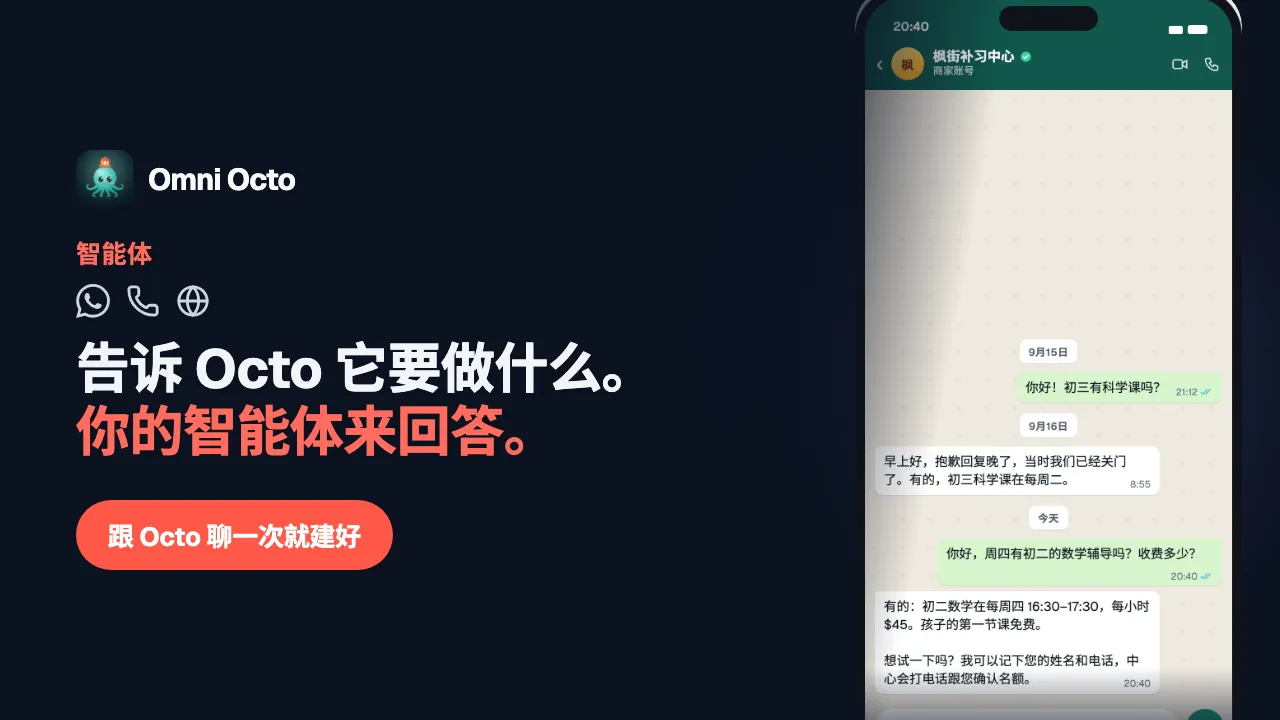
建智能体不用填表。你像给新同事交代工作一样,告诉 Octo 它是做什么的,Octo 就 和你一起把它建出来——它遵循的指令、它的问候语、它用的模型,建好就能测试。 不管这个智能体将来接电话、回 WhatsApp,还是守在你网站上的聊天气泡里,都是 同一段对话。
示例是枫街补习中心,一家课后补习机构:家长在网站和 WhatsApp 上问课程和 收费,也会打电话来,上课前还会接到提醒电话。
两个入口
| 位置 | 点什么 | 会发生什么 |
|---|---|---|
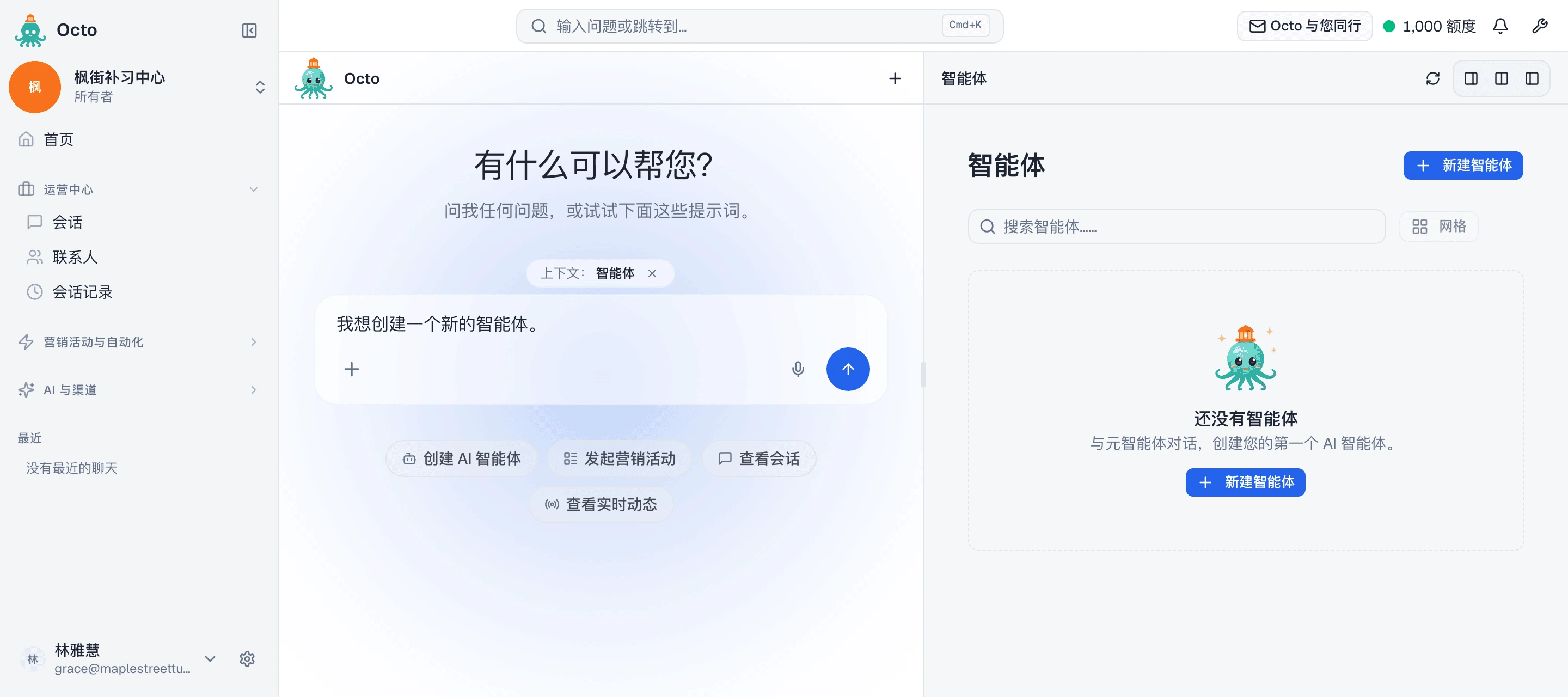
| /agents | 新建智能体 | Octo 的输入框里出现 “我想创建一个新的智能体。”。在你按发送之前,什么都不会发出去 |
| /onboarding | 选一个起点,然后 配置您的智能体 | 一个字段都已预填好的简短向导。没有对话 |
/agents 为空时,还没有智能体 下面是同一个按钮——“与元智能体对话, 创建您的第一个 AI 智能体。” 它后面没有空白表单。
/onboarding 会问 欢迎 — 您想构建什么?,并给出四个起点—— 外呼语音营销活动、呼入 IVR / 接待员、对话式支持、多渠道智能体。 接着它会带你设置电话号码或 WhatsApp,然后才到 配置您的智能体: 智能体名称、智能体说的第一句话 和 系统提示词 — 它应如何表现 都已经按你的机构名称写好了。一分钟就能得到一个能用的智能体。但它的指令只是 开头一小段,之后请告诉 Octo 你的业务、所在地和网站,它会把剩下的补齐。本页 其余部分讲的是对话这条路。
说清楚它是做什么的
一两句话就够了。枫街补习中心是这样说的:
回答家长关于课程、课表和收费的问题;如果家长想让我们回电谈报名,记下他们的 姓名和电话。我们的网站是 maplestreettutoring.example。
Octo 会依次经过了解需求、设计、配置、生成和创建,并告诉你现在进行到哪一步。 它会问两三个问题,其余的——问候语、模型、合理的默认设置——由它来定,并告诉你 它选了什么,而不是逐项问你。
你还没说到的,它会问:
- 你的业务,以及这个智能体是做什么的——客服、提醒、筛选咨询、按名单外呼, 或者别的。
- 它要说的语言。如果是电话智能体,就是来电者说的语言——这决定了智能体 说话时,对方要说多少才能插话打断它。
- 你的网站,如果你想让智能体根据网站内容作答。
- 你的手机号,电话智能体用它给你打测试电话。
- 你在哪里。
它唯一不会替你猜的事
你在哪里。 每建一个智能体,Octo 都会问城市或地区,而且不会用默认值填上。
请回答一个地名——多伦多,而不是 America/Toronto。如果你所在的国家横跨
多个时区,它会问你是哪座城市。
只有当你已经把答案说得很明白——比如第一条消息里就有地址——它才会跳过这个问题, 并告诉你它用了哪个时区。
在电话里,智能体就是靠这个来判断对方说的*“明天”、“下周三”*是哪一天。
创建之前先读指令
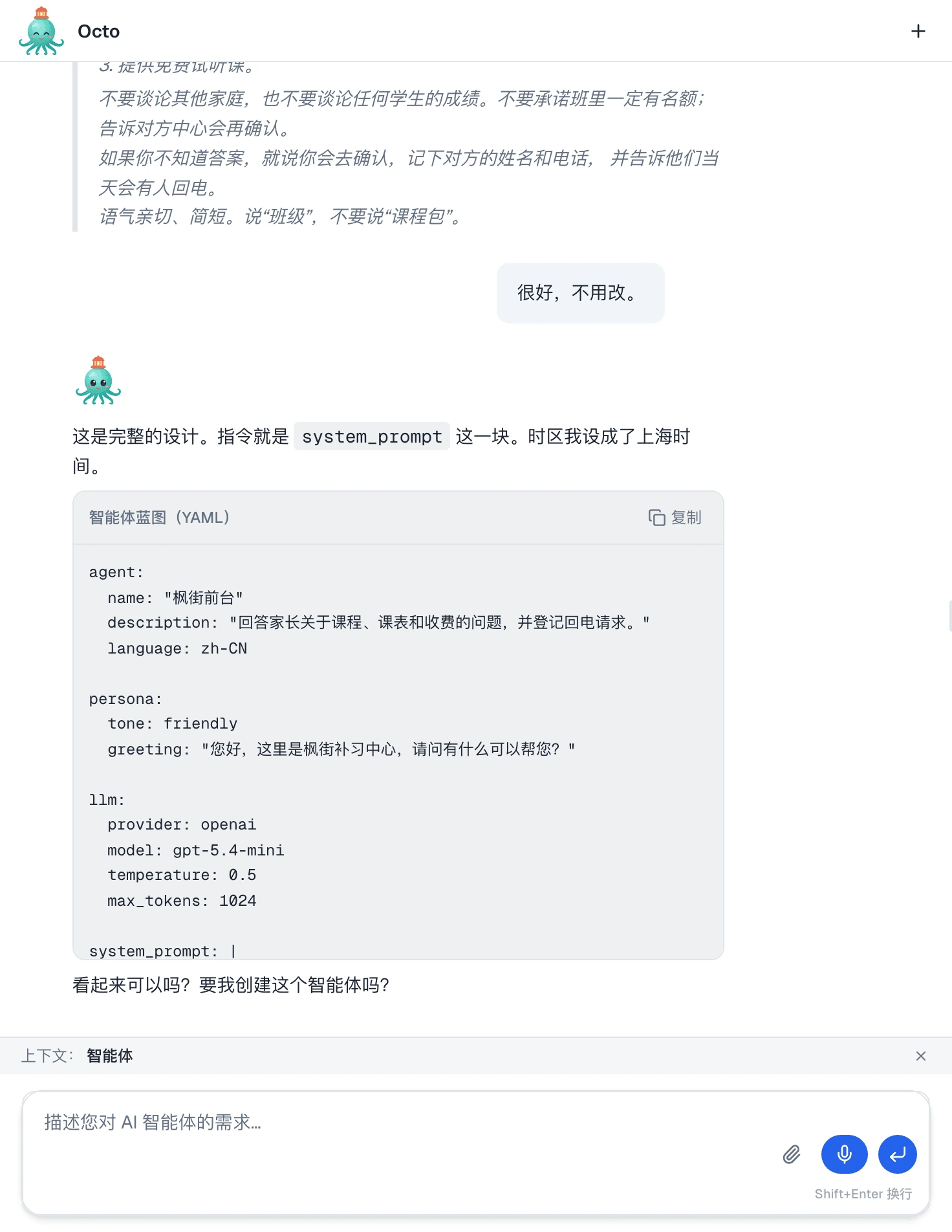
在你看过指令之前,Octo 不会创建智能体。它会先在聊天里写出一份完整的指令草稿, 连同它打算用的问候语,问你要不要改。哪里不对,用大白话说出来,它会重写。
满意之后,它会把整个设计放进一张卡片 智能体蓝图(YAML),附一个 复制 按钮,并问你是否创建。这张卡片是只读的。要改什么就告诉 Octo;要继续,就说“好”。
system_prompt 下面那一长段要认真读。那段文字就是 系统提示词——在智能体
页面上,它的说明是 “这决定了每一条回复。” 第一次测试时遇到的意外,大多能
追溯到其中的某一句话,或是缺了的某一句话。
你希望智能体说的、做的,都要写进这份指令——枫街补习中心晚上 7 点关门、收费 问题怎么回答、哪些话题绝不能谈。没写在这里、也没写在智能体的知识里的,智能体 就不知道。
你会得到什么
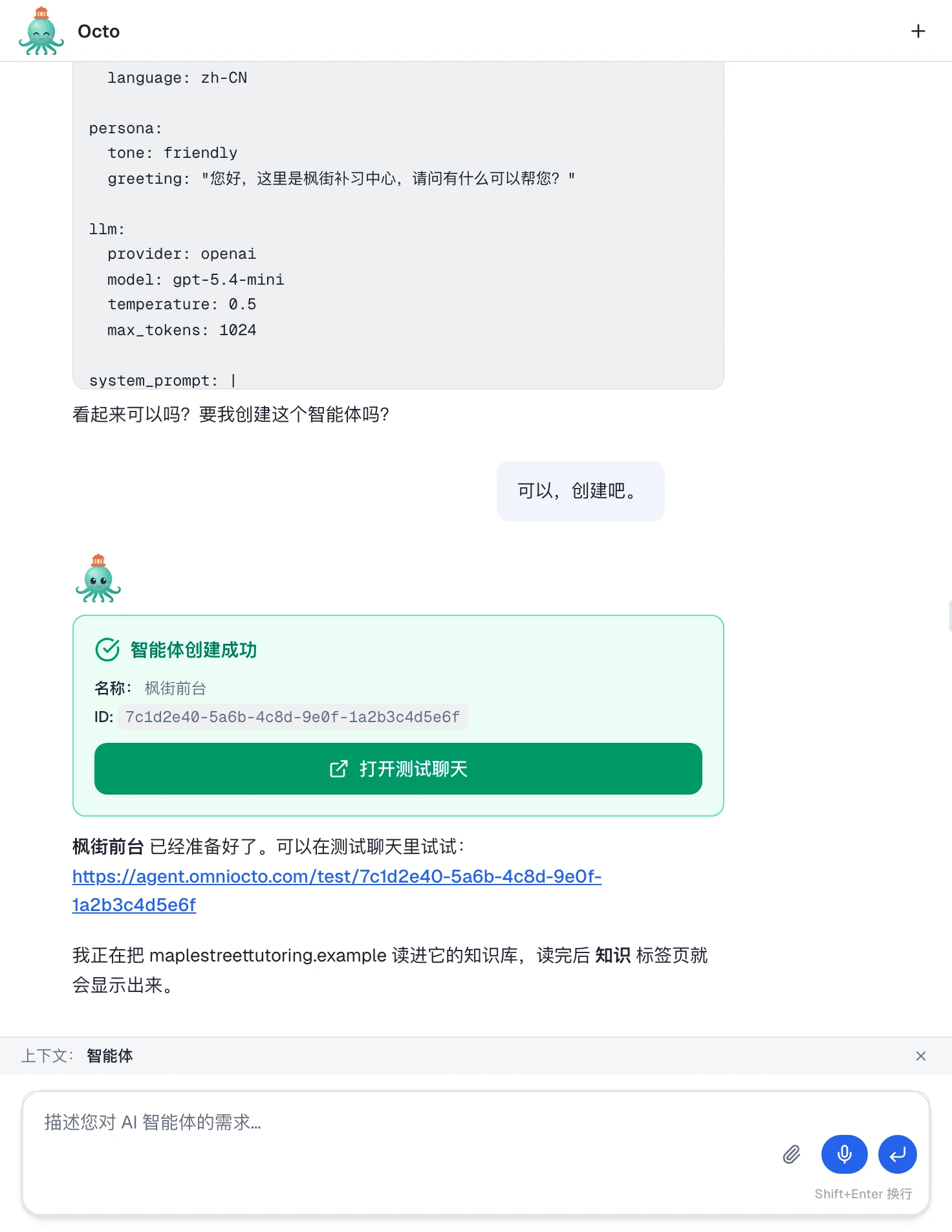
说“好”,Octo 就会创建智能体。聊天里会出现一张 智能体创建成功 卡片,上面有 名称、ID 和一个 打开测试聊天 按钮;Octo 还会给你一个指向同一聊天页面的测试 链接。如果控制台开在聊天旁边,它会跳到 /agents 上这个新智能体的页面。
根据你告诉它的内容,Octo 还会接着做:
- 你给了网站——它开始把网站读进智能体的知识库。这在后台进行,读完的部分 会陆续出现在智能体页面的 知识 标签页里。
- 智能体是给网站用的——它会问你的网站是用什么平台搭的,按网站的配色做一个 聊天组件,并给你预览链接和要粘贴的代码。
- 智能体是接电话的——它可以拨打你给的手机号,让你在真实通话里听到智能体, 而不是读文字说明。
新智能体一开始就是 已启用,也就是页面顶部那个开关。但它还不在任何渠道上, 所以没有客户能联系到它——把它放上电话、WhatsApp 或网站,是单独的一步。
每一部分落在哪里
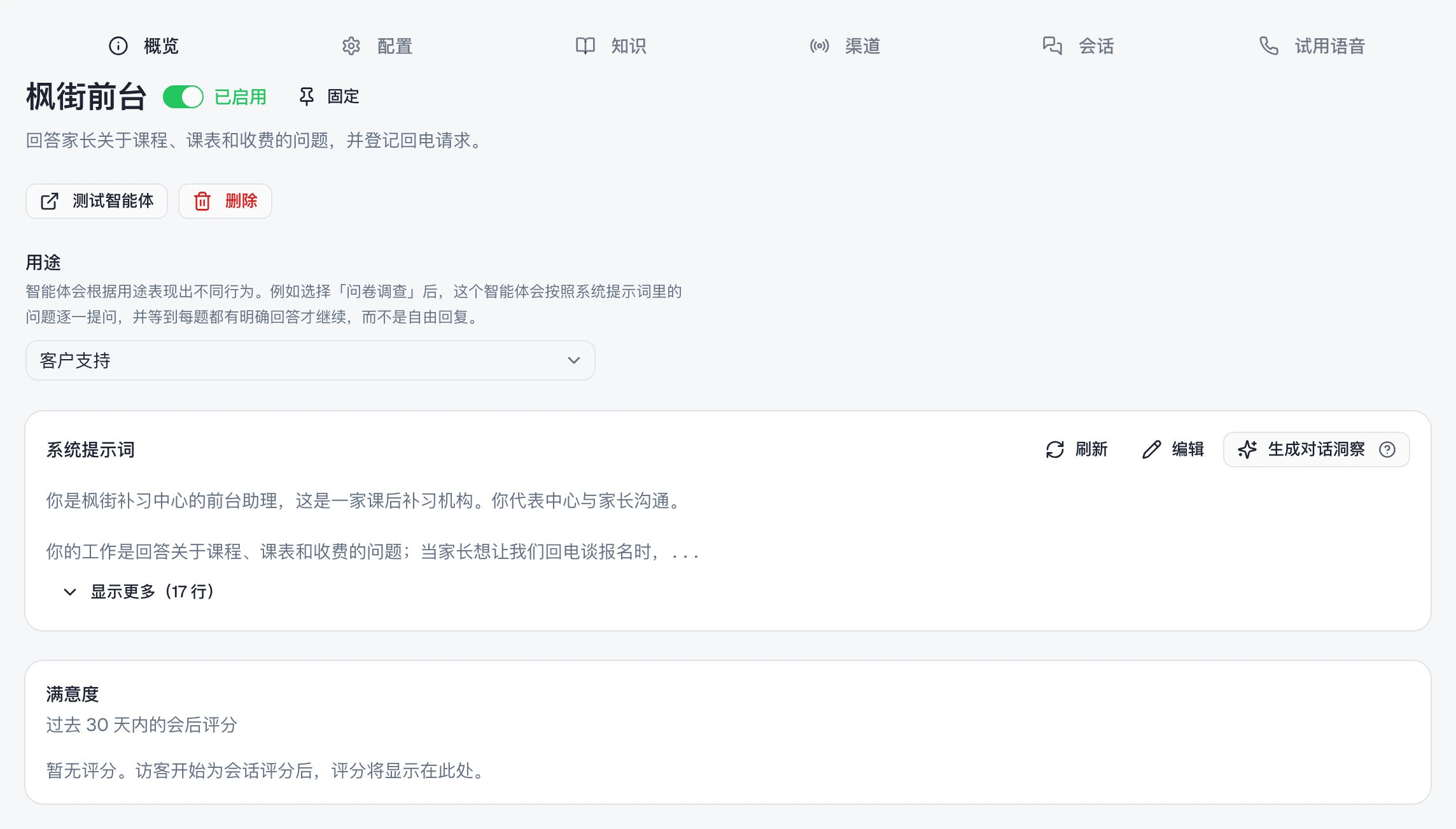
从 /agents 打开智能体。它的页面有六个标签页:
| 标签页 | 里面有什么 |
|---|---|
| 概览 | 开关、测试智能体、删除、用途、带 编辑 和 生成对话洞察 的 系统提示词 卡片,以及 满意度 |
| 配置 | 智能体名称、问候语、语气、文本聊天 LLM、语音聊天设置,以及对话洞察用的 会话结束后。保存更改 保存整个表单 |
| 知识 | 它用来作答的网页和文件——如果你给了网站,就是抓取下来的网站 |
| 渠道 | 它部署在哪里:网站聊天组件、电话号码、其他渠道 |
| 会话 | “此智能体的终端用户会话将显示在此处。” |
| 试用语音 | 在浏览器里 开始麦克风测试、呼叫我的手机、拨打此号码 |
大部分内容也可以直接让 Octo 改——“把问候语改短一点”、“提一下免费试听课”。 Octo 改完指令后,点系统提示词卡片上的 刷新 就能看到新版本。
下一步
这一系列的其余几篇都从智能体页面接着讲:
- 教它说什么、怎么表现——怎么写指令和问候语,以及边用边改。
- 把你的业务知识交给它——课表、收费、规定,以及建它时用的网站。
- 在客户之前先测一遍——测试聊天、麦克风测试和真实通话。
- 让它上岗——接电话、回 WhatsApp 或上你的网站。
如果要从头到尾做一个电话智能体,搭建一个 AI 电话 前台走的是同一段对话, 外加电话专属的步骤。