Um número que você manteve no app WhatsApp Business fica conectado ao Omni Octo enquanto o WhatsApp permitir. O WhatsApp pode encerrar essa conexão — na maioria das vezes porque o app no celular ficou duas semanas sem ser aberto — e, quando isso acontece, a IA para de responder no número até você reconectá-lo.
O app em si continua funcionando. Os clientes ainda podem enviar mensagens para o número, e você ainda pode vê-las e respondê-las pelo celular. O que para é tudo do lado do Omni Octo.
Como você fica sabendo
Em quatro lugares ao mesmo tempo:
- O sino de Notificações do painel: Seu número do app WhatsApp Business foi desconectado, com o motivo e a linha “As mensagens para este número não são mais respondidas aqui.”
- Um e-mail para o proprietário do espaço de trabalho, com o mesmo assunto. Ele explica o que isso significa agora, traz os passos para o motivo e tem um botão para reconectar.
- /channels: a linha do número mostra Desconectado onde normalmente aparece o status.
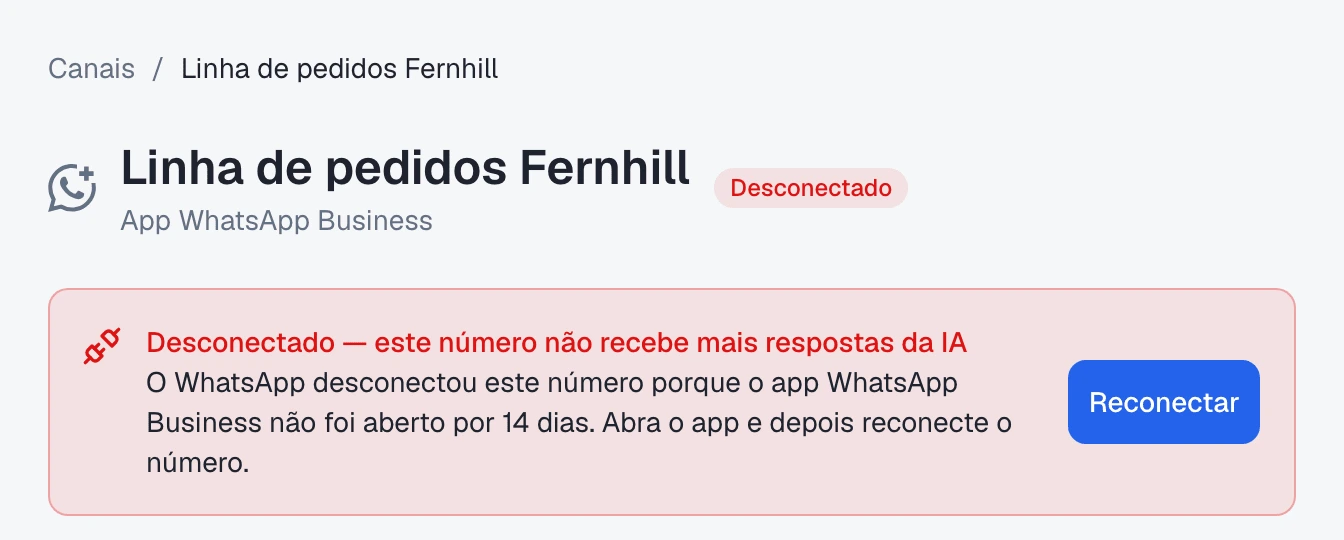
- A página do canal, abaixo do cabeçalho: um aviso vermelho, Desconectado — este número não recebe mais respostas da IA, com o motivo e o botão para o que fazer em seguida.
Você é avisado uma vez por desconexão.
Cada motivo e o que fazer
O WhatsApp informa por que desconectou o número, e o aviso explica de acordo com esse motivo:
| O aviso diz | O que fazer |
|---|---|
| O WhatsApp desconectou este número porque o app WhatsApp Business não foi aberto por 14 dias. Abra o app e depois reconecte o número. | Abra o app no celular e depois clique em Reconectar |
| O WhatsApp desconectou este número porque um dispositivo vinculado ao app WhatsApp Business ficou inativo por cerca de 30 dias. Abra o app e depois reconecte o número. | Abra o app e depois clique em Reconectar |
| Este número foi desconectado no app WhatsApp Business (Configurações → Conta → Business Platform). Reconecte para voltar a receber mensagens aqui. | Alguém desconectou no app. Se não foi de propósito, clique em Reconectar |
| O WhatsApp desconectou este número porque o app WhatsApp Business foi configurado de novo em um celular. Reconecte o número para voltar a receber mensagens aqui. | O app foi configurado de novo — um celular novo ou uma reinstalação. Clique em Reconectar |
| O WhatsApp desconectou este número porque ele foi registrado no app WhatsApp comum. Volte o número para o app WhatsApp Business e depois reconecte. | Primeiro registre o número de novo no app WhatsApp Business e depois clique em Reconectar |
| Este número foi trocado por um novo no app WhatsApp Business, então foi desconectado. Conecte o número novo para continuar respondendo aqui. | Clique em Conectar seu novo número — veja abaixo |
| O WhatsApp desconectou este número porque a conta do WhatsApp dele foi excluída ou restringida. Verifique o app WhatsApp Business no celular. | Não há botão: “Não há o que reconectar até o WhatsApp restaurar a conta.” Quando o WhatsApp restaurar a conta, conecte o número de novo |
| O WhatsApp desconectou este número da plataforma. Reconecte-o para voltar a receber mensagens. | O WhatsApp não deu um motivo que possamos identificar. Clique em Reconectar |
O e-mail diz o mesmo, um pouco mais longo, com passos numerados.
Quando a empresa trocou de número
Se você passou a empresa para um número novo dentro do app, o número antigo é desconectado e o aviso oferece Conectar seu novo número em vez de Reconectar:
As conversas e os contatos deste número ficam aqui. O novo número é conectado como um canal próprio.
Clique e conecte o número novo do mesmo jeito que conectou o primeiro. O canal antigo e o histórico dele ficam onde estão.
Enquanto o número está desconectado
-
A IA não responde. Se a mensagem de um cliente ainda chegar ao Omni Octo, ela é guardada na conversa e deixada para você; nenhuma resposta da IA é escrita.
-
Nada pode ser enviado pelo Omni Octo nesse número — nem uma resposta pela caixa de entrada, nem um modelo, nem uma mensagem enviada pelo Octo ou pelo seu próprio sistema. Cada envio é recusado antes de chegar ao WhatsApp, e a recusa diz:
Este número foi desconectado do app WhatsApp Business, então nada foi enviado. Reconecte-o em Canais para voltar a enviar.
-
Uma campanha de modelos desse número para em vez de enviar, e as mensagens que ela ainda não tinha enviado não são enviadas. Relance a campanha depois de reconectar — enviar um modelo para uma lista cobre as campanhas.
-
Suas conversas e contatos ficam exatamente como estavam.
Enquanto isso, responda aos clientes pelo app no seu celular.
Reconectar
- Abra o app WhatsApp Business no celular — ou, nos motivos acima que exigem isso, registre primeiro o número de volta no app.
- Na página do canal, clique em Reconectar no aviso (ou no botão do e-mail). Isso abre a página de conexão do WhatsApp com Sim — uso o app WhatsApp Business já escolhido.
- Siga os mesmos passos da primeira vez — Conectar meu app WhatsApp Business, a janela da Meta, a confirmação no app —, como em continue usando o app WhatsApp Business.
O número volta como o mesmo canal, com as conversas e os contatos dele, e o aviso desaparece. A IA volta a responder assim que ele estiver conectado.
Use Reconectar, não os campos de credenciais: as credenciais de um canal do app WhatsApp Business não podem ser editadas à mão, e a tentativa avisa isso — “Este canal está conectado ao app WhatsApp Business, então as credenciais dele não podem ser alteradas aqui. Reconecte-o por “Conectar meu app WhatsApp Business”.”
O que a reconexão faz com a importação
Reconectar depois de uma desconexão é uma conexão nova, então o WhatsApp permite uma nova importação única:
- O Omni Octo pede de novo ao WhatsApp seus contatos e seu histórico de conversas, e o cartão App WhatsApp Business na página do canal recomeça do zero.
- O WhatsApp pergunta de novo, no app, se você quer compartilhar o histórico de conversas — desta vez você pode responder diferente.
- Mensagens que já estão no Omni Octo não são guardadas uma segunda vez, e contatos que já estão aqui são associados, não duplicados.
- Os dispositivos vinculados são desconectados de novo, como da primeira vez. Depois, vincule de novo o WhatsApp Web ou seu tablet pelo app.
Trazer suas conversas e contatos explica como ler o andamento da importação.
Desconectar de propósito
Você mesmo pode encerrar a conexão, no app: Configurações → Conta → Business Platform. O Omni Octo é avisado, e você recebe a mesma notificação e o mesmo aviso de cima, com o texto “Alguém desconectou o número no app WhatsApp Business (Configurações → Conta → Business Platform).”
O motivo comum para fazer isso é repetir a importação — por exemplo, para compartilhar o histórico de conversas que você recusou da primeira vez. Desconecte no app e reconecte aqui. Faça isso no app, e não excluindo o canal no Omni Octo: excluir e restaurar um canal não pede uma nova importação ao WhatsApp.
Mantenha a conexão ativa
- Abra o app WhatsApp Business pelo menos uma vez a cada 14 dias. A página do canal diz isso abaixo do status da importação: “Abra o app WhatsApp Business no celular pelo menos uma vez a cada 14 dias, ou o WhatsApp vai desconectar este número.”
- Abra o WhatsApp em cada dispositivo vinculado ao app — WhatsApp Web, um computador, um tablet — pelo menos uma vez por mês: um dispositivo vinculado inativo por cerca de 30 dias também pode fazer o número ser desconectado.
Pergunte ao Octo
Nosso WhatsApp ainda está conectado?Para um número do app WhatsApp Business que o WhatsApp desconectou, o Octo diz isso, quando aconteceu e por quê, e dá o link para reconectar.
Para onde ir depois
- Continue usando o app WhatsApp Business no mesmo número — os passos de conexão, que a reconexão repete.
- Quando você responde pelo celular, a IA dá um passo atrás — quando o número estiver de volta.