
As instruções dizem ao agente como se comportar. A base de conhecimento diz o que é verdade: seus horários, suas mensalidades, suas políticas. Quando um pai pergunta ao Reforço Escolar Maple Street “quanto custa a turma de matemática do 9º ano?”, a resposta deve vir de uma página que você escreveu, não da imaginação do modelo.
Cada agente tem a própria base de conhecimento, e ela serve a todos os canais em que esse agente responde: o telefone, o WhatsApp, o chat do seu site, o e-mail. Preencha uma vez.
Onde ela fica
Abra o agente em /agents e escolha a aba Conhecimento. A mesma página fica em /agents/knowledge; sem um agente escolhido, ela pede “Selecione um agente para gerenciar sua base de conhecimento.”
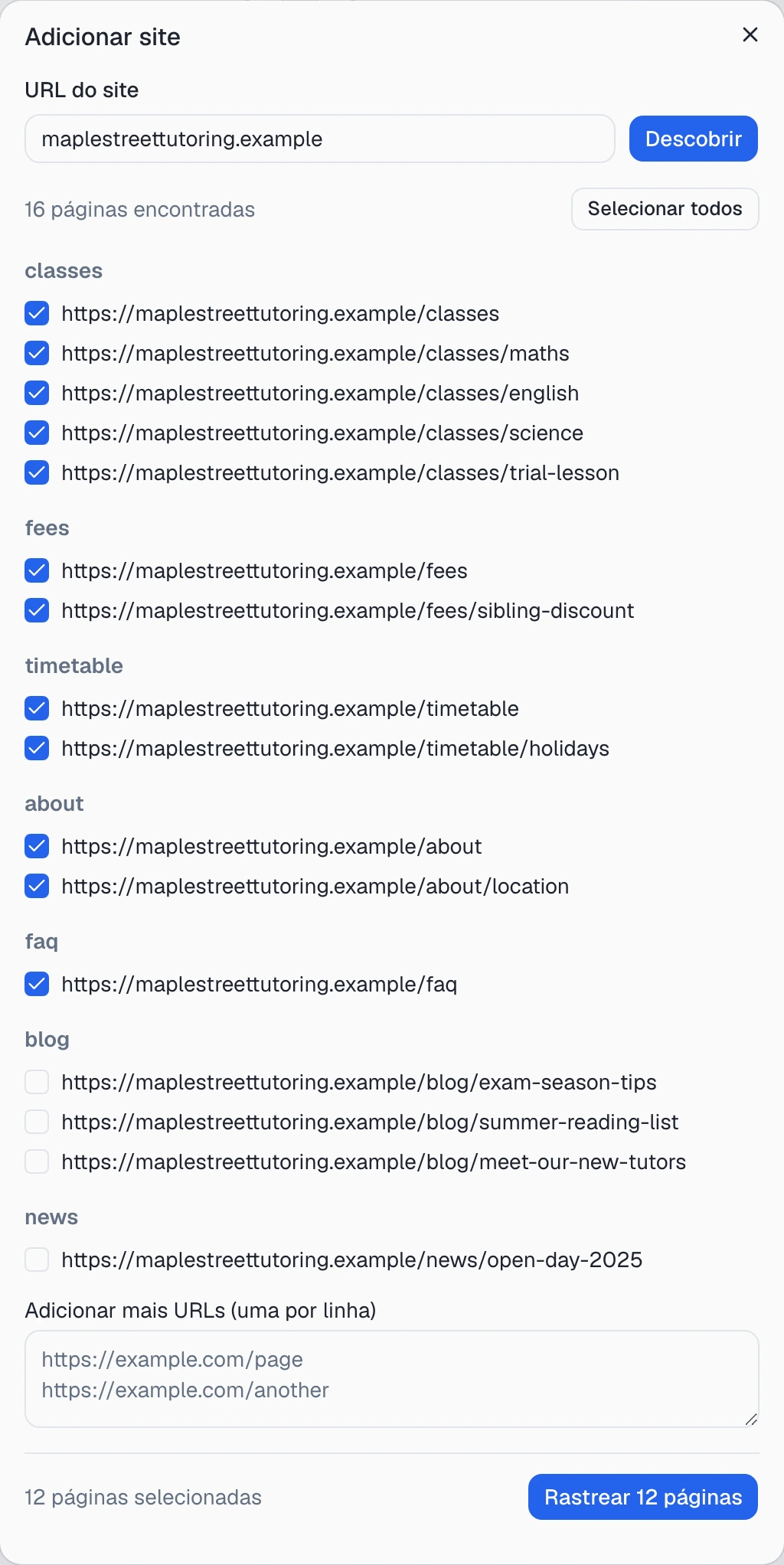
No topo ficam Adicionar documento e Adicionar site, e abaixo deles uma área para soltar arquivos. Mais abaixo, três cartões:
| Cartão | O que tem ali |
|---|---|
| Fontes | Cada site, arquivo ou conjunto de notas coladas que você adicionou, com o status, quantos documentos gerou, quantos estão sinalizados e quando foi rastreado |
| Todos os documentos | Todos os documentos que o agente pode usar para responder. Clique numa fonte para filtrar em Documentos na fonte; clique de novo para ver tudo |
| Lacunas de conhecimento | Páginas e arquivos que não puderam ser lidos, esperando você colar o conteúdo |
Adicione seu site
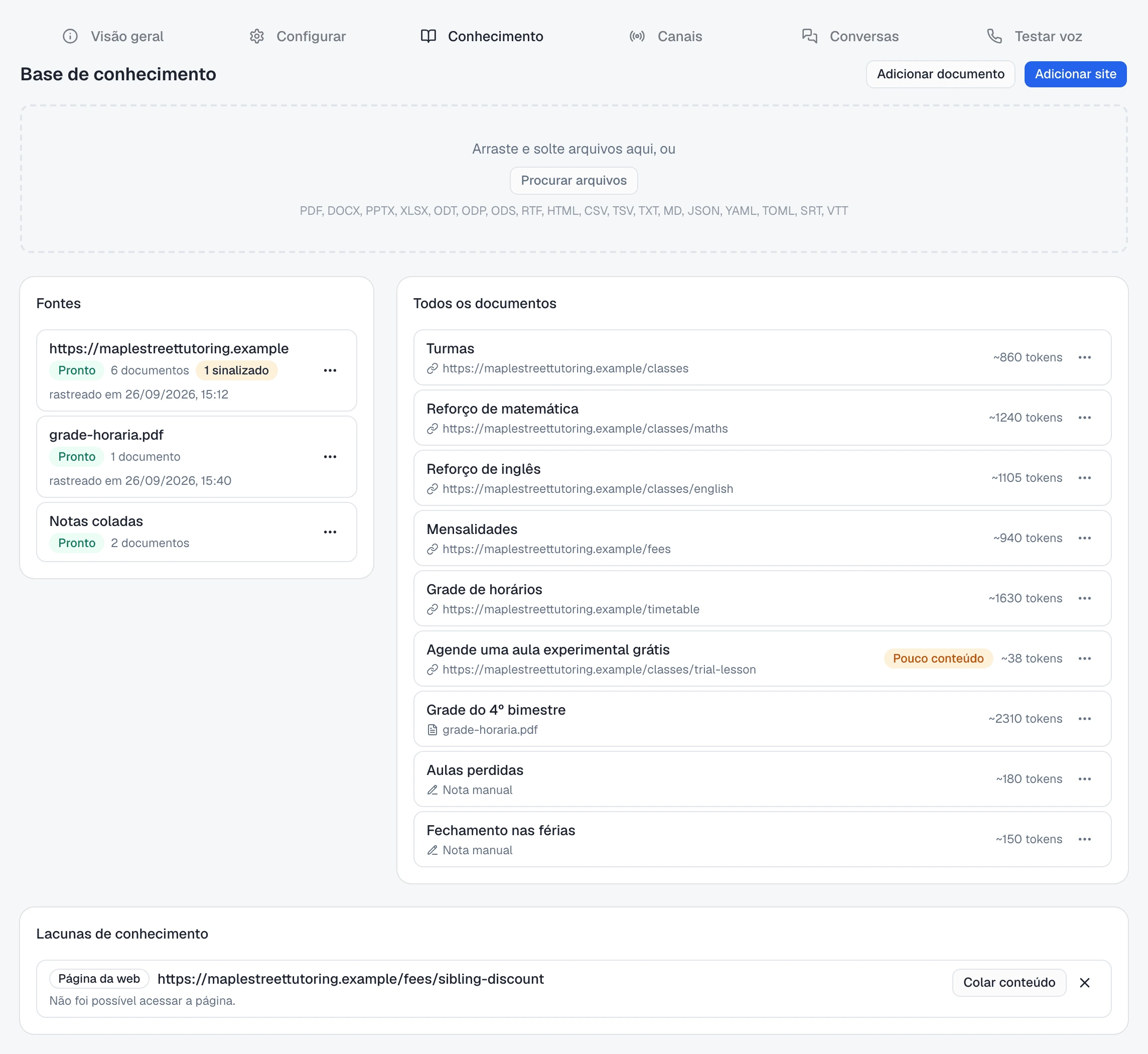
Adicionar site abre uma janela com um único campo, URL do site, e um botão Descobrir. O que você digita decide o que acontece:
- Só o domínio (
maplestreettutoring.example) lê o sitemap do site e lista todas as páginas que encontra, agrupadas por seção: classes, fees, blog… As seções que parecem úteis para responder perguntas já vêm marcadas; as outras não. - Uma única página (
maplestreettutoring.example/fees) lista só essa página, marcada.
Desmarque o que o agente não precisa (posts antigos do blog, notícias, páginas de tags) ou use Selecionar todos / Desmarcar todos. As páginas que o sitemap não trouxe vão em Adicionar mais URLs (uma por linha). O botão embaixo conta a sua seleção, Rastrear 12 páginas, e inicia o rastreamento. Selecione no máximo 500 páginas por rastreamento; para um site maior, rastreie por partes.
Se aparecer “Nenhuma página foi encontrada para essa URL. Tente um endereço diferente.”, o site não tem sitemap para ler. Digite as páginas que você quer uma de cada vez, como URLs completas.
O rastreamento roda em segundo plano: a fonte mostra um indicador de carregamento e depois Pronto. Ou peça à Octo (“Rastreia maplestreettutoring.example para o agente do reforço”) e ela lista suas páginas ordenadas pela utilidade provável, por seção, para você escolher.
Envie seus arquivos
Arraste arquivos para a área de soltar (“Arraste e solte arquivos aqui, ou”) ou clique em Procurar arquivos. Dá para adicionar vários de uma vez; cada um mostra um visto quando termina de enviar, e a leitura continua em segundo plano. Formatos aceitos:
PDF, DOCX, PPTX, XLSX, ODT, ODP, ODS, RTF, HTML, CSV, TSV, TXT, MD, JSON, YAML, TOML, SRT, VTT
O Reforço Escolar Maple Street envia a grade de horários do semestre em PDF. Uma fonte de arquivo leva o nome do arquivo; abra um dos documentos dela e Baixar original devolve o arquivo.
Cole o que só existe na sua cabeça
Algumas coisas não estão escritas em lugar nenhum: os fechamentos nas férias, o que acontece quando a criança falta a uma aula, onde os pais estacionam. Adicionar documento pede um Título e um Conteúdo (Markdown) e adiciona na hora. Todas as notas coladas se juntam numa fonte, Notas coladas.
Se o mesmo texto já estiver na base de conhecimento, nada é adicionado duas vezes: “Esse conteúdo já está na sua base de conhecimento como “Política de reembolso”. Nenhum documento novo foi adicionado.”
Escreva para ser encontrado
A caixa de conteúdo explica como o agente lê o que você entrega:
Escreva ou cole markdown. Use títulos com # para dividir o documento em seções pesquisáveis — cada título vira um trecho separado que o agente pode citar.
O agente procura a seção que corresponde à pergunta, então dê a cada assunto o próprio título e mantenha um assunto só embaixo de cada um:
# Aulas perdidas
Uma aula de reposição por semestre. Avise até as 17h do dia anterior.

# Fechamento nas férias
Fechado nas duas semanas das férias de julho.
Um pai que pergunta sobre uma aula perdida encontra Aulas perdidas, não uma página longa que menciona isso em algum lugar no meio. Coloque o fato primeiro, com palavras simples.
Faça a IA responder e-mail a partir do seu site e dos seus documentos mostra o lado do e-mail: cada rascunho cita os documentos em que se baseou.
Mantenha tudo correto
Clique em qualquer documento para abri-lo. A pré-visualização mostra de onde ele veio (um endereço de página, “de: grade-horaria.pdf” ou Nota manual), o tamanho em tokens e qualquer sinalização. Editar muda o título e o texto; Salvar mantém a mudança.
Fique de olho nas sinalizações de um documento:
| Sinalização | O que significa | O que fazer |
|---|---|---|
| Pouco conteúdo | Quase nenhum texto saiu: muitas vezes uma página que se desenha com JavaScript, ou um PDF escaneado | Abra o documento, Editar, e cole o texto real; ou adicione com Adicionar documento |
| Ilegível | Parece código ou dados em vez de frases | Use Editar para deixar só o texto útil, ou exclua e cole uma versão limpa |
| Truncado em 3M caracteres | O texto além do limite não foi guardado | Divida o arquivo em documentos menores e envie esses |
Uma fonte com documentos sinalizados avisa (“2 sinalizados”), para você encontrá-los sem abrir cada página.
Quando o seu site mudar, atualize. O menu Mais opções de uma fonte de site tem Rastrear novamente (“Isso reindexará todas as páginas desta fonte. Pode levar alguns minutos.”), e cada documento rastreado tem o próprio Rastrear novamente para uma página só. Rastrear de novo substitui esses documentos pelo que está no site agora, então mude o site primeiro; um fato que só diz respeito ao agente vai num documento próprio, com Adicionar documento.
Excluir fonte remove uma fonte e todos os documentos dela; Excluir num documento remove só aquele. Nenhum dos dois pode ser desfeito.
Preencha as lacunas de conhecimento
Lacunas de conhecimento lista cada página ou arquivo que o rastreamento ou o envio não conseguiu ler, marcado Página da web ou Arquivo, com uma frase embaixo dizendo por quê: “Não foi possível acessar a página.”, ou “O arquivo não tem camada de texto — parece uma imagem digitalizada.” A solução é a mesma para todos: abra você mesmo a página, copie o texto e clique em Colar conteúdo. O título vem preenchido com o endereço da página ou o nome do arquivo; acrescente o texto e clique em Adicionar. A lacuna se fecha e o conteúdo vira um documento.
Se a página não importa, o × (“Dispensar — remover este lembrete”) tira o aviso. Quando não sobra nenhuma, a seção mostra “Nenhuma lacuna aberta. Todas as páginas e arquivos adicionados a esta base de conhecimento puderam ser lidos.”
Uma base de conhecimento grande
Quando a base de conhecimento cresce além do que o agente consegue ler de uma vez, a lista de documentos mostra:
Base de conhecimento grande (~180.000 tokens). A base de conhecimento completa não cabe no contexto do agente, então ele responde buscando trechos relevantes por pergunta, em vez de ver tudo de uma vez. Isso afeta os agentes de voz mais do que os de texto, porque a busca introduz atrasos mais perceptíveis na interação por voz.
Uma base de conhecimento menor é lida inteira em cada conversa; uma maior é consultada a cada pergunta. É para isso que servem os títulos. Num agente de telefone, deixe na base de conhecimento o que quem liga realmente pergunta: as páginas que você desmarca são as que ele não precisa mais buscar.
Respostas que a sua equipe dá em ligações de saída
Numa campanha de voz de saída, o agente pode fazer uma pergunta à sua equipe no meio da ligação e guardar a resposta. Ative isso em Configurações avançadas da campanha, em COLETA DE INFORMAÇÕES DO OPERADOR: marque Ativar a coleta de informações do operador e depois escolha para onde vão as respostas em “Quando o operador responder, salvar a resposta em:”: Somente perguntas frequentes da campanha (padrão) ou a base de conhecimento do agente.
Na página da campanha, as perguntas esperam em Precisa de informação. Digite a resposta e envie; Salvar na KB do agente (todas as campanhas) decide se ela também vai para a base de conhecimento do agente. As respostas se juntam na coluna FAQ, e cada uma tem Enviar para a base de conhecimento para adicionar depois. Quando ela já está lá, o botão mostra Enviado para a base de conhecimento ✓; clique de novo para Remover da base de conhecimento.
Na aba Conhecimento, esses documentos mostram “De” e o nome da campanha, e clicar num deles abre a campanha. Clique numa pergunta enviada na FAQ para ir no sentido contrário: a base de conhecimento abre com essa entrada destacada.
Peça à Octo
A Octo faz tudo isso no chat: lista as fontes de um agente, revisa quais documentos estão sinalizados e quais lacunas estão abertas, adiciona notas, edita um documento e rastreia um site de novo quando você confirma: “O que precisa ser corrigido na base de conhecimento do agente do reforço?”, “Nossa página de mensalidades mudou hoje de manhã — rastreia de novo.”
Próximos passos
Teste antes dos seus clientes: faça as perguntas que os pais fazem e confira cada resposta com os seus documentos. O que o agente deve fazer, e não saber, fica nas instruções dele.