Um alerta diz que um cliente pediu. Ele não diz, uma hora depois, se alguém ligou de volta para ele. Na Clínica Veterinária Willow Creek a recepção dá conta das solicitações de retorno entre um paciente e outro, e a veterinária responde às dúvidas de medicação depois da cirurgia. Os dois precisam de uma resposta da caixa de entrada: quem ainda está esperando por nós?
Toda solicitação num campo Live fica aberta até alguém marcá-la como atendida. Este guia cobre onde as solicitações abertas aparecem e como fechá-las. Campos que não são Live não têm solicitações: as etiquetas deles funcionam como sempre funcionaram.
Encontre as conversas que ainda precisam de alguém
Abra /conversations.
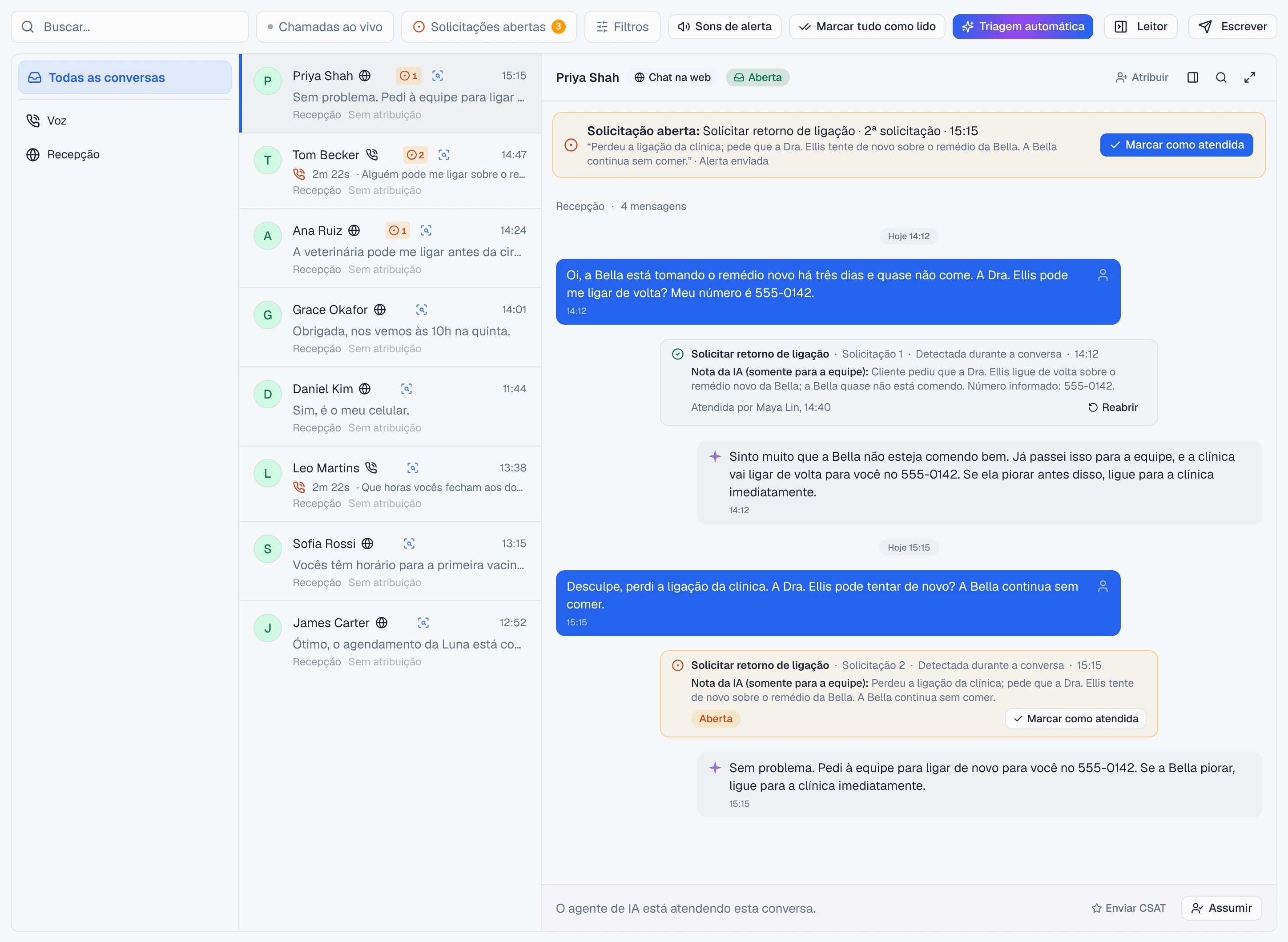
- Um selo na linha. Uma conversa com uma solicitação aberta mostra Open request no começo dos selos dela, ou 2 open, 3 open quando há várias. Nunca é dobrado no “+N” das etiquetas, e desaparece quando a última solicitação é atendida.
- O filtro Open requests. A barra de ferramentas tem um chip Open requests com uma contagem. Clique nele e a lista mostra só as conversas com uma solicitação aberta: uma lista de tarefas para a recepção. A contagem segue Ocultar as campanhas, então sempre corresponde à lista que você veria. O chip fica oculto quando nada está aberto.
Os dois se atualizam sozinhos. Quando um colega marca uma solicitação como atendida, ou uma nova chega, os selos e a contagem mudam sem recarregar.
O banner acima da conversa
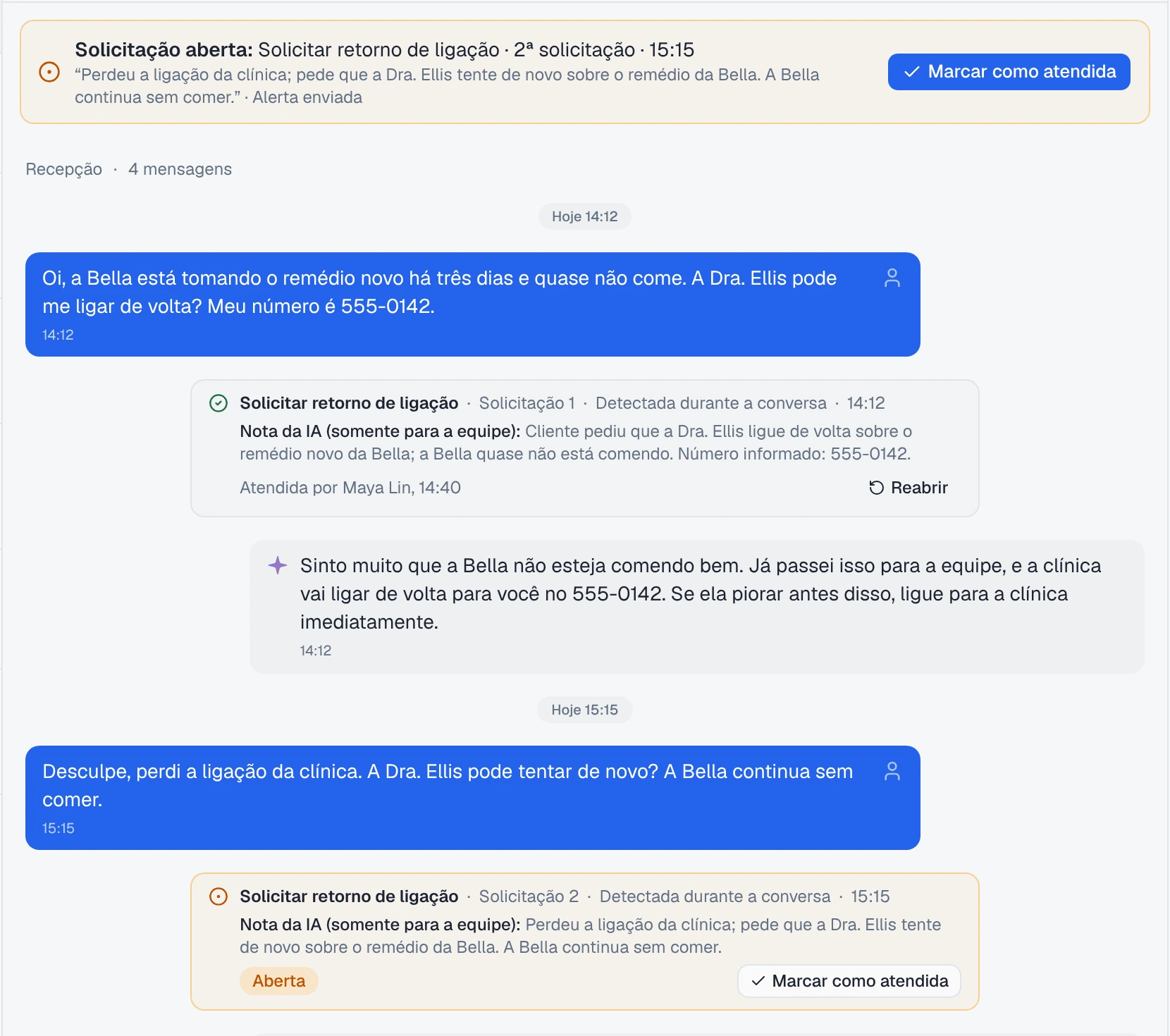
Abra uma dessas conversas e a solicitação aberta fica fixada acima da transcrição, então é a primeira coisa que você lê, em vez de algo para onde você rola a página.
Uma solicitação aberta aparece como uma linha só, com a etiqueta da solicitação, qual solicitação é e a hora:
Open request: Solicitar retorno de ligação · 2nd request · 10:42
Abaixo dela ficam a nota da IA (o que o agente escreveu quando sinalizou a solicitação), Alert sent quando o alerta saiu, e um botão Mark handled.
Várias solicitações abertas se recolhem num resumo, como 2 open requests · Solicitar retorno de ligação, Dúvida de medicação, com Show. Show lista uma linha por solicitação, cada uma com o próprio Mark handled.

As linhas de solicitação na linha do tempo
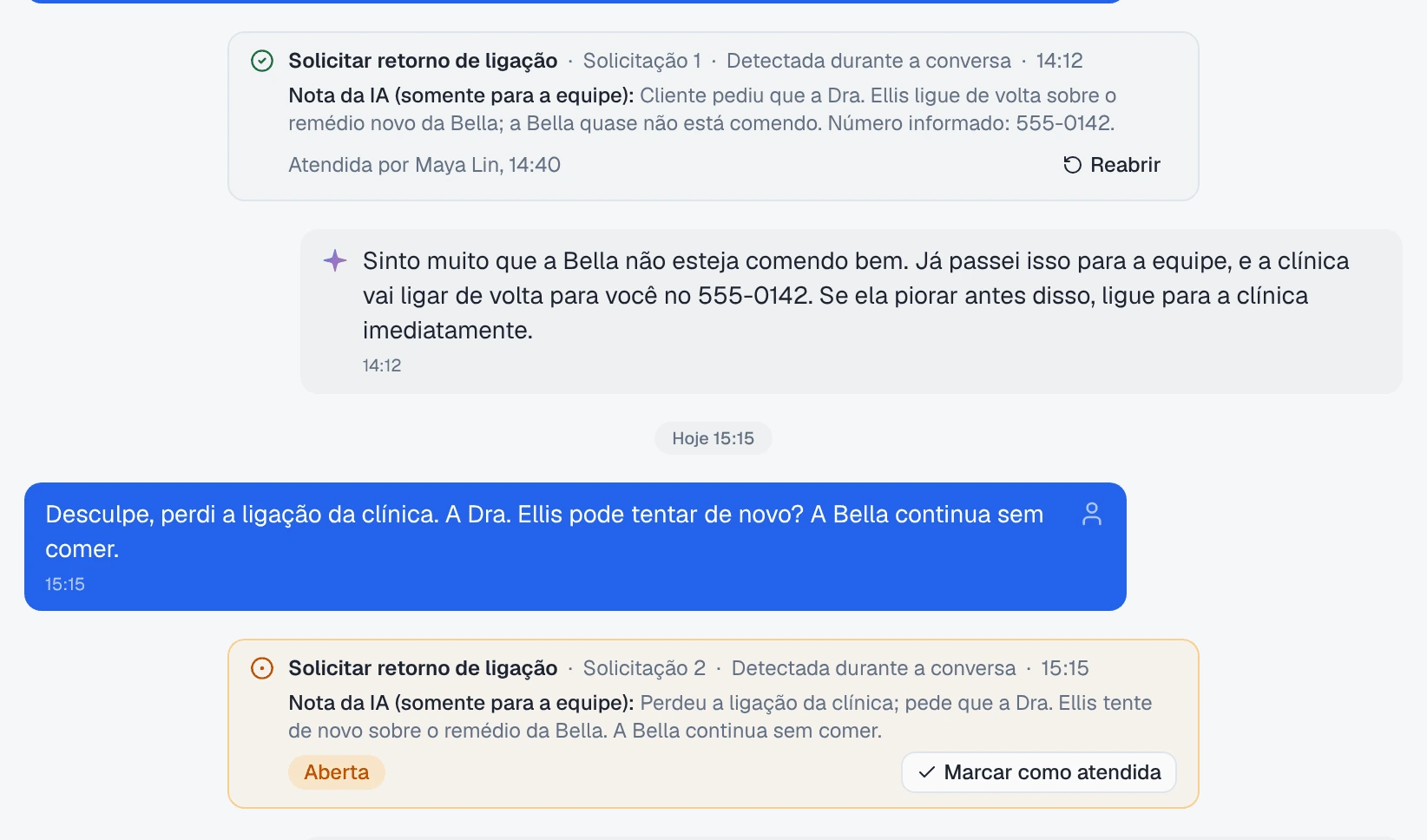
Cada solicitação também tem uma linha na linha do tempo da conversa, no ponto em que o cliente pediu:
| Na linha | O que ela diz |
|---|---|
| Request 1, Request 2 | Qual solicitação, em ordem |
| Detected during the conversation / Detected after the conversation | Se o agente a sinalizou pelo Live, ou se a verificação depois da conversa a encontrou |
| Asked again at 4:12 PM, merged into this request | O cliente pediu de novo em menos de 30 minutos, então continuou uma solicitação só, com um alerta |
| AI note (staff only): | O que o agente escreveu sobre a solicitação. Os clientes nunca veem |
| Alert limit reached, Alert not sent | O alerta não rodou para esta solicitação, e por quê |
| Handled by Maya Lin, com a data / Handled via Octo / Handled when the label was removed | Quem fechou, e como |
Mark handled
Aperte Mark handled no banner ou na linha da solicitação. A linha do banner mostra Handled com Undo por alguns segundos, e uma notificação confirma “Request 2 marked handled”.
- Nada é enviado ao cliente. Atender é uma nota para a sua equipe, não uma mensagem.
- Reopen na linha traz de volta, mais tarde, uma solicitação atendida. A notificação diz “Request 2 reopened. No alert was sent.”: reabrir nunca dispara o alerta.
- Qualquer pessoa que pode abrir a conversa pode marcar as solicitações dela como atendidas.
A etiqueta sai com a última solicitação
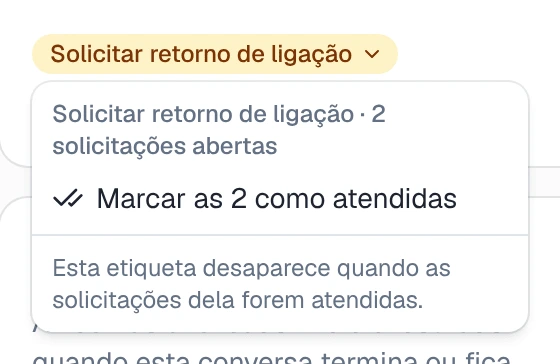
Enquanto alguma solicitação estiver aberta, a etiqueta fica na conversa. Uma etiqueta Live com solicitações abertas não tem um × para removê-la. Clicar nela abre um menu em vez disso:
- a etiqueta e a contagem dela, como Solicitar retorno de ligação · 2 open requests;
- Mark all 2 handled;
- “This label goes away when its requests are handled.”
Quando a última solicitação aberta é atendida, a etiqueta sai, exatamente como se alguém a tivesse removido. Um fluxo de trabalho definido para rodar quando essa etiqueta é removida roda então.
Marcar como atendida pelo e-mail de alerta
O e-mail de alerta tem dois botões: Abrir conversa e Marcar como atendida.
Marcar como atendida abre a conversa naquela solicitação. O banner mostra aquela solicitação mesmo que outras também estejam abertas, e a linha dela fica destacada por um instante. Um clique em Marcar como atendida ali a fecha.
O botão no e-mail nunca muda nada por conta própria. Scanners de e-mail e pré-visualizações de link abrem todo link de um e-mail, então um link que atendesse à solicitação a fecharia antes que alguém lesse o alerta.
Se alguém chegou lá primeiro, o banner diz isso, “Already handled by Maya Lin at 4:20 PM”, sem botão, e ainda lista o que mais estiver aberto naquela conversa.
Pergunte ao Octo
O Octo também pode fechar solicitações:
Marque a solicitação de retorno de ligação da Priya como atendida.O Octo marca aquela solicitação como atendida, ou toda solicitação aberta na etiqueta quando você nomeia a etiqueta em vez de uma solicitação. A linha então diz “Handled via Octo”. Ele não envia nada ao cliente, e Reopen na caixa de entrada desfaz.
O Octo não remove outras etiquetas. Para uma etiqueta que não é Live, remova-a na caixa de entrada com o × na etiqueta.
O que atender muda para o próximo alerta
Isso depende de como o fluxo de trabalho de alerta roda, o que o cartão do campo em Configurar → During the conversation mostra:
| O alerta roda | Atender uma solicitação |
|---|---|
| For each new request | Não muda nada para o próximo alerta: cada nova solicitação gera alerta, atendida ou não |
| When the label is added | Importa. O próximo alerta só vem depois que toda solicitação for atendida e a etiqueta tiver saído, então a próxima solicitação a põe de volta |
De qualquer forma, uma solicitação pedida de novo em menos de 30 minutos de uma aberta é mesclada a ela e não gera alerta de novo.
Para onde ir depois
- Alerta de e-mail em tempo real quando um cliente pede retorno de ligação no chat ou na ligação — ativar um campo como Live, e o que o alerta diz.
- Devolver uma conversa à IA — quando sua equipe assume uma conversa para responder a uma solicitação.