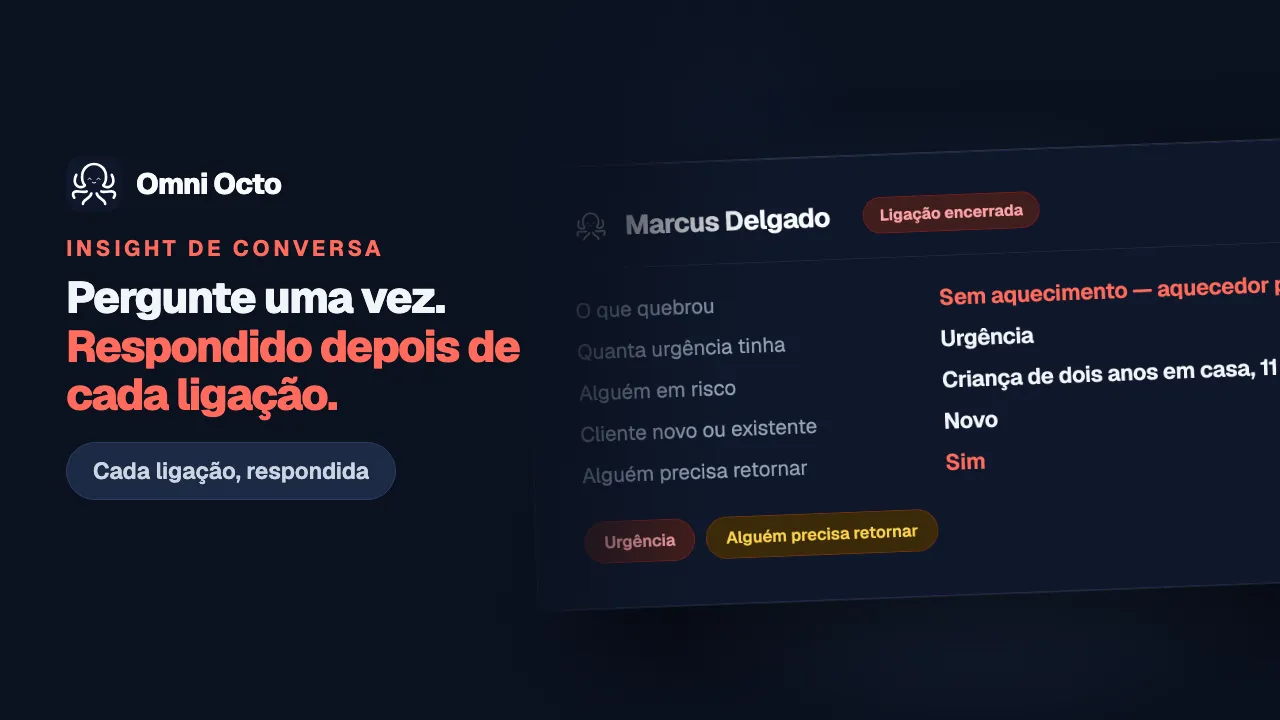
Três formas de começar
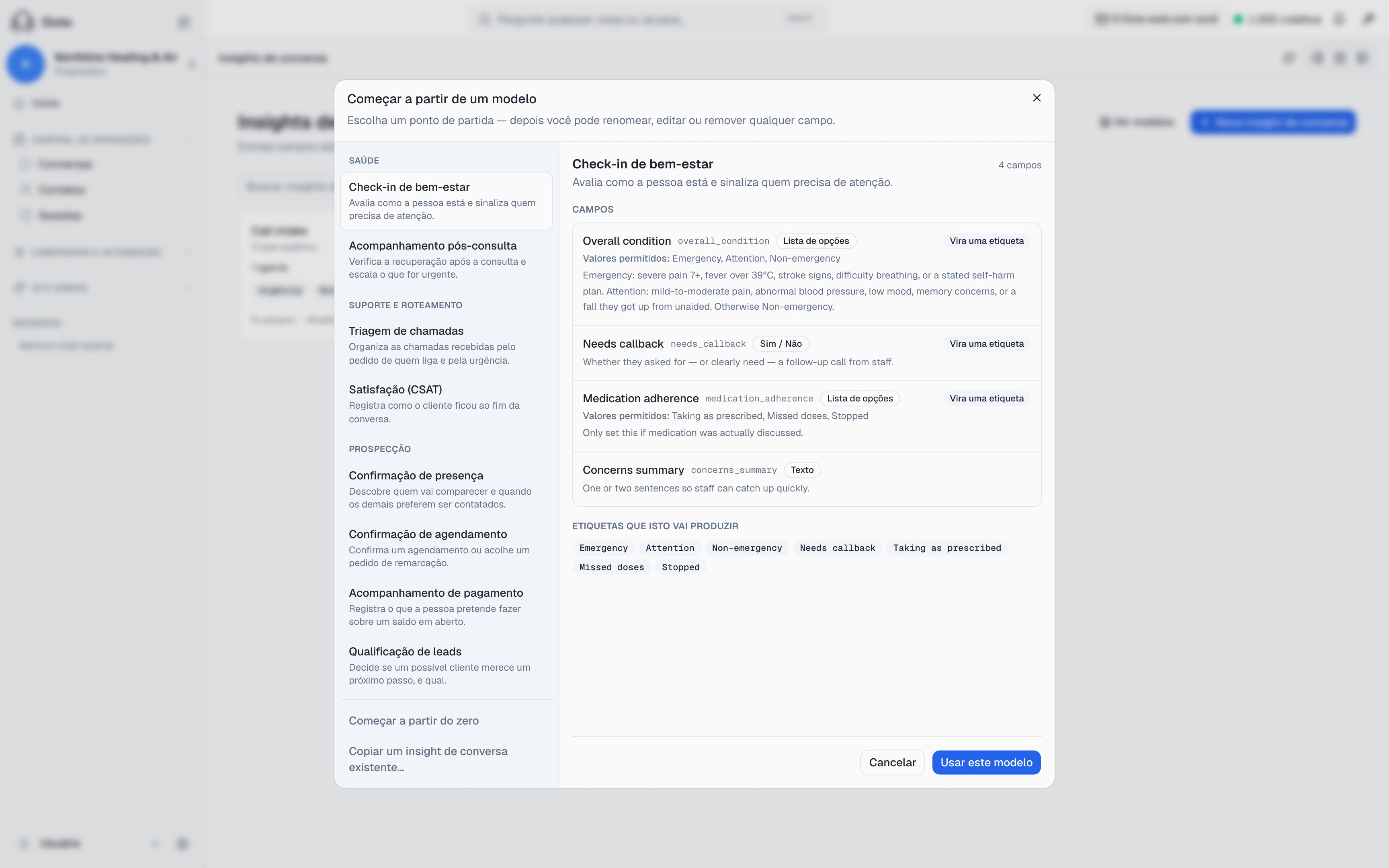
- A lista de Insights de conversa — Ver modelos abre “Começar a partir de um modelo”, um seletor com oito modelos prontos (Check-in de bem-estar, Triagem de chamadas, Qualificação de leads, Confirmação de agendamento, Confirmação de presença, Acompanhamento pós-consulta, Acompanhamento de pagamento, Satisfação). Cada um traz uma descrição de uma linha do que serve, e escolher um mostra todo campo que ele traz antes de você se comprometer com ele. Novo insight de conversa, ao lado, vai direto para um em branco; Copiar um insight de conversa existente… começa a partir de um que você já criou.
- A própria página de um agente — um botão Gerar Dialog Insight que lê o system prompt daquele agente. Coberto mais abaixo.
- A Octo, no chat — as mesmas operações de criar, editar e vincular são ferramentas comuns que a Octo pode chamar, então “configure um Insight de conversa que pergunte X, Y e Z” é uma frase, não um formulário.
Nenhuma dessas formas produz um tipo diferente de Insight. Um modelo só preenche um primeiro rascunho — “depois você pode renomear, editar ou remover qualquer campo”.
Os campos
Cada campo é um nome, um tipo — Texto, Número, Lista de opções, ou Sim / Não — e uma Orientação de extração: “Diga para a AI exatamente quando preencher este campo e quando deixá-lo de fora.” Essa frase é a instrução real que o modelo segue, não uma anotação para sua própria referência, então uma orientação vaga produz uma extração vaga. “Urgência se alguém estiver em risco ou algo parou de funcionar completamente, Normal nos demais casos” recebe uma resposta consistente; “quão urgente parece” não recebe. Há espaço para detalhe de verdade — até 8.000 caracteres — então uma regra de triagem em vários níveis, com sua própria lista de sintomas e seus critérios de desempate, não precisa ser resumida numa frase só.
Um campo do tipo Lista de opções lista seus valores permitidos, e cada um tem seu próprio nome, sua própria cor e — separado da orientação geral do campo — sua própria linha de critério de extração (para um valor chamado “Urgência” isso é “Quando Urgência se aplica?”), até 2.000 caracteres por valor. Isso é de propósito uma segunda caixa, separada, em vez de um único parágrafo compartilhado: três níveis de gravidade dividindo uma única orientação dão ao modelo poucas palavras de cada um, e ele começa a adivinhar entre eles, que é exatamente a falha que isso existe para evitar. Uma cor não definida não fica neutra — ela sai âmbar, não cinza, então toda etiqueta de lista de opções parece escolhida a menos que você escolha outra coisa. Uma lista de opções sem valores “não restringe nada”, então pelo menos um é obrigatório, não um detalhe opcional.
Aplicar como etiqueta transforma a resposta de um campo numa etiqueta na conversa — “Só uma pessoa pode escolher uma cor, então etiquetas coloridas aparecem antes das aplicadas pela triagem automática.” Se o valor que você aplicaria é um que a triagem automática também já aplica, o editor avisa antes de você salvar: um fluxo de trabalho acionado por ele “será disparado por duas fontes”.
Você não parte do zero nem mesmo num Insight em branco. Toda extração já tem, sem nenhuma configuração: a transcrição completa, a duração da chamada, o motivo do encerramento, se a caixa postal foi detectada, se foi transferida para uma pessoa, o canal e a direção, e qualquer dado de contato já registrado. Os campos servem para o que isso ainda não responde.
Execução de teste — antes de custar algo de verdade
Execução de teste roda a mesma extração numa conversa que você escolhe, para você ver o que a orientação de hoje realmente produz antes de ela estar em produção. Duas origens: Usar uma conversa anterior ou Colar uma transcrição. Uma conversa salva “usa o mesmo modelo da análise normal dessa conversa”; uma colada usa o modelo padrão da plataforma. De qualquer forma, “As execuções de teste contam para o uso de LLM do seu espaço de trabalho. Elas nunca gravam dados nem aplicam etiquetas.” — custa dinheiro de verdade e não muda nada.
Salvando
Salve, e um Insight que não está vinculado a nada diz isso claramente: “Salvo. Ele não será executado até você vinculá-lo a um agente ou campanha.” Um rascunho salvo não é um em execução.
Onde vinculá-lo — um agente por padrão, ou uma campanha específica que substitui esse padrão — é uma decisão própria, com duas formas de dar errado que vale a pena conhecer antes de escolher. Leia isso em “O que acontece depois da ligação.”
Gerar um a partir do que o agente já pergunta
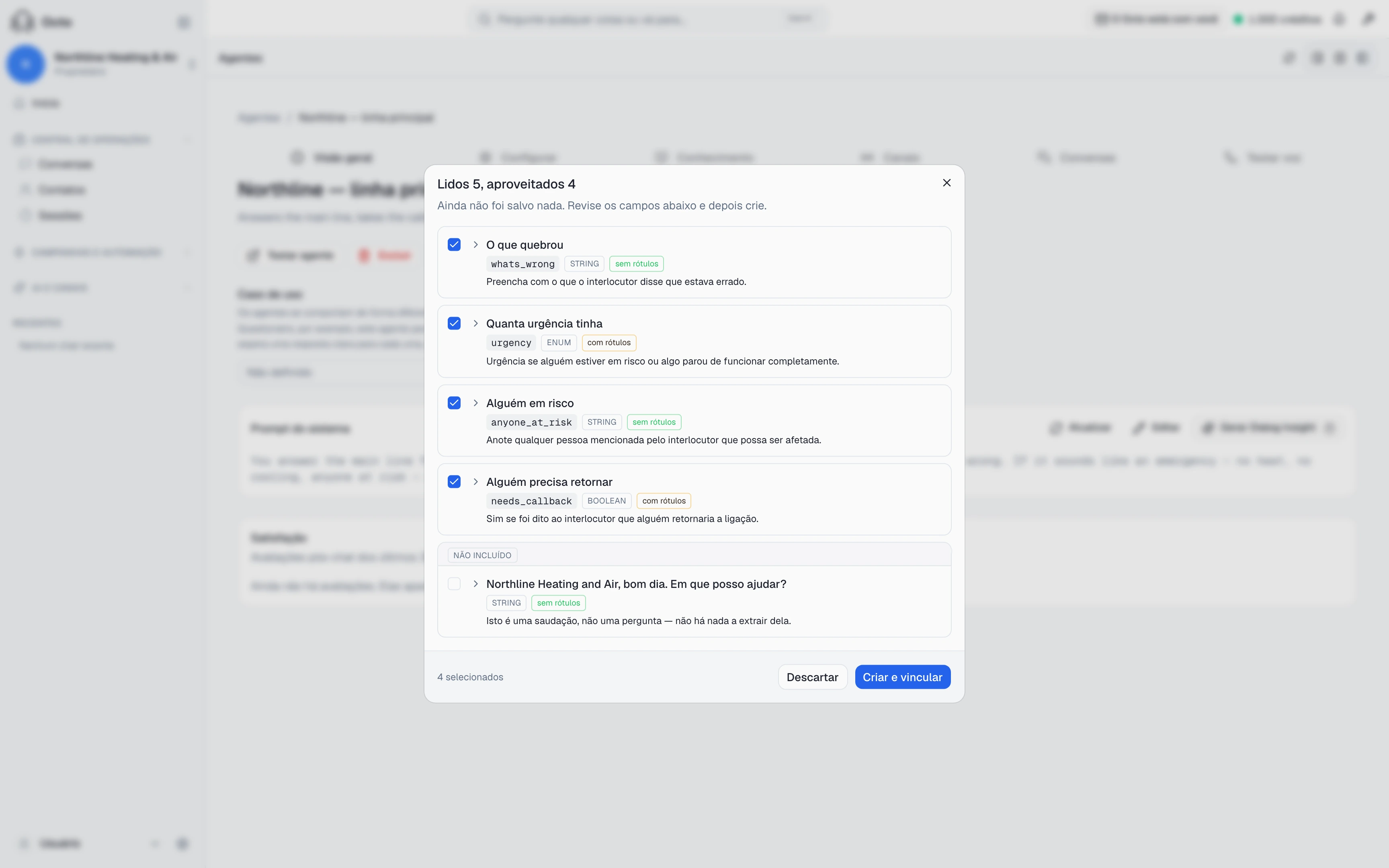
A página de todo agente traz um botão Gerar Dialog Insight — não só os agentes feitos para pesquisas. Ele lê o próprio system prompt desse agente, e transforma o que ele já pergunta para quem liga em campos, então você não fica digitando suas próprias perguntas de novo, num segundo formulário.
São dois passos separados, não um clique só que já muda algo:
- Gerar lê o prompt e propõe campos. Nada foi salvo ainda — “Nada foi salvo ainda. Revise os campos abaixo e depois crie.” O próprio título do diálogo diz exatamente o que encontrou: “Lidos 5, aproveitados 4” são 5 candidatos propostos, 4 que sobreviveram ao que quer que o revisor tenha excluído.
- Você revisa a lista — cada campo proposto pode ser mantido ou descartado — e só então aperta Criar e vincular. Se você está regenerando por cima de um Insight existente, o diálogo compara o antigo com o novo, lado a lado, e avisa com um número antes de você confirmar se algum dos seus campos atuais ficaria de fora.
Nada roda numa conversa que já terminou — “A extração começa na próxima conversa. As que já terminaram não são reprocessadas.” E como o prompt pode mudar depois de você gerar a partir dele, o botão lembra: edite o system prompt mais tarde e a página do Insight diz que os dois podem não coincidir mais, com a opção de gerar novamente ou editar os campos à mão em vez disso.