ملاحظة: لا توجد واجهة عربية لهذه الميزة بعد، فواجهة المنصّة كلها تظهر بالإنجليزية. لذلك تُنقَل النصوص المقتبَسة من الواجهة أدناه بالإنجليزية كما تظهر فعليًا، بدل أن تُترجَم أو تُختلَق بالعربية.
الرقم الذي أبقيته في WhatsApp Business App يبقى مربوطًا بـ Omni Octo ما دام WhatsApp يسمح بذلك. ويستطيع WhatsApp إنهاء هذا الربط — وأكثر ما يحدث ذلك لأن التطبيق على الهاتف لم يُفتح منذ أسبوعين — وحين يفعل، يتوقّف الذكاء الاصطناعي عن الردّ على الرقم حتى تعيد ربطه.
أما التطبيق نفسه فيواصل العمل. ما زال العملاء يستطيعون مراسلة الرقم، وما زلت تستطيع رؤيتهم والردّ عليهم من هاتفك. ما يتوقّف هو كل ما في جانب Omni Octo.
كيف تعرف
في أربعة مواضع معًا:
- جرس Notifications في لوحة التحكم: Your WhatsApp Business App number was disconnected، مع السبب والسطر “Messages to this number are no longer answered here.”
- رسالة بريد إلكتروني إلى مالك مساحة العمل، بالموضوع نفسه. تشرح ما يعنيه ذلك الآن، وتعطي الخطوات المناسبة للسبب، وتحمل زرًّا لإعادة الربط.
- /channels: يعرض صفّ الرقم Disconnected في الموضع الذي تظهر فيه حالته عادةً.
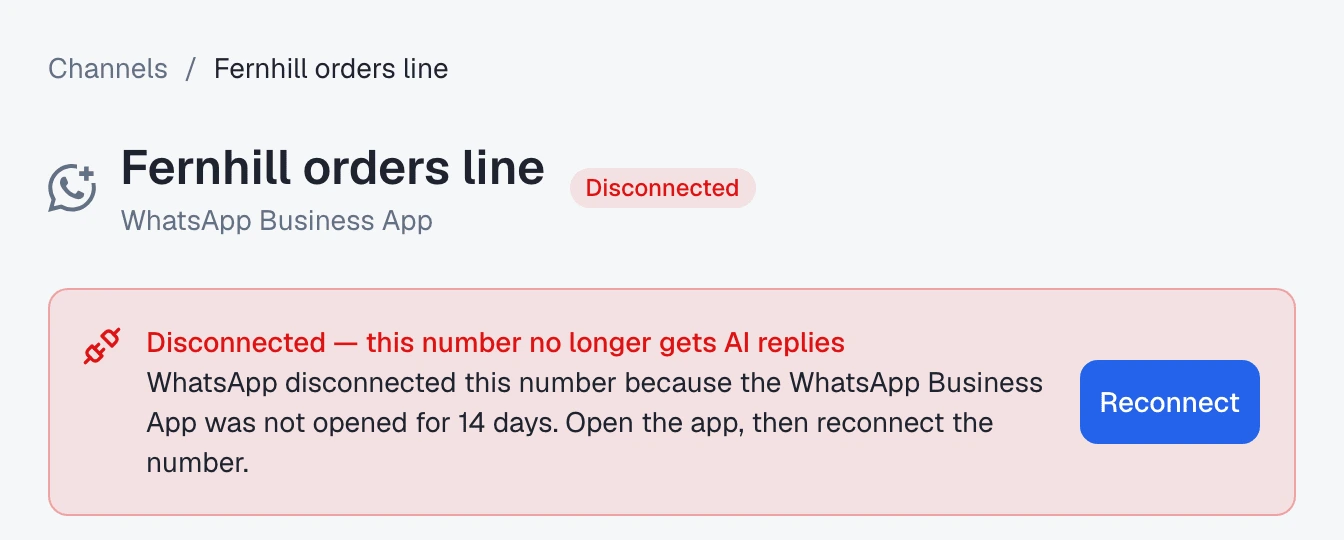
- صفحة القناة، تحت الترويسة: شريط أحمر، Disconnected — this number no longer gets AI replies، مع السبب وزرّ الخطوة التالية.
تُبلَّغ مرة واحدة عن كل فصل.
كل سبب، وما تفعله
يذكر WhatsApp سبب فصل الرقم، ويصوغ الشريط عبارته بحسب ذلك السبب:
| ما يقوله الشريط | ما تفعله |
|---|---|
| WhatsApp disconnected this number because the WhatsApp Business App was not opened for 14 days. Open the app, then reconnect the number. | افتح التطبيق على الهاتف، ثم اضغط Reconnect |
| WhatsApp disconnected this number because a device linked to the WhatsApp Business App was inactive for about 30 days. Open the app, then reconnect the number. | افتح التطبيق، ثم اضغط Reconnect |
| This number was disconnected in the WhatsApp Business App (Settings → Account → Business Platform). Reconnect it to receive messages here again. | فصله أحدٌ في التطبيق. إن لم يكن ذلك مقصودًا، اضغط Reconnect |
| WhatsApp disconnected this number because the WhatsApp Business App was set up again on a phone. Reconnect the number to receive messages here again. | أُعيد إعداد التطبيق — هاتف جديد، أو إعادة تثبيت. اضغط Reconnect |
| WhatsApp disconnected this number because it was registered on the regular WhatsApp app. Move it back to the WhatsApp Business App, then reconnect it. | سجّل الرقم في WhatsApp Business App مجددًا أولًا، ثم اضغط Reconnect |
| This number was changed to a new one in the WhatsApp Business App, so it was disconnected. Connect the new number to keep answering here. | اضغط Connect your new number — انظر أدناه |
| WhatsApp disconnected this number because its WhatsApp account was deleted or restricted. Check the WhatsApp Business App on the phone. | لا يوجد زرّ: “There’s nothing to reconnect until WhatsApp restores the account.” وما إن يستعيد WhatsApp الحساب، اربط الرقم من جديد |
| WhatsApp disconnected this number from the platform. Reconnect it to receive messages again. | لم يعطِ WhatsApp سببًا نستطيع تسميته. اضغط Reconnect |
ويقول البريد الإلكتروني الأمر نفسه، بتفصيل أطول قليلًا، مع خطوات مرقّمة.
حين غيّر النشاط التجاري رقمه
إن نقلت النشاط التجاري إلى رقم جديد داخل التطبيق، يُفصل الرقم القديم ويعرض الشريط Connect your new number بدل Reconnect:
This number’s conversations and contacts stay here. The new number connects as its own channel.
اضغطه واربط الرقم الجديد بالطريقة نفسها التي ربطت بها الأول. وتبقى القناة القديمة وسجلّها في مكانهما.
ما دام الرقم مفصولًا
-
لا يجيب الذكاء الاصطناعي. إن ظلّت رسالة من عميل تصل إلى Omni Octo، فإنها تُحفَظ في المحادثة وتُترك لك؛ ولا يُكتب ردّ من الذكاء الاصطناعي.
-
لا يمكن إرسال شيء من Omni Octo على ذلك الرقم — لا ردّ من صندوق الوارد، ولا قالب، ولا رسالة يرسلها Octo أو نظامك الخاص. يُرفض كلٌّ منها قبل أن يصل إلى WhatsApp، ويقول الرفض:
This number was disconnected from the WhatsApp Business App, so nothing was sent. Reconnect it from Channels to send again.
-
تتوقّف حملة القوالب من ذلك الرقم بدل أن ترسل، والرسائل التي لم تكن قد أرسلتها بعد لا تُرسَل. أعِد إطلاقها بعد إعادة الربط — إرسال قالب إلى قائمة يشرح الحملات.
-
تبقى محادثاتك وجهات اتصالك كما كانت تمامًا.
وفي الأثناء، أجِب العملاء من التطبيق على هاتفك.
إعادة الربط
- افتح WhatsApp Business App على الهاتف — أو، في الأسباب أعلاه التي تتطلّب ذلك، سجّل الرقم في التطبيق من جديد أولًا.
- في صفحة القناة، اضغط Reconnect في الشريط (أو الزرّ في البريد الإلكتروني). يفتح صفحة ربط WhatsApp والجواب Yes — I use the WhatsApp Business App مختار مسبقًا.
- اتبع الخطوات نفسها التي اتبعتها أول مرة — Connect my WhatsApp Business App، ونافذة Meta، والتأكيد في التطبيق — كما في واصِل استخدام WhatsApp Business App.
يعود الرقم بوصفه القناة نفسها، مع محادثاتها وجهات اتصالها، ويختفي الشريط. ويعود الذكاء الاصطناعي إلى الردّ فور اكتمال الربط.
استخدم Reconnect، لا حقول بيانات الاعتماد: فبيانات اعتماد قناة WhatsApp Business App لا يمكن تعديلها يدويًا، ومحاولة ذلك تُظهر — “This channel is connected to the WhatsApp Business App, so its credentials can’t be changed here. Reconnect it through “Connect my WhatsApp Business App” instead.”
ما تفعله إعادة الربط بالاستيراد
إعادة الربط بعد الفصل ربطٌ جديد، فيسمح WhatsApp باستيراد جديد يجري مرة واحدة:
- يطلب Omni Octo من WhatsApp مجددًا جهات اتصالك وسجلّ محادثاتك، وتبدأ بطاقة WhatsApp Business App في صفحة القناة من جديد.
- يسألك WhatsApp مجددًا، في التطبيق، هل تشارك سجلّ محادثاتك — ويمكنك أن تجيب بشكل مختلف هذه المرة.
- الرسائل الموجودة أصلًا في Omni Octo لا تُحفَظ مرة ثانية، وجهات الاتصال الموجودة هنا تُطابَق ولا تتكرّر.
- تُسجَّل الأجهزة المرتبطة خروجًا مجددًا، كما في المرة الأولى. اربط WhatsApp Web أو جهازك اللوحي من جديد من التطبيق بعد ذلك.
ويشرح نقل محادثاتك وجهات اتصالك كيف تقرأ تقدّم الاستيراد.
الفصل عن قصد
يمكنك إنهاء الربط بنفسك، في التطبيق: Settings → Account → Business Platform. يُبلَّغ Omni Octo بذلك، فتصلك الإشعارات والشريط نفسها المذكورة أعلاه، بصيغة “Someone disconnected the number in the WhatsApp Business App (Settings → Account → Business Platform).”
والسبب المعتاد لفعل ذلك هو إعادة الاستيراد — مثلًا لمشاركة سجلّ المحادثات الذي رفضت مشاركته أول مرة. افصل الرقم في التطبيق، ثم أعِد ربطه هنا. افعل ذلك في التطبيق بدل حذف القناة في Omni Octo: فحذف القناة واستعادتها لا يطلب من WhatsApp استيرادًا جديدًا.
أبقِ الربط قائمًا
- افتح WhatsApp Business App مرة واحدة على الأقل كل 14 يومًا. تقول صفحة القناة ذلك تحت حالة الاستيراد: “Open the WhatsApp Business App on your phone at least once every 14 days, or WhatsApp disconnects this number.”
- افتح WhatsApp على كل جهاز مرتبط بالتطبيق — WhatsApp Web، أو حاسوب مكتبي، أو جهاز لوحي — مرة واحدة على الأقل كل شهر: فالجهاز المرتبط الخامل نحو 30 يومًا قد يتسبّب هو أيضًا في فصل الرقم.
اسأل Octo
Is our WhatsApp still connected?بالنسبة إلى رقم WhatsApp Business App فصله WhatsApp، يخبرك Octo بذلك، ومتى حدث ولماذا، ويعطيك رابط إعادة الربط.
إلى أين بعد ذلك
- واصِل استخدام WhatsApp Business App على الرقم نفسه — خطوات الربط، التي تكرّرها إعادة الربط.
- حين تردّ من الهاتف، يتنحّى الذكاء الاصطناعي — بعد أن يعود الرقم.