O equivalente na Microsoft do caminho do Gmail, e igualmente curto. Um login, uma tela de consentimento, nenhuma permissão para pedir a ninguém.
Cobre “Qualquer caixa de e-mail do Outlook de usuário único que seja sua — uma
pessoal @outlook.com / @hotmail.com ou seu endereço de trabalho/escola
do Microsoft 365 como you@your-company.com.” Se a caixa é daquelas que
várias pessoas respondem, o que você quer é uma caixa compartilhada do
Exchange — essa sim
precisa de um administrador.
As telas
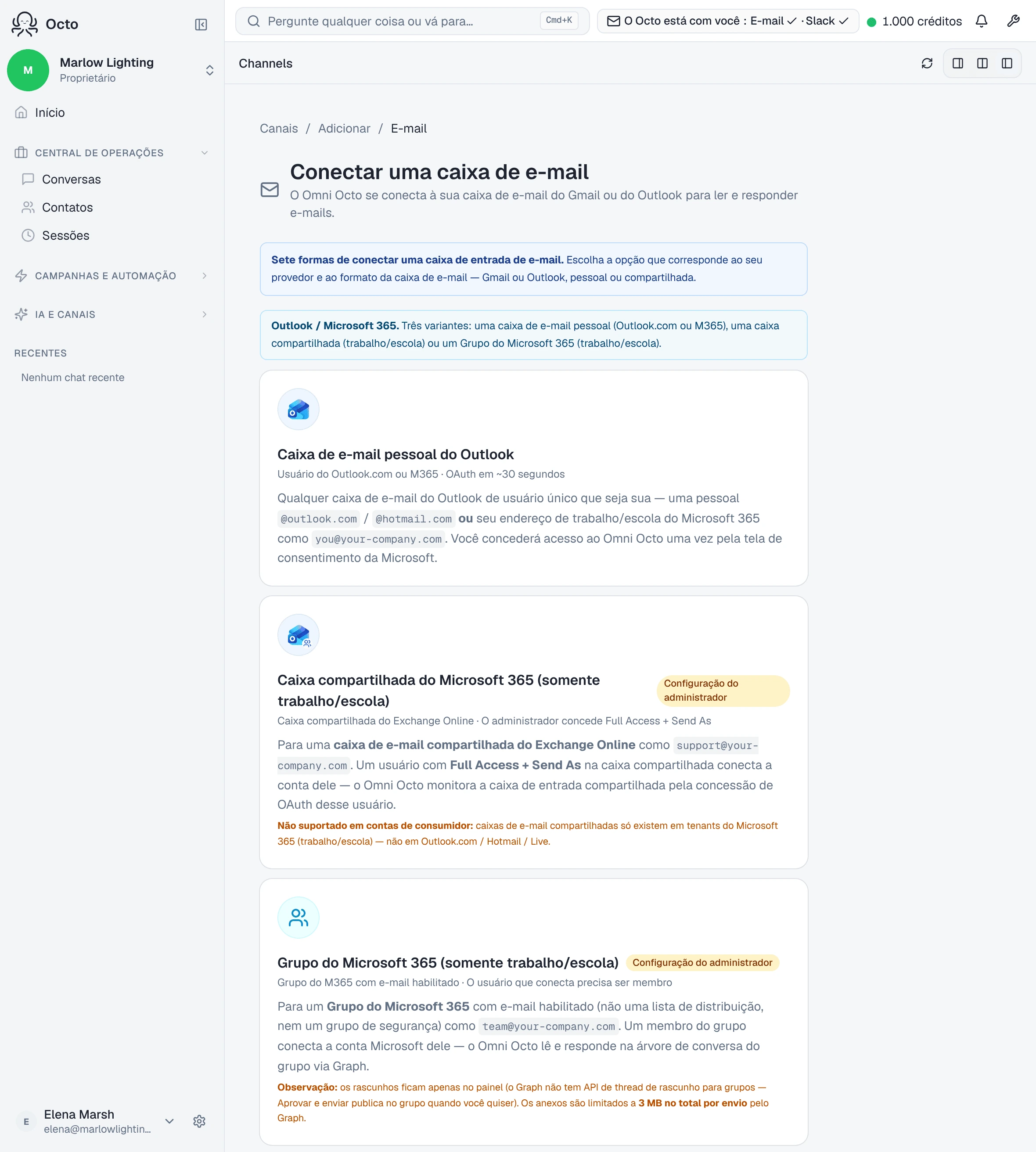
Canais → Adicionar canal → E-mail → /channels/email/new → Conectar uma
caixa de e-mail, e então o lado da Microsoft, onde são oferecidas “Três
variantes: uma caixa de e-mail pessoal (Outlook.com ou M365), uma caixa
compartilhada (trabalho/escola) ou um Grupo do Microsoft 365.” Escolha a
pessoal.
Depois da tela de consentimento da Microsoft, você chega em Configurar sua caixa de e-mail do Outlook:
Recebemos o consentimento da Microsoft para sua caixa de e-mail. Escolha o agente que vai responder, o modo de resposta padrão e, se quiser, uma assinatura para as respostas de saída.
Depois Verificar a caixa de e-mail — “Faça a ida e volta de uma mensagem de teste para confirmar a entrega de entrada e de saída.” — e você terminou. As conexões da Microsoft não têm uma tela de configuração separada depois, porque a etapa de configuração acima já coletou esses campos.
O que a tela de consentimento pede
Sete permissões. A Microsoft as concede individualmente, em vez de dois escopos amplos como faz o Google, então a lista é mais longa e cada item é mais estreito.
| Escopo | Por quê |
|---|---|
openid, profile, User.Read | Com quem você fez login |
offline_access | Mantém a conexão viva sem perguntar de novo |
Mail.ReadWrite | Ler o e-mail e escrever rascunhos |
Mail.Send | Enviar respostas da caixa de e-mail |
MailboxSettings.ReadWrite | Ler a assinatura e as configurações de resposta automática |
Mail.Send é concedida na hora da conexão, antes de você escolher se algo deve
sair sozinho. O que governa isso é o modo de resposta, não a permissão.
Uma conexão pessoal do Outlook não solicita Group.ReadWrite.All — essa
pertence à opção de Grupo do Microsoft 365.
Dê quinze minutos antes de diagnosticar qualquer coisa
Vale saber, porque produz um falso alarme convincente:
A Microsoft mantém em cache as consultas de permissão por ~15 minutos — o primeiro envio e a primeira entrada podem parecer desatualizados logo após a concessão.
Um primeiro envio que falha, ou uma primeira mensagem que demora a aparecer, muitas vezes é isso e não uma falha. Reexecutar a configuração dentro dessa janela não diagnostica nada e ainda te custa a tela de consentimento de novo.
Quando a verificação não volta
O assistente nomeia a causa específica da Microsoft em vez de uma genérica:
No Outlook isso normalmente significa que a assinatura do Graph não está acessível — confirme que a origem pública está correta e que o handshake de validação do webhook está respondendo.
É infraestrutura do nosso lado. Não é uma permissão que você deixou de conceder.
O que ele não fará
Ele não importa seu e-mail existente. O monitoramento começa na conexão; o histórico da caixa fica onde está.
Uma resposta que você mesmo envia pelo Outlook não conta como respondida. Na Microsoft, a assinatura dos itens enviados entrega a sua mensagem para nós, mas nada marca a conversa como respondida — a plataforma credita as respostas que saíram por ela. Então uma conversa que você já resolveu pelo Outlook pode continuar aparecendo como aguardando aqui.