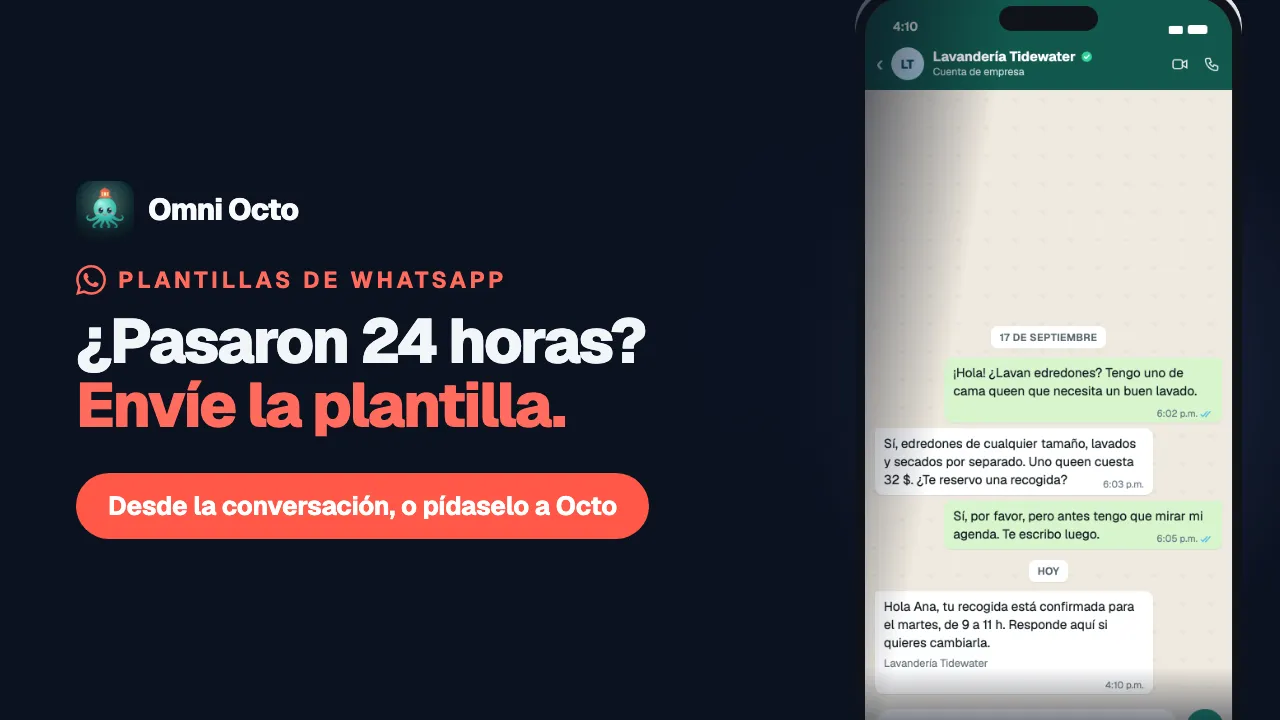
WhatsApp le da a una empresa dos formas de escribirle a alguien, y las reglas de cada una son de Meta, no nuestras:
- Un mensaje de texto libre — cualquier cosa que escribas — solo dentro de la ventana de 24 horas.
- Una plantilla aprobada — un mensaje que escribiste con antelación y que Meta revisó — en cualquier momento, dentro o fuera de la ventana.
Todo lo demás en esta sección se deriva de esa división. Toma Lavandería Tidewater, una lavandería con recogida y entrega a domicilio: una clienta que escribió a las 20:00 preguntando si los edredones están incluidos puede recibir una respuesta escrita hasta las 20:00 del día siguiente. Un cliente que no ha escrito en una semana solo puede recibir una plantilla — «Tu recogida está confirmada para el martes, de 9 a 11 h» — por urgente que sea la noticia.
La ventana de 24 horas
La ventana se abre cuando el cliente te escribe, y dura 24 horas desde su último mensaje. Cada mensaje nuevo que envía la reinicia. Los tuyos nunca lo hacen: responder no te da un día más.
Dos consecuencias que se suelen pasar por alto:
- Alguien que nunca te ha escrito no tiene ventana. Tu primer mensaje a un número nuevo es siempre una plantilla.
- El reloj es suyo, no tuyo. Una conversación que estaba activa esta mañana puede estar cerrada mañana a la hora de comer sin que nadie la toque.
Qué hace la bandeja cuando se cierra la ventana
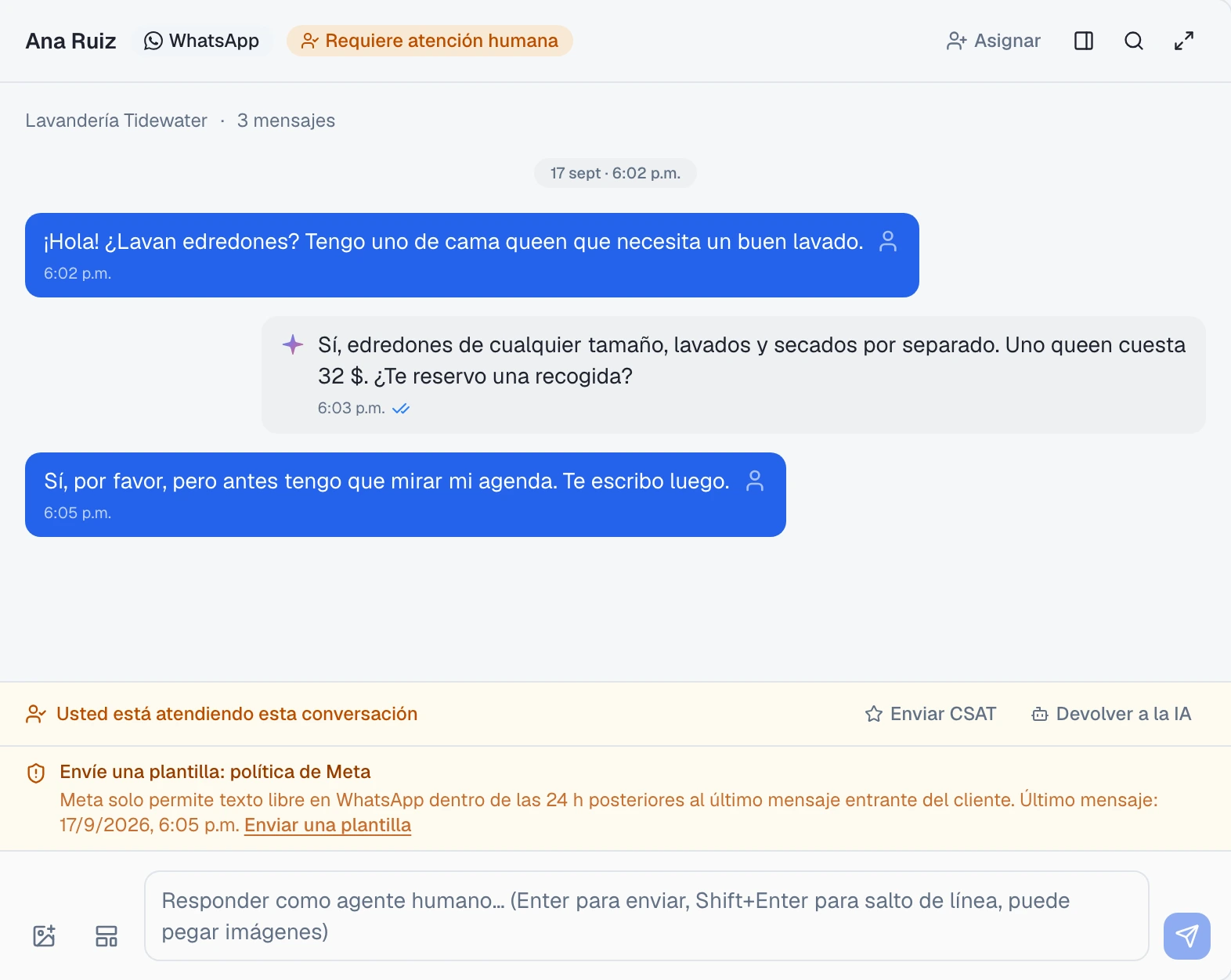
Abre una conversación de WhatsApp en /conversations después de que se haya cerrado la ventana y la barra de respuesta cambia:
- Aparece un aviso: Envíe una plantilla: política de Meta, con la línea «Meta solo permite texto libre en WhatsApp dentro de las 24 h posteriores al último mensaje entrante del cliente.»
- El cuadro de respuesta pasa a ser de solo lectura. Lo que ya hubieras escrito se queda donde está, para que puedas copiarlo; simplemente no se puede enviar como texto libre.
- El aviso incluye un botón Enviar una plantilla, que abre el selector de plantillas. Enviar una plantilla desde una conversación lo explica paso a paso.
La ventana es de WhatsApp, de Messenger y de Instagram — los tres son canales de Meta —, pero solo WhatsApp tiene plantillas. En una conversación de Messenger o Instagram el mismo aviso dice Espere a que el cliente responda: política de Meta, y no hay nada que enviar hasta que lo haga.
Octo sigue la misma regla. Pídele que escriba a alguien por WhatsApp fuera de la ventana y no enviará tu texto como texto libre: el envío se rechaza con la ventana como motivo, y una plantilla es la salida.
Las plantillas también funcionan dentro de la ventana
Una plantilla no es solo el plan B. Se puede enviar en cualquier momento, y el selector lo dice cuando la ventana está abierta: «Las plantillas aprobadas se pueden enviar en cualquier momento, dentro o fuera de la ventana de 24 horas.»
Eso importa cuando el mensaje tiene que verse igual cada vez — una confirmación de pedido, una franja de recogida, un recibo — o llevar un botón.
De qué está hecha una plantilla
Una plantilla se escribe una vez, se envía a Meta y solo se puede usar después de que Meta la aprueba. Puede tener:
| Parte | Qué contiene |
|---|---|
| Encabezado | Una línea corta de texto, o una imagen, un video o un documento |
| Cuerpo | El mensaje en sí — obligatorio |
| Pie | Una línea fija corta bajo el cuerpo |
| Botones | Un enlace, un botón para copiar un código o botones de respuesta rápida |
Las partes que cambian para cada persona son las variables — {{1}} y
{{2}}, o con nombre, como {{customer_name}}. La plantilla de recogida de
Lavandería Tidewater, pickup_confirmation, tiene como cuerpo
Hola {{1}}, tu recogida está confirmada para el {{2}}. Responde aquí si quieres cambiarla.;
el nombre y la franja horaria se rellenan en cada envío. Los botones también
pueden tener variables: un enlace de seguimiento que termina en el número de
pedido, o un código de descuento para copiar.
Solo se puede enviar una plantilla aprobada, y las plantillas se guardan por número de WhatsApp: un segundo número no muestra nada hasta que se sincronizan sus propias plantillas. Qué significa cada estado, y cómo funciona la sincronización, está en cómo traer tus plantillas.
Las tres categorías
Cada plantilla tiene una categoría, y Meta las trata de forma distinta. El selector la muestra como una etiqueta junto a cada plantilla.
| Categoría | Para qué | Ejemplo de Lavandería Tidewater |
|---|---|---|
| Utilidad | Algo sobre una transacción que inició la persona | «Tu recogida está confirmada para el martes, de 9 a 11 h.» |
| Marketing | Promociones, ofertas, cualquier cosa que la persona no pidió | «20 % de descuento en limpieza de edredones esta semana — código FRESH20.» |
| Autenticación | Códigos de inicio de sesión o de verificación de un solo uso | «493817 es tu código de verificación.» — Meta fija este texto |
Una plantilla de marketing puede no llegar
Meta decide si se entrega una plantilla de marketing, destinatario por destinatario. Cuando eliges una, el selector lo dice antes de enviar:
Plantilla de marketing. Meta puede decidir no entregarla: limita cuántos mensajes de marketing recibe una persona y respeta su exclusión de marketing. Si Meta la rechaza, el mensaje aparecerá como fallido en esta conversación.
No podemos anular esa decisión, y un mensaje de marketing fallido no es un error de tu plantilla ni de tu número. Lo que se deduce de ello:
- No pongas nada que el cliente necesite en una plantilla de marketing. Una hora de recogida, un recibo, un código: eso es de utilidad o de autenticación.
- En la bandeja, un mensaje de marketing fallido se queda en la conversación como fallido. Nada lo reenvía; si importa, envía una plantilla de utilidad.
Adónde ir después
- Trae tus plantillas a Omni Octo — crearlas en Meta, sincronizarlas y leer su estado.
- Después, una de las cuatro formas de enviar: desde una conversación, desde tu propio sistema, pidiéndoselo a Octo o a toda una lista.
- Qué tan rápido puede enviar un número — los límites que comparten esas cuatro formas.