El equivalente en Microsoft del camino de Gmail, e igual de corto. Un inicio de sesión, una pantalla de consentimiento, ningún permiso que pedir a nadie.
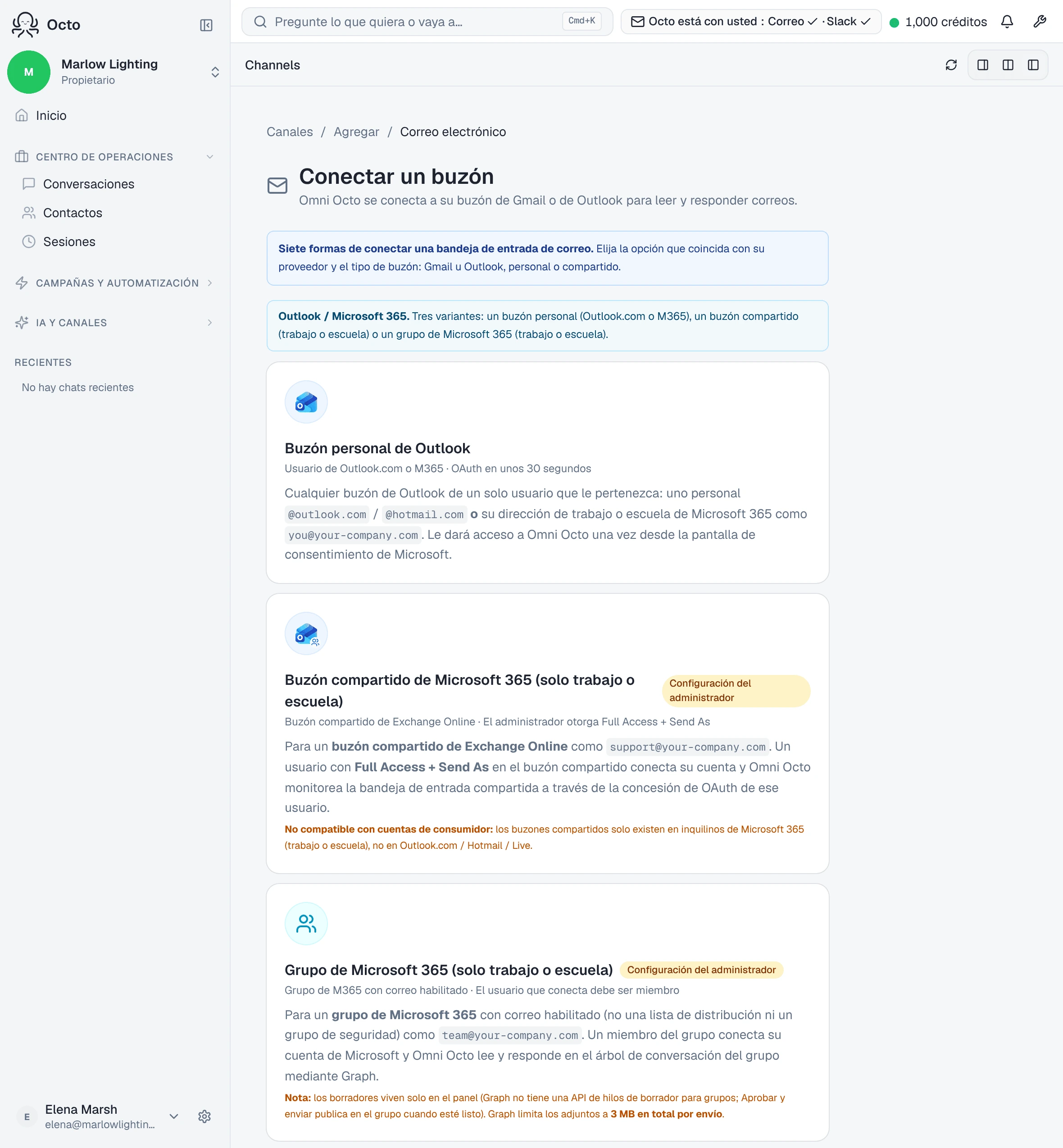
Cubre “Cualquier buzón de Outlook de un solo usuario que le pertenezca: uno
personal @outlook.com / @hotmail.com o su dirección de trabajo o escuela
de Microsoft 365 como you@your-company.com.” Si el buzón es de los que
responden varias personas, lo que quieres es un buzón compartido de
Exchange — ese sí
necesita un administrador.
Las pantallas
Canales → Agregar → Correo electrónico → /channels/email/new →
Conectar un buzón, y luego el lado de Microsoft, donde te ofrecen “Tres
variantes: un buzón personal (Outlook.com o M365), un buzón compartido (trabajo
o escuela) o un grupo de Microsoft 365.” Toma el personal.
Después de la pantalla de consentimiento de Microsoft llegas a Configurar su buzón de Outlook:
Recibimos el consentimiento de Microsoft para su buzón. Elija el agente que responderá, el modo de respuesta predeterminado y, si quiere, una firma para las respuestas salientes.
Luego Verificar la configuración del buzón — “Haga la ida y vuelta de un mensaje de prueba para confirmar la entrega entrante y saliente.” — y has terminado. Las conexiones de Microsoft no tienen una pantalla de configuración aparte después, porque el paso de configuración de arriba ya recogió esos campos.
Lo que pide la pantalla de consentimiento
Siete permisos. Microsoft los concede uno a uno, en lugar de dos alcances amplios como hace Google, así que la lista es más larga y cada punto es más estrecho.
| Alcance | Por qué |
|---|---|
openid, profile, User.Read | Con quién iniciaste sesión |
offline_access | Mantiene viva la conexión sin preguntarte otra vez |
Mail.ReadWrite | Leer el correo y escribir borradores |
Mail.Send | Enviar respuestas desde el buzón |
MailboxSettings.ReadWrite | Leer la firma y los ajustes de respuesta automática |
Mail.Send se concede al conectar, antes de que hayas elegido si algo debe
enviarse por sí solo. Lo que gobierna eso es el modo de respuesta, no el
permiso.
Una conexión personal de Outlook no solicita Group.ReadWrite.All — eso
pertenece a la opción de grupo de Microsoft 365.
Dale quince minutos antes de diagnosticar nada
Merece conocerse, porque produce una falsa alarma convincente:
Microsoft guarda en caché las consultas de permisos unos 15 minutos: el primer envío y la primera entrada pueden verse desactualizados poco después de la concesión.
Un primer envío que falla, o un primer mensaje que tarda en aparecer, suele ser esto y no una avería. Reejecutar la configuración dentro de esa ventana no diagnostica nada y te cuesta la pantalla de consentimiento otra vez.
Cuando la verificación no vuelve
El asistente nombra la causa específica de Microsoft en vez de una genérica:
En Outlook esto suele significar que la suscripción de Graph no es alcanzable: confirme que el origen público es correcto y que el saludo de validación del webhook esté respondiendo.
Es infraestructura de nuestro lado. No es un permiso que hayas dejado de conceder.
Lo que no hará
No importa tu correo existente. La vigilancia empieza al conectar; el historial del buzón se queda donde está.
Una respuesta que envías tú desde Outlook no cuenta como respondida. En Microsoft, la suscripción a los elementos enviados sí te entrega el mensaje, pero nada marca la conversación como respondida — la plataforma acredita las respuestas que salieron a través de ella. Así que una conversación que ya resolviste desde Outlook puede seguir apareciendo como en espera aquí.