Cada conversación en /conversations la responde el agente de IA o una persona de tu equipo, nunca los dos a la vez. Cuando una persona toma una conversación, la IA se pausa en esa conversación: los mensajes nuevos del cliente siguen llegando a la bandeja, y la IA te los deja a ti. Todas las demás conversaciones siguen recibiendo respuestas de la IA.
Esta guía explica qué pausa la IA, cómo te lo muestra la bandeja y cómo vuelve la conversación: con un botón, con un temporizador que defines por canal o pidiéndoselo a Octo. El aviso, los botones y el ajuste son los mismos sin importar por qué canal llegó la conversación.
Qué pausa la IA
Una conversación en pausa tiene el estado Requiere atención humana: «Derivada: se necesita una respuesta humana.» Cinco cosas la llevan a ese estado:
- Un compañero responde desde la bandeja. Primero sale la respuesta; una vez aceptada, la conversación pasa a Requiere atención humana. Una respuesta que no se pudo enviar no pausa nada.
- Un compañero la toma a mano. Debajo de una conversación abierta, la barra de respuesta dice «El agente de IA está atendiendo esta conversación.» con un botón Tomar el control. O haz clic en la insignia de estado arriba de la conversación y elige Requiere atención humana.
- La IA la deriva. Un agente cuyas instrucciones dicen cuándo derivar, o la clasificación automática al decidir que hace falta una persona, le pasa la conversación a tu equipo.
- Un flujo de trabajo la deriva, con un paso que transfiere la conversación a una persona.
- El titular de la cuenta responde desde la app WhatsApp Business, en un número de WhatsApp que sigue en la app del teléfono del titular. Ese caso tiene su propia guía: cuando respondes desde el teléfono, la IA se hace a un lado.
Para ver todas las conversaciones que esperan a una persona, filtra /conversations por el estado Requiere atención humana.
El aviso dice quién la pausó
Abre una conversación en pausa y verás un aviso encima de la conversación. Su primera línea dice quién le quitó la conversación a la IA:
| Primera línea del aviso | Qué pasó |
|---|---|
| Alguien de su equipo tomó este chat, así que la IA está en pausa aquí. | Un compañero respondió desde la bandeja, pulsó Tomar el control o cambió el estado a Requiere atención humana |
| La IA pasó este chat a su equipo, así que está en pausa aquí. | El agente de IA, o la clasificación automática, lo derivó |
| Un flujo de trabajo pasó este chat a su equipo, así que la IA está en pausa aquí. | Lo derivó un paso de un flujo de trabajo |
| El titular de la cuenta respondió desde la app WhatsApp Business, así que la IA está en pausa en este chat. | El titular respondió desde la app en su teléfono |
| Su equipo está atendiendo este chat, así que la IA está en pausa aquí. | Cualquier otro caso, por ejemplo un paso de un flujo de trabajo que dio su propio motivo |
La segunda línea dice cuándo vuelve la conversación:
| Segunda línea | Qué significa |
|---|---|
| Vuelve a la IA después de 12 minutos sin respuesta del equipo. | Devolver a la IA automáticamente está activado en este canal; la cuenta atrás avanza sola mientras la página está abierta |
| Volviendo a la IA ahora: responderá el próximo mensaje del cliente. | Se acabó el tiempo; la devolución está en curso |
| Devolver a la IA automáticamente está desactivado en este canal. La IA sigue en pausa hasta que alguien la devuelva. | Solo una persona, u Octo, la devuelve |
A la derecha del aviso está Devolver a la IA ahora.
Devolver a la IA ahora
Pulsa Devolver a la IA ahora en el aviso. El estado vuelve a Abierta («La IA está atendiendo esta conversación.») y:
- No se envía nada al cliente. La IA no se anuncia ni retoma una idea a medias; responde el siguiente mensaje del cliente.
- La pausa solo vuelve a empezar con una respuesta nueva. Si tú o un compañero vuelven a responder más tarde, la conversación se pausa de nuevo, con un aviso nuevo.
La misma devolución está en otros dos lugares de la conversación: el botón Devolver a la IA de la barra de respuesta, junto a «Usted está atendiendo esta conversación», y Abierta en el menú de la insignia de estado. Los tres hacen lo mismo.
Devolver a la IA automáticamente
Cada canal tiene un ajuste que devuelve solas las conversaciones en pausa una vez que tu equipo deja de responder.
- Abre /channels y haz clic en el canal.
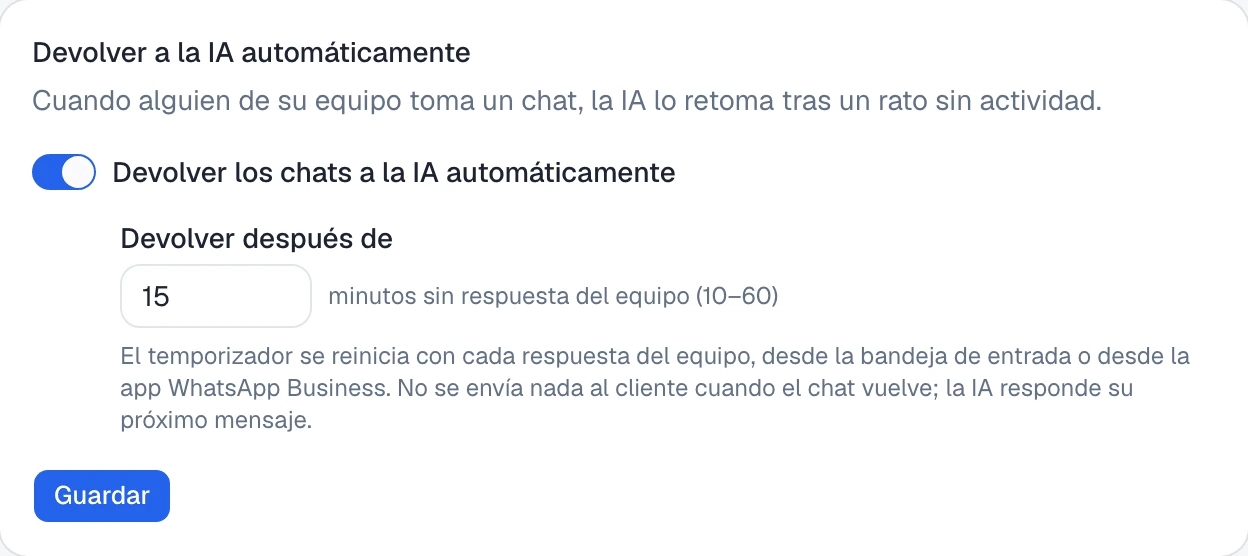
- Busca la tarjeta Devolver a la IA automáticamente: «Cuando alguien de su equipo toma un chat, la IA lo retoma tras un rato sin actividad.»
- Activa Devolver los chats a la IA automáticamente.
- En Devolver después de, escribe los «minutos sin respuesta del equipo (10–60)».
- Pulsa Guardar. Se guardó la configuración de Devolver a la IA lo confirma.
Cómo empieza cada canal:
| Canal | Devolver a la IA automáticamente |
|---|---|
| Cualquier canal que conectes | Desactivado. Al activarlo, Devolver después de empieza en 10 minutos |
| Un número de WhatsApp que sigue en la app WhatsApp Business | Activado, en 15 minutos, desde el momento en que se conecta |
Puedes cambiar cualquiera de los dos en cualquier momento; el ajuste es por canal, así que un chat web con mucho movimiento y un número de SMS tranquilo pueden tener cada uno el suyo.
El ajuste cubre todas las conversaciones en pausa del canal, sin importar quién las pausó: un compañero, la IA, un flujo de trabajo o el teléfono del titular. Si la IA le pasa una conversación a tu equipo y nadie responde en los minutos que definiste, la IA la retoma y responde el siguiente mensaje del cliente.
Qué pone en marcha y reinicia el reloj
El reloj empieza cuando la conversación se pausa. Bajo el ajuste, la tarjeta dice:
El temporizador se reinicia con cada respuesta del equipo, desde la bandeja de entrada o desde la app WhatsApp Business. No se envía nada al cliente cuando el chat vuelve; la IA responde su próximo mensaje.
Una respuesta del equipo solo cuenta cuando de verdad le llegó al cliente:
| Pasa esto | El reloj |
|---|---|
| Se envía la respuesta de un compañero desde la bandeja: texto, un archivo o una plantilla | Se reinicia |
| El titular responde desde la app WhatsApp Business | Se reinicia |
| El cliente vuelve a escribir | Sigue corriendo |
| Una respuesta que falló o se bloqueó, o un borrador que nadie envió | Sigue corriendo |
| Una reacción con emoji en la app WhatsApp Business | Sigue corriendo |
| Se agrega una etiqueta, o se ejecuta un flujo de trabajo en la conversación | Sigue corriendo |
Los mensajes del propio cliente no frenan a la IA: un cliente que escribe «¿hola?» en una conversación que nadie está respondiendo recupera a la IA cuando se acaban los minutos, en lugar de quedarse esperando a tu equipo.
La devolución se revisa una vez por minuto, así que una conversación vuelve alrededor de un minuto después de que se le acaba el tiempo.
Si prefieres que las conversaciones en pausa se queden con tu equipo hasta que alguien diga lo contrario, desactiva el interruptor y pulsa Guardar. El aviso lo indica entonces, y Devolver a la IA ahora (u Octo) devuelve cada una.
Pregúntale a Octo
Octo lee los mismos datos que muestra el aviso. Puedes preguntarle:
¿Por qué la IA no está respondiendo la conversación de Dana y cuándo vuelve?Devuélvele a la IA la conversación de Dana.En nuestro chat web, devuelve los chats a la IA después de 30 minutos.Lo que Octo puede decirte sobre una conversación en pausa:
- Por qué la IA está en pausa: un compañero, la propia IA, un flujo de trabajo o la respuesta del titular desde la app WhatsApp Business.
- Desde cuándo, y cuándo vuelve sola, o que no volverá porque Devolver a la IA automáticamente está desactivado en ese canal.
Lo que puede hacer:
- Devolver a la IA una conversación en pausa, igual que Devolver a la IA ahora, sin enviar nada al cliente. Cuando la pausó una persona, Octo te consulta primero. Si la conversación no estaba en pausa, Octo te lo dice y no cambia nada.
- Activar o desactivar Devolver a la IA automáticamente en un canal, o cambiar sus minutos (de 10 a 60). Solo cambia ese ajuste; el resto de la configuración del canal queda como está.
Adónde ir después
- Cuando respondes desde el teléfono, la IA se hace a un lado — el caso de la app WhatsApp Business: qué pausa la IA desde el teléfono y cómo se ven esas respuestas en la bandeja.
- Leer el resultado de un Insight de conversación en una conversación — qué más muestra la bandeja junto a una conversación.