Bayside Express Car Wash manda mensajes de texto a sus clientes casi todos los findes: $5 de descuento en cualquier lavado este fin de semana, o Unlimited Wash Club: primer mes $19.99. Un mensaje, igual para todos salvo el nombre de pila, para una lista de 1,240 personas. En Omni Octo eso es una campaña SMS. Esta página sigue una desde un borrador vacío hasta el informe.
Puedes montarla de dos maneras. Las dos acaban en el mismo sitio, y ninguna envía nada hasta que confirmas el recuento y el costo exactos:
- Pídeselo a Octo. Describe el envío en el chat. Octo redacta la campaña y te enseña una tarjeta de confirmación.
- Usa el editor. /campaigns → Nueva campaña → SMS / MMS, y rellena las secciones tú mismo.
Antes del primer envío
Tres cosas tienen que estar en su sitio. Que falte una es la razón habitual por la que una primera campaña no arranca.
- Un número que pueda enviar textos. Las campañas de texto salen de un número de teléfono que esté Habilitado para enviar en /phone-numbers. Un número marcado como Registro en revisión todavía no puede enviar campañas. Las operadoras estadounidenses suelen tardar de 1 a 3 semanas en revisarlo. Otra guía de esta serie cubre cómo conseguir un número para enviar textos, ya sea mediante el registro 10DLC o trayendo tu propio número de Twilio.
- Contactos con número de teléfono. En /contacts, como lista guardada, o como segmento en /segments si la audiencia es una regla («lavó en los últimos 90 días») y no una lista fija.
- Créditos, y una tarjeta registrada si envías desde el número de prueba o quieres mandar un texto de prueba.
Empezar desde Octo
Abre la Vitrina en /showroom. También está en la paleta de comandos (Cmd+K). Elige Mensajes de texto, «Escríbeles a tus clientes de una sola vez, y tu agente responde lo que te contesten». La primera tarjeta es Envía una promoción por mensaje a tu lista de clientes:
Un mensaje para una lista. Ves el costo antes de que salga, y las respuestas llegan a Conversaciones.
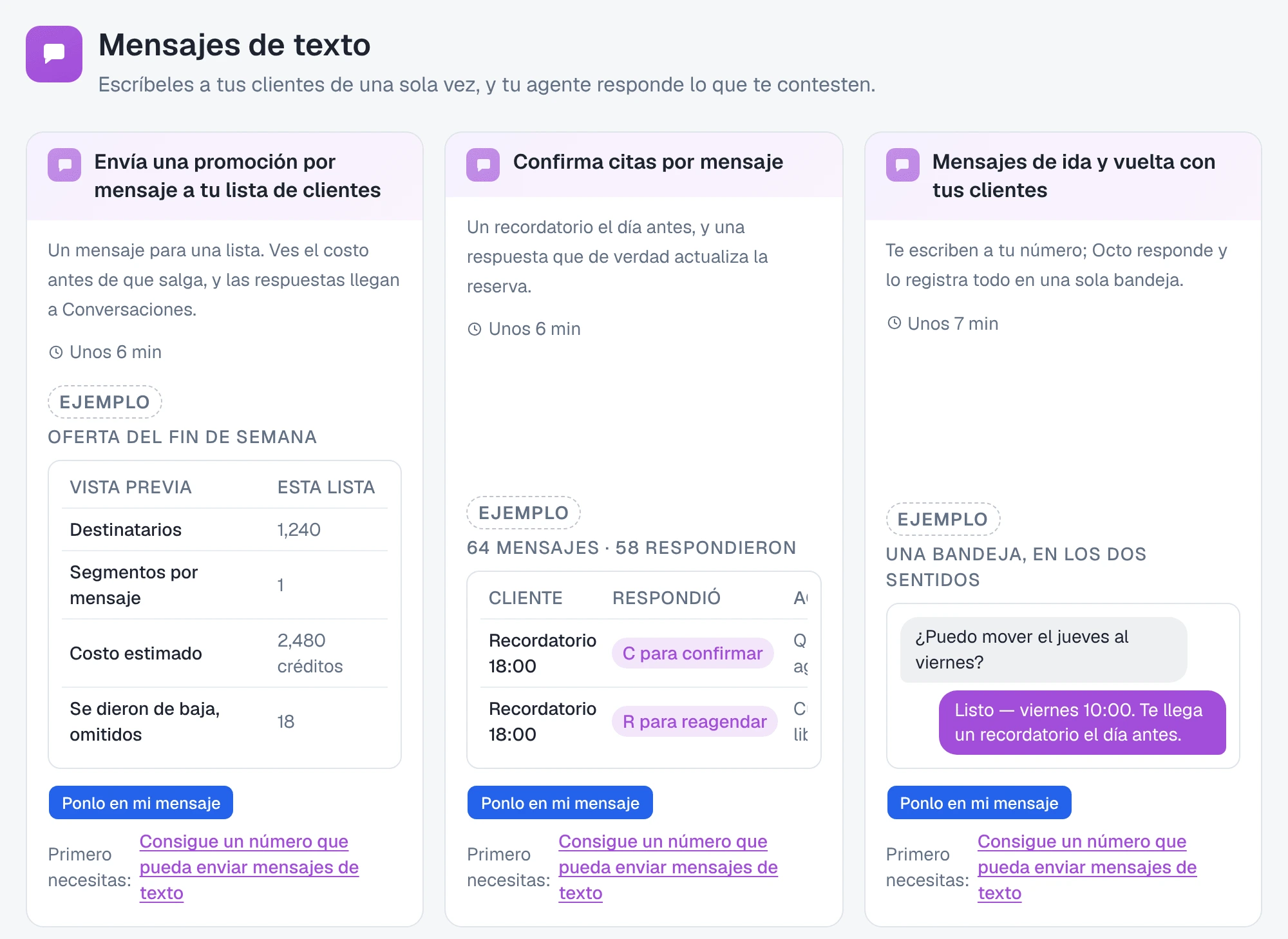
Pulsa Ponlo en mi mensaje. Esto escribe una frase en el cuadro de mensaje de Octo y se queda ahí. No se envía nada a Octo hasta que lo envías tú:
Escribe a mi lista de clientes sobre la rebaja de este fin de semana, y muéstrame lo que cuesta antes de que salga.
Edítala para que diga lo que quieres decir antes de enviarla. Para Bayside:
Escribe a la lista Weekend Regulars: “Hi
{{first_name|there}}, $5 off any wash at Bayside Express this weekend, Sat-Sun. Show this text at the pay station. Reply STOP to opt out.” Muéstrame lo que cuesta antes de que salga.
Si al espacio de trabajo le falta algo que la tarjeta necesita, aparece un enlace Primero necesitas: junto al botón. Para textos suele ser Consigue un número que pueda enviar mensajes de texto, que abre /phone-numbers. Aun puedes poner la frase en el cuadro y dejar que Octo te acompañe en eso.
Octo crea una campaña de borrador corriente. Aparece en /campaigns, y puedes abrirla en el editor de abajo cuando quieras. Para enviarla, Octo te lo pregunta en una tarjeta, cubierto en Confirmar con Octo.
Empezar desde el editor
Ve a /campaigns, pulsa Nueva campaña y elige SMS / MMS:
«Envíe mensajes de texto por SMS o MMS». Aterrizas en un borrador en
/campaigns/draft/<id>, y se guarda mientras escribes.
Una campaña de texto tiene cinco secciones:
Nombre → Mensaje → Remitente → Destinatarios → Programación
El mensaje va primero, justo debajo del nombre. No hay sección Avanzado: cuándo pueden salir los textos se ajusta en Programación, y la velocidad a la que salen la decide tu número.
Para partir de un mensaje que ya hayas usado, ve a /campaigns/templates y pulsa Usar en una plantilla de texto, o pulsa Usar una plantilla guardada dentro de la sección Mensaje.
El mensaje
Escribe el texto en Texto del mensaje. La regla que hay debajo cambia mientras escribes.
Segmentos. Un texto se factura en segmentos. Un mensaje sencillo cabe en 160 caracteres dentro de un segmento. Uno más largo se parte en trozos de 153 caracteres. La regla muestra el número de segmentos, los caracteres usados de los que los segmentos admiten y cuántos quedan en el segmento actual.
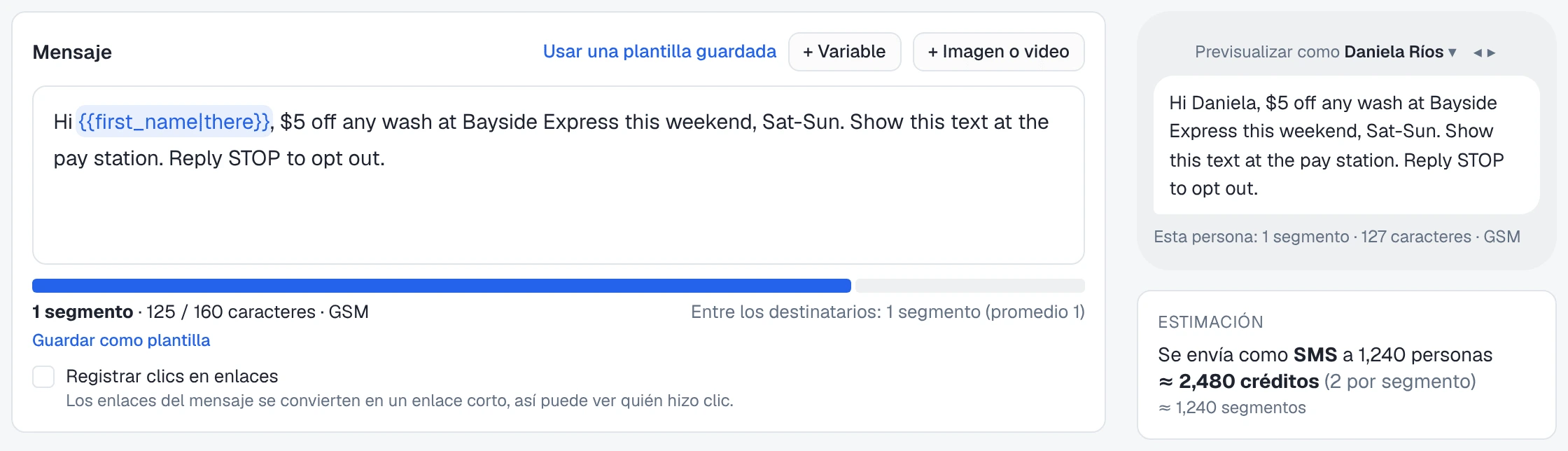
Unicode. Un solo emoji o un solo carácter fuera del alfabeto SMS básico cambia el mensaje entero a Unicode, y el editor te lo dice:
Unicode: hasta 70 caracteres por segmento en lugar de 160.
Nombra los caracteres que lo provocaron y te da un arreglo de un clic: Quitar los emojis, Reemplazar las tildes, Reemplazar la puntuación o Dejar como está. Con un 🚗 añadido, el mensaje de Bayside pasa a 2 segmentos en vez de 1. Eso duplica el costo para las 1,240 personas, y el aviso te lo dice: Sin los emojis, este mensaje cabe en 1 segmento.
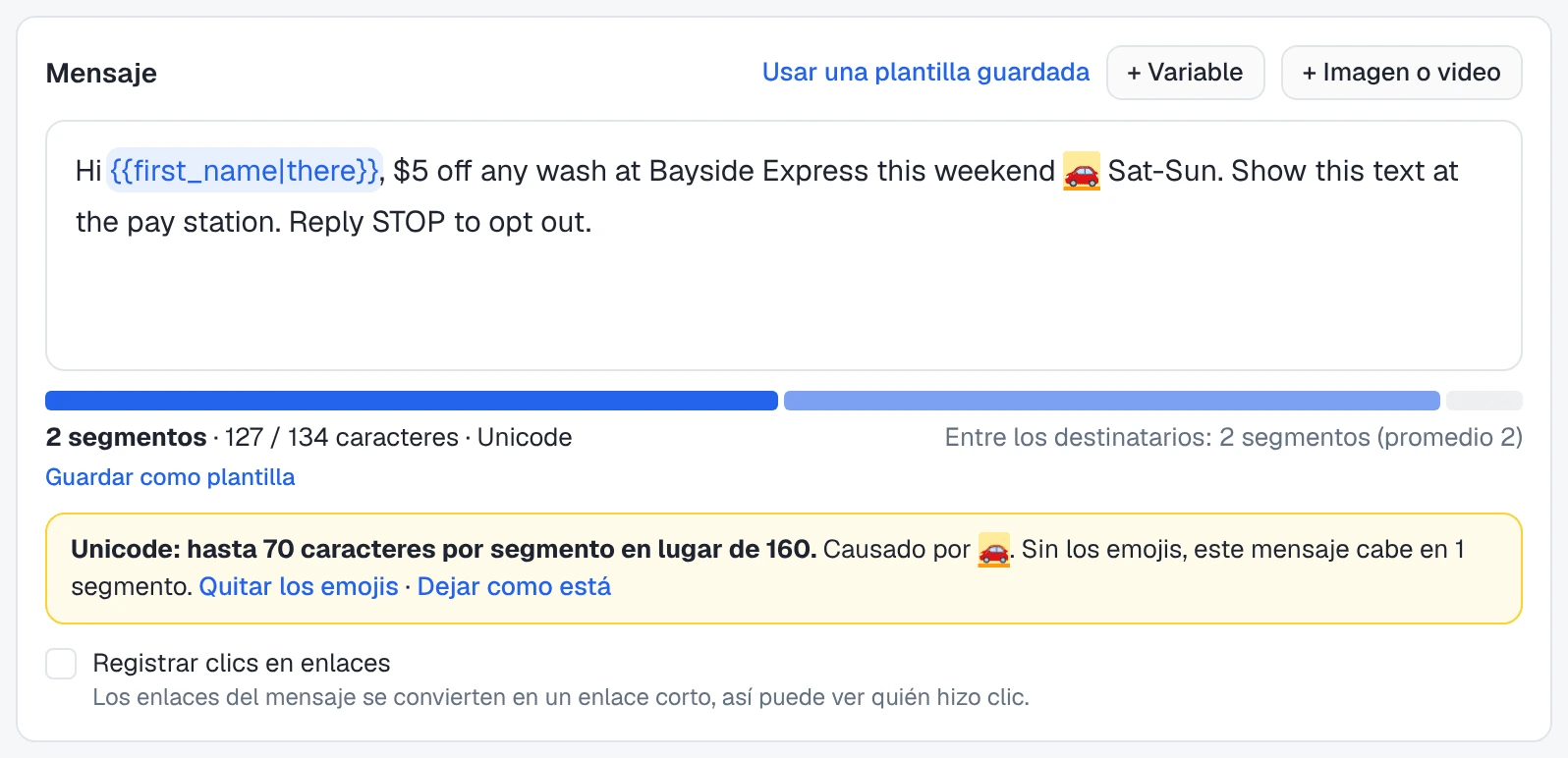
Personalización. Pulsa + Variable para insertar un campo: Nombre, Apellido, Nombre completo, Correo electrónico, Teléfono, un campo de contacto personalizado o una Constante de campaña… (un valor, el mismo para todos). En el texto, una variable se ve así:
Hi {{first_name|there}}, $5 off any wash at Bayside Express this weekend.La parte que va después de | es el respaldo. Un contacto sin nombre de pila
recibe “Hi there”. La tabla Variables debajo del mensaje lo ajusta por
campo: Se obtiene de, Si está vacío, usar y un recuento como «38 de 1,240 reciben “there”». Una variable sin valor y sin respaldo no se envía en blanco. Esa
persona queda Omitido, y la tabla te avisa antes: «N no tienen valor y se omitirán».

Vista previa como una persona real. Previsualizar como … recorre destinatarios reales, para que leas el mensaje con su nombre dentro. Debajo de la vista previa, Entre los destinatarios da el rango de segmentos. Un nombre largo o un nombre con acentos puede hacer el texto de una persona más largo que el resto.
Imagen o vídeo (MMS). + Imagen o video adjunta un JPEG, PNG o GIF de hasta 5 MB, o un vídeo de hasta 50 MB (MP4, MOV o WebM, unos 10 segundos como mucho). La campaña se envía entonces como MMS: un mensaje de hasta 1,600 caracteres, con precio por mensaje en vez de por segmento. Dos límites:
- «Las imágenes y los videos se envían solo a números +1 (EE. UU., Canadá, Puerto Rico y otras regiones +1).» Todo el resto de la audiencia se omite, y el editor cuenta cuántos son.
- Para un texto largo, MMS puede salir más barato. La estimación lo dice cuando es así: «más económico para un texto de esta longitud».

Seguimiento de enlaces. Registrar clics en enlaces convierte los enlaces en enlaces cortos, para que el informe pueda mostrar quién hizo clic. Viene desactivado de fábrica. La tercera guía de esta serie lo cubre a fondo.
No se te añade nada al texto automáticamente. Si quieres “Reply STOP to opt out” en el mensaje, escríbelo. STOP funciona de cualquier manera (ver STOP, START y el mismo texto dos veces).
Para conservar el mensaje para la próxima, guárdalo como plantilla. Aparece en /campaigns/templates como plantilla de texto.
El remitente
Elige el número del que sale el texto. Cada número muestra su estado de envío. Solo un número Habilitado para enviar puede arrancar una campaña, y un número sin autorizar te enlaza a su registro.
Hoy, las campañas se envían solo desde números de Twilio. Un número de Telnyx o Vonage en el espacio de trabajo se rechaza con «Por ahora las campañas solo pueden enviar desde números de Twilio».
Usa un número que tus clientes reconozcan. Las respuestas vuelven al número que mandó el texto.
Los destinatarios
Elige una fuente:
| Fuente | Úsala cuando |
|---|---|
| Lista guardada | La lista ya está en /contacts (la Weekend Regulars de Bayside) |
| Segmento | La audiencia es una regla, guardada en /segments |
| Por etiqueta | Todos los que tengan una o más etiquetas |
| Carga de CSV | La lista salió de tu sistema de punto de venta |
| Filas rápidas | Estás tecleando tres números para probar |
| Entrada mágica | Prefieres describir la audiencia antes que construirla |
Una campaña de texto tiene una fuente. Elegir otra reemplaza a la primera, y un mensaje dice cuál reemplazó.
Programación
El valor por defecto es Enviar de inmediato: «La campaña se envía en cuanto hace clic en Lanzar.» Para enviar el sábado por la mañana en vez de eso, elige Programación y fija una fecha de inicio, una franja horaria opcional, los días permitidos y la zona horaria.
La franja son tus horas de envío. Fuera de ella la campaña espera y no envía nada, y sigue cuando la franja se abre. Si pones una fecha de fin y pasa, las personas que aún no recibieron el texto se omiten (La programación terminó). No se les manda el texto tarde.
Revisar y enviar
Pulsa Lanzar →. En una campaña de texto esto abre Revisar y enviar. Las cifras que contiene vienen de un recuento de la audiencia real hecho en ese momento, no de la estimación del editor:
| Parte | Qué muestra |
|---|---|
| Quiénes | 1,240 personas, luego todos los que se omiten y por qué: 18 con la suscripción cancelada, números no válidos, duplicados, personas sin valor para una variable y, para MMS, personas sin número +1. Descargar omitidos te da la lista. |
| Qué recibirán | El mensaje, y su recuento de segmentos por texto. |
| Costo y tiempo | El total en créditos, y más o menos cuánto tarda a la velocidad de envío de tu número. |
| Opciones | Ver abajo. |
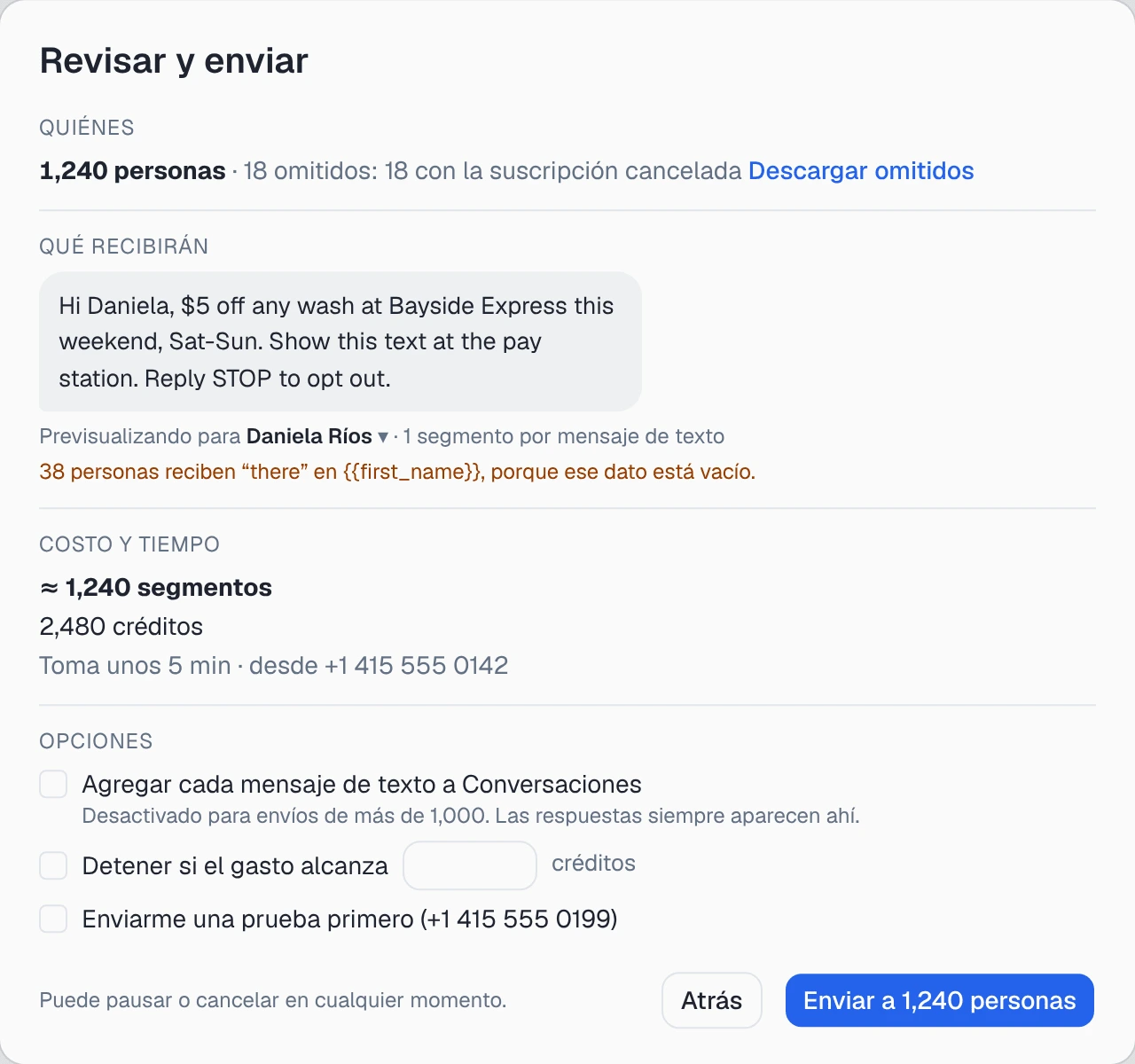
El costo. En un número de Omni Octo, un texto a Estados Unidos o Canadá cuesta 2 créditos por segmento, y un mensaje con imagen cuesta 4 créditos por mensaje. Otros países cuestan más, y la revisión muestra la cifra exacta. El texto de un segmento de Bayside para 1,240 personas ronda los 2,480 créditos. Si envías desde tu propio número de Twilio, Omni Octo cobra 0.1 crédito por segmento o mensaje, y Twilio factura a tu cuenta de Twilio el texto en sí. La revisión lo dice: «Twilio también cobra a su cuenta de Twilio por estos mensajes.» Si el saldo es demasiado bajo, te dice cuántos créditos te faltan y muestra Agregar créditos.
Opciones:
- Enviarme una prueba primero. Un texto de prueba a tu propio número antes del envío real. Necesita una tarjeta registrada, y se factura como cualquier otro texto.
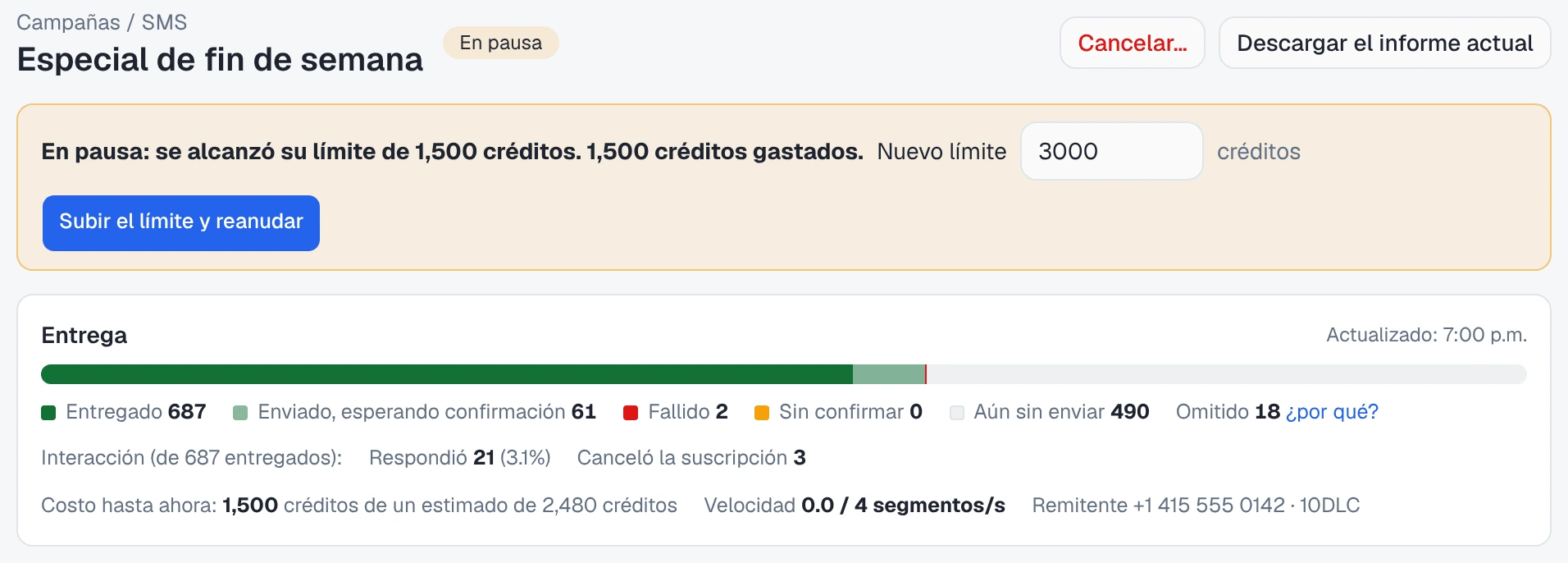
- Detener si el gasto alcanza … créditos. La campaña se pausa al llegar a esta cantidad. Los textos ya entregados a la operadora cuando se pausa pueden añadir un poco más, así que trata el límite como un punto de pausa, no como un techo exacto.
- Agregar cada mensaje de texto a Conversaciones. Activado por defecto para 1,000 destinatarios o menos, y desactivado por encima. Las respuestas aparecen en Conversaciones de cualquier forma. Ver Respuestas, en el mismo hilo.
El botón dice Enviar a 1,240 personas. Puede pausar o cancelar en cualquier momento. La primera vez que un espacio de trabajo envía una campaña de texto, pulsarlo abre antes un acuse de recibo: «Antes de que este espacio de trabajo envíe su primera campaña de mensajes de texto, confirme que entiende sus obligaciones.» Su botón es Aceptar y lanzar. Esto pasa una vez por espacio de trabajo, no una por campaña.
La audiencia se fija cuando revisas. El recuento que confirmas es la lista que se envía. Si las cifras cambian antes de que empiece el envío, la hoja muestra Esto cambió desde que lo revisó con las personas, segmentos y créditos antiguos y nuevos, y confirmas otra vez. Un recuento vale media hora. Después se hace de nuevo antes de enviar nada. Un contacto añadido a la lista cuando la campaña ya empezó no recibe el texto: Esta campaña conserva los destinatarios con los que comenzó.
Confirmar con Octo
Si Octo redactó la campaña, pídele que la envíe. En el chat del panel aparece una tarjeta, encabezada ¿Enviar esta campaña de SMS?. Muestra las mismas cifras que Revisar y enviar: personas, números omitidos, segmentos, créditos, cuánto tarda, el remitente, y si las respuestas y los textos van a Conversaciones. Luego pulsa Enviar o Cancelar.
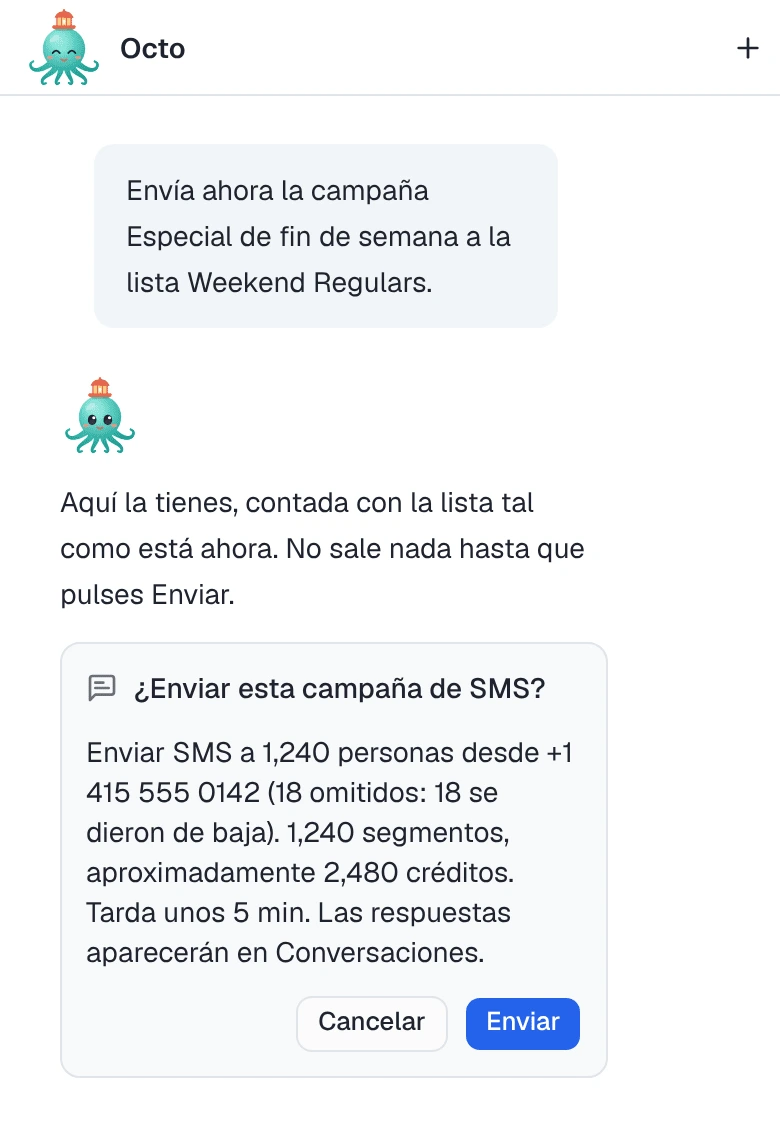
- No se envía nada hasta que pulsas Enviar, y Enviar arranca exactamente el recuento de la tarjeta. Si la audiencia o el costo cambiaron mientras tanto, Octo muestra una tarjeta nueva en vez de enviar.
- Cancelar no envía nada: Cancelada — no se envió nada. Una tarjeta sin respuesta caduca: Expirada — no se envió nada.
- Puedes pedirle a Octo un texto de prueba primero. La prueba es su propia confirmación, y el envío real es una segunda después de ver la prueba.
- Solo la persona que se lo pidió a Octo, o un propietario o administrador del espacio de trabajo, puede confirmar.
Si hablas con Octo por correo, WhatsApp o Slack, te lo pregunta en un mensaje en vez de una tarjeta, y respondes YES con el código que te da. Ese código va atado a la audiencia contada que te enseñó. Si algo cambió, Octo vuelve a preguntar.
Mientras se envía
Abre la campaña desde su fila en /campaigns (/campaigns/<id>). El panel
Entrega se actualiza en vivo: cuántos textos aún no se han enviado, se
están enviando, están Enviado, esperando confirmación, entregados, no entregados,
fallidos, sin confirmar u omitidos, y el costo hasta ahora contra la estimación.
Puedes pararla en cualquier momento:
- Pausar detiene los envíos nuevos. Los textos ya entregados a la operadora pueden llegar igual. Mientras está en pausa puedes Editar mensaje, y todos los que aún no recibieron el texto reciben la versión nueva cuando pulsas Reanudar.
- Cancelar… termina la campaña. Los textos aún sin enviar se omiten. Los que ya están con la operadora no se pueden recuperar.
La campaña también puede pausarse sola, y el aviso dice por qué. Las razones habituales son llegar a tu límite de gasto (Subir el límite y reanudar), quedarte sin créditos, el límite diario de la operadora para tu registro (se reanuda sola y el aviso muestra cuándo), o «En pausa: falló el N% de los mensajes recientes.» Por qué fallaron los mensajes lista los códigos de error de la operadora y qué significa cada uno.
Después del envío
La página de la campaña guarda el informe:
Interacción (de 1,180 entregados): Respondió · Clics · Canceló la suscripción
Los porcentajes son sobre los entregados, no sobre todos a los que enviaste, porque a un texto que nunca llegó nadie pudo responder. Clics solo aparece cuando el seguimiento de enlaces estaba activado.
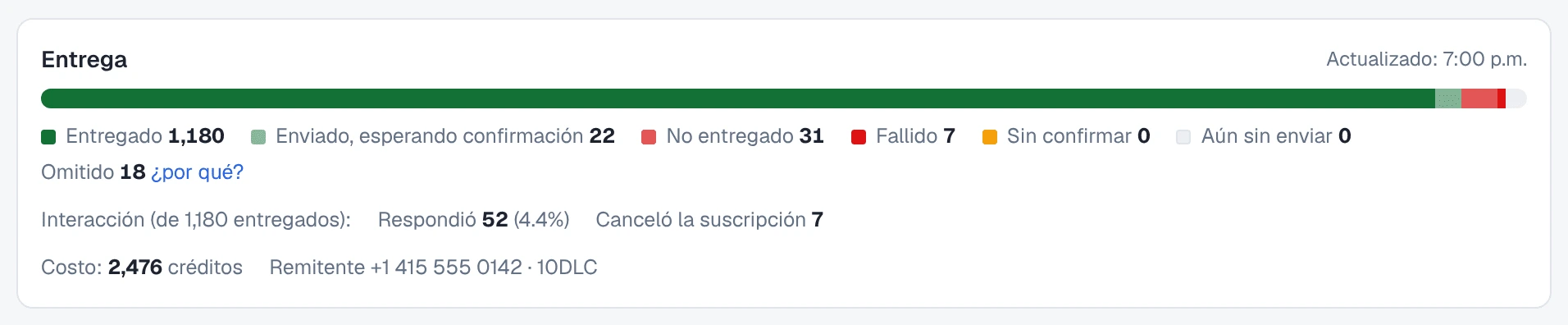
No hay tasa de apertura. SMS no le dice al remitente cuándo se lee un texto, así que cualquier cifra de apertura de un mensaje de texto sería inventada. Respuestas, clics y bajas son las señales que tienes.
La tabla Destinatarios lista a cada persona con su estado, respuesta y clics, y enlaza a su Conversación → y Contacto →. Descargar informe la exporta.
Qué significa «Sin confirmar»
De vez en cuando el resultado de un envío nunca se confirma: la petición a la operadora se hizo, y no volvió ninguna respuesta. Ese destinatario aparece como Sin confirmar: «No pudimos confirmar que esto saliera. No se reenvió, así que nunca se cobró dos veces.» No se factura a menos que la operadora confirme después que se envió. No lo reenvíes. Si la persona dice que nunca llegó, mándale un mensaje nuevo.
Un texto que salió pero quedó No entregado se factura, porque la operadora lo cobra.
Respuestas, en el mismo hilo
Cuando un cliente responde, la respuesta aterriza en Conversaciones, en el hilo de tu número y el suyo, con el texto de la campaña encima. Pasa tanto si Agregar cada mensaje de texto a Conversaciones estaba activado como si no. El ajuste decide si el texto de todo el mundo recibe un hilo enseguida, o solo las personas que responden.
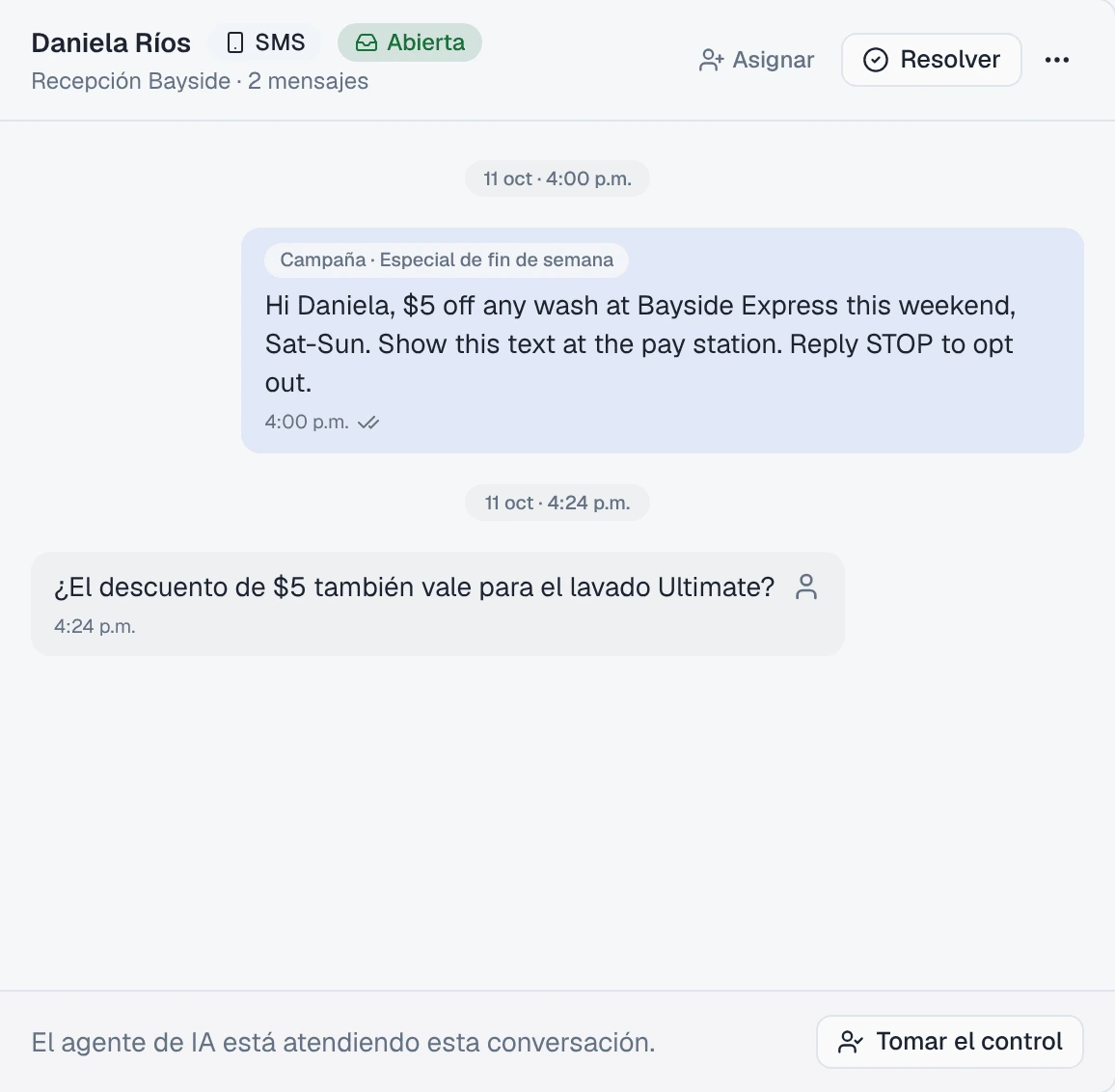
STOP, START y el mismo texto dos veces
- STOP se gestiona por ti. Una respuesta de
STOP,UNSUBSCRIBE,CANCEL,END,QUITy las demás palabras estándar da de baja ese número para los textos de todo tu espacio de trabajo, no solo del número que le escribió. Un segundo número tuyo tampoco puede escribirle. La siguiente campaña los cuenta como con la suscripción cancelada y los omite. Es más estricto que la regla de la propia operadora, que bloquea solo el número emisor. - Solo esa persona puede deshacerlo. La baja se levanta cuando la persona
escribe
START(oUNSTOP; en un número local,YEStambién sirve). Nadie de tu equipo puede reactivársela. - Un STOP a textos no frena llamadas. Cubre solo los mensajes de texto.
- Nadie recibe el mismo texto dos veces. Un número que está dos veces en la audiencia, por ejemplo en dos contactos, recibe un texto y se cuenta una vez como Duplicado. Un envío que quizá no salió nunca se reintenta automáticamente. Eso es lo que significa Unconfirmed.
Lo que no hará
- Enviar sin tu confirmación. Ni desde el editor, ni desde Octo. Un programa que llama a Octo con una clave de API recibe un enlace a Revisar y enviar, no una campaña enviada.
- Enviar desde un número aún en revisión de la operadora, ni desde un número de Telnyx o Vonage.
- Enviar imágenes o vídeo fuera de los números +1. Esos destinatarios se omiten.
- Reportar una tasa de apertura.
- Añadir una línea de baja a tu mensaje. STOP funciona igual, pero el texto de tu mensaje lo escribes tú.
- Añadir gente a una campaña en marcha. Para ellos, empieza otra nueva.