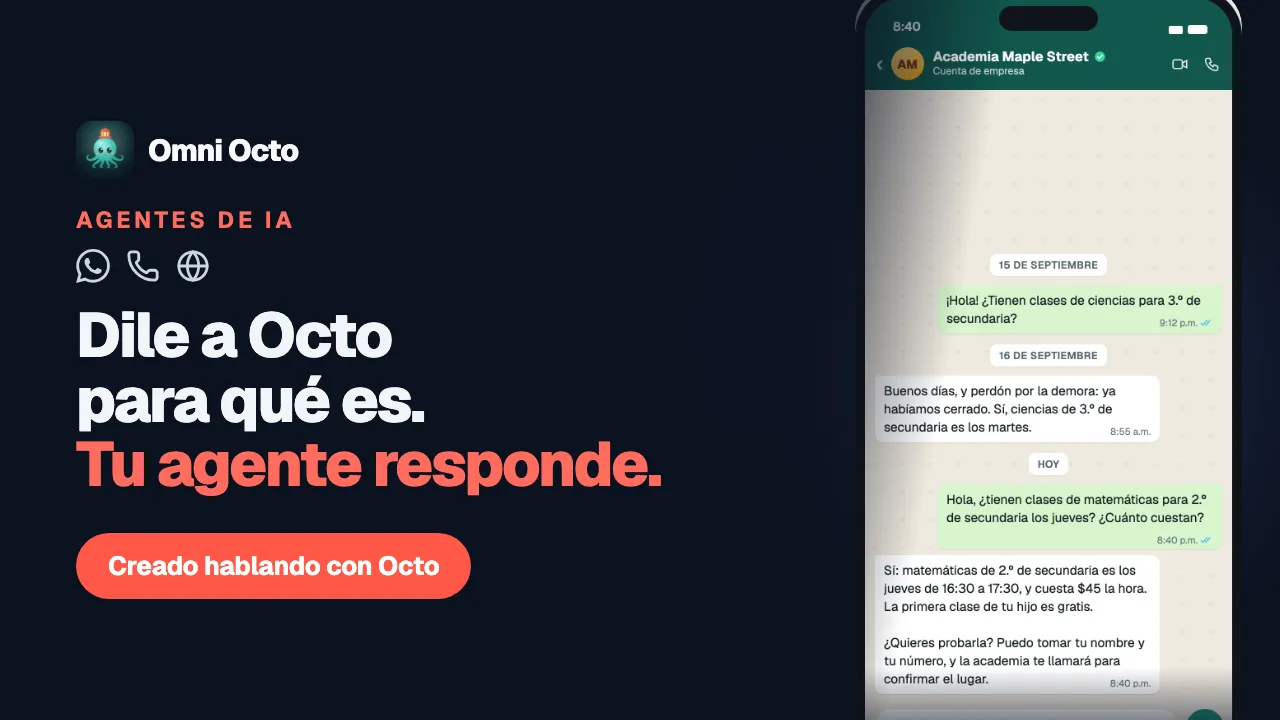
Las instrucciones le dicen a un agente cómo comportarse. La base de conocimiento le dice qué es cierto: tu horario, tus precios, tus políticas. Cuando un padre le pregunta a Academia Maple Street “¿cuánto cuesta la clase de matemáticas de 3.º de secundaria?”, la respuesta debe salir de una página que tú escribiste, no de la imaginación del modelo.
Cada agente tiene su propia base de conocimiento, y sirve a todos los canales en los que responde ese agente: el teléfono, WhatsApp, el chat de tu sitio web, el correo. La llenas una vez.
Dónde está
Abre el agente desde /agents y elige la pestaña Conocimiento. La misma página está en /agents/knowledge; si no hay un agente elegido, te pide “Seleccione un agente para administrar su base de conocimiento.”
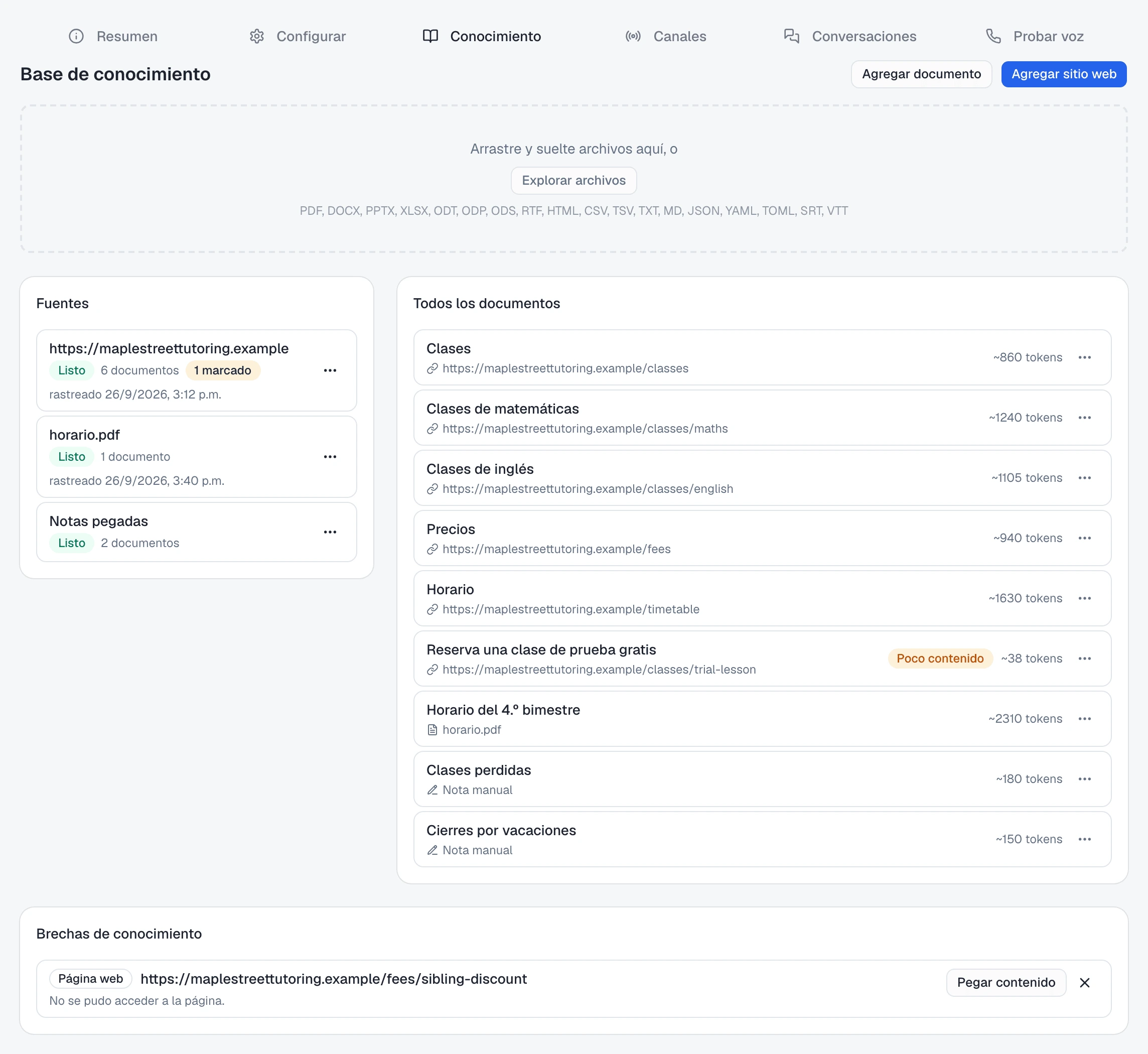
Arriba están Agregar documento y Agregar sitio web, y debajo una zona para soltar archivos. Más abajo, tres tarjetas:
| Tarjeta | Qué hay |
|---|---|
| Fuentes | Cada sitio web, archivo o grupo de notas pegadas que agregaste, con su estado, cuántos documentos produjo, cuántos están marcados y cuándo se rastreó |
| Todos los documentos | Todos los documentos a partir de los que puede responder el agente. Haz clic en una fuente para reducirlo a Documentos en la fuente; vuelve a hacer clic para ver todo |
| Brechas de conocimiento | Páginas y archivos que no se pudieron leer y esperan a que pegues su contenido |
Agrega tu sitio web
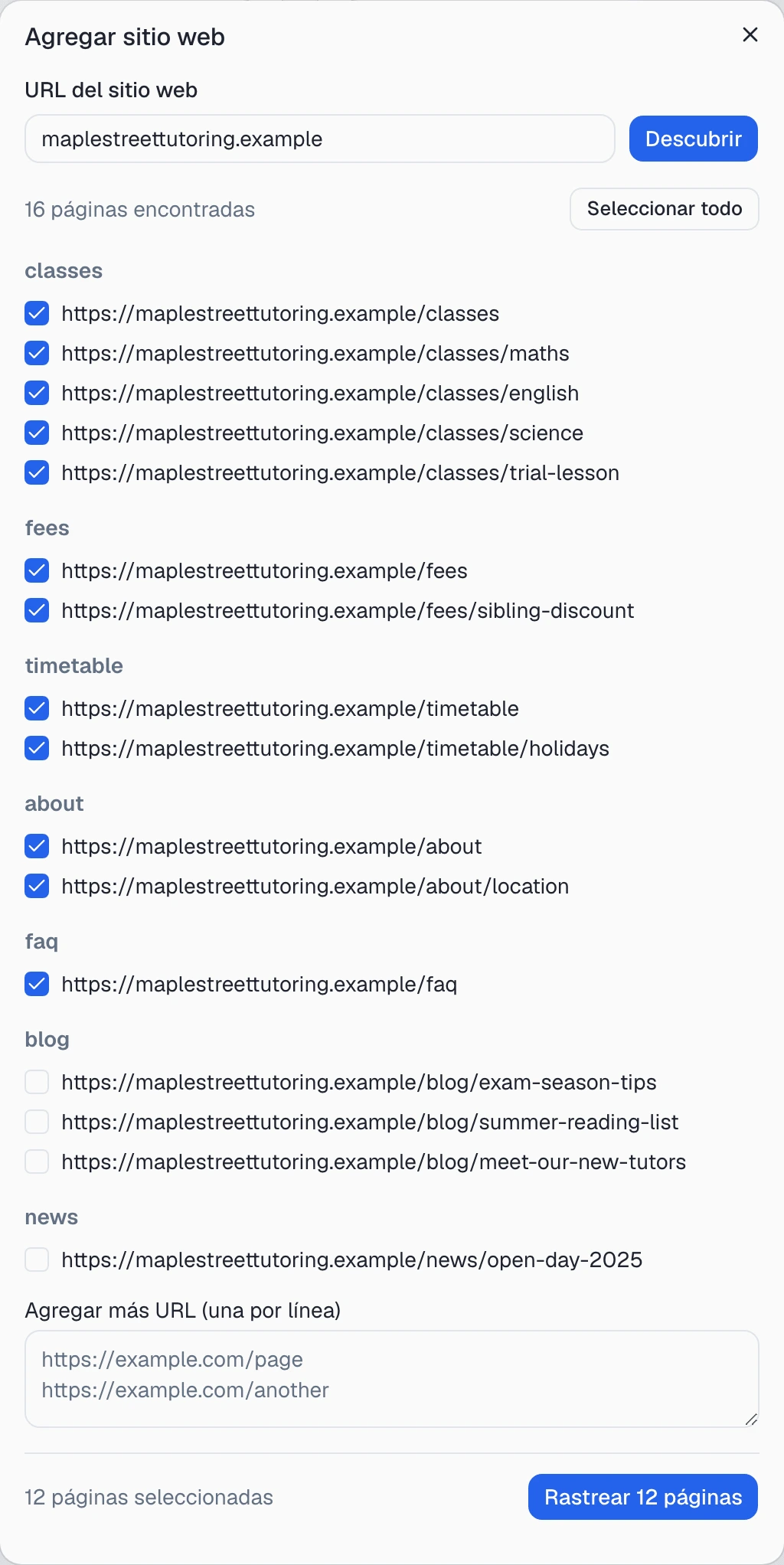
Agregar sitio web abre un diálogo con un solo campo, URL del sitio web, y un botón Descubrir. Lo que escribas decide qué pasa:
- Un dominio solo (
maplestreettutoring.example) lee el sitemap del sitio y lista todas las páginas que encuentra, agrupadas por sección: classes, fees, blog… Las secciones que parecen útiles para responder preguntas vienen marcadas; las demás no. - Una sola página (
maplestreettutoring.example/fees) lista solo esa página, marcada.
Desmarca lo que el agente no necesita (entradas viejas del blog, noticias, páginas de etiquetas) o usa Seleccionar todo / Deseleccionar todo. Las páginas que el sitemap no incluyó van en Agregar más URL (una por línea). El botón de abajo cuenta tu selección, Rastrear 12 páginas, e inicia el rastreo. Selecciona como máximo 500 páginas por rastreo; para un sitio más grande, rastréalo por partes.
Si ves “No se descubrió ninguna página para esa URL. Pruebe con una dirección diferente.”, el sitio no tiene sitemap que leer. Ingresa las páginas que quieras una por una, como URL completas.
El rastreo corre en segundo plano: la fuente muestra un indicador de carga y luego Listo. O pídeselo a Octo (“Rastrea maplestreettutoring.example para el agente de la academia”) y te lista tus páginas ordenadas por utilidad probable, por sección, para que elijas.
Sube tus archivos
Arrastra archivos a la zona para soltar (“Arrastre y suelte archivos aquí, o”) o haz clic en Explorar archivos. Puedes agregar varios a la vez; cada uno muestra una marca cuando termina de subir, y la lectura sigue en segundo plano. Formatos aceptados:
PDF, DOCX, PPTX, XLSX, ODT, ODP, ODS, RTF, HTML, CSV, TSV, TXT, MD, JSON, YAML, TOML, SRT, VTT
Academia Maple Street sube su horario del trimestre en PDF. Una fuente de archivo lleva el nombre del archivo; abre uno de sus documentos y Descargar original te lo devuelve.
Pega lo que solo está en tu cabeza
Algunas cosas no están escritas en ningún lado: los cierres por vacaciones, qué pasa cuando un niño falta a una sesión, dónde estacionan los padres. Agregar documento pide un Título y un Contenido (Markdown) y lo agrega de inmediato. Todas las notas pegadas se juntan bajo una fuente, Notas pegadas.
Si el mismo texto ya está en la base de conocimiento, no se agrega dos veces: “Ese contenido ya está en su base de conocimiento como “Política de reembolso”. No se agregó ningún documento nuevo.”
Escríbelo para que se pueda encontrar
El cuadro de contenido explica cómo lee el agente lo que le das:
Escriba o pegue markdown. Use encabezados con # para dividir el documento en secciones que se puedan buscar: cada encabezado se convierte en un fragmento independiente que el agente puede citar.
El agente busca la sección que coincide con la pregunta, así que dale a cada tema su propio encabezado y deja un solo tema bajo cada uno:
# Clases perdidas
Una clase de recuperación por trimestre. Avísanos antes de las 5 p. m. del día anterior.

# Cierres por vacaciones
Cerrado las dos semanas de las vacaciones de invierno.
Un padre que pregunta por una clase perdida encuentra Clases perdidas, no una página larga que lo menciona en algún lugar a la mitad. Pon el dato primero, con palabras sencillas.
Responder correos a partir de tu sitio web y tus documentos muestra el lado del correo: cada borrador nombra los documentos en los que se basó.
Mantenlo al día
Haz clic en cualquier documento para abrirlo. La vista previa muestra de dónde vino (una dirección de página, “de: horario.pdf” o Nota manual), su tamaño en tokens y cualquier marca. Editar cambia el título y el texto; Guardar conserva el cambio.
Presta atención a las marcas de un documento:
| Marca | Qué significa | Qué hacer |
|---|---|---|
| Poco contenido | Casi no salió texto: a menudo una página que se dibuja con JavaScript, o un PDF escaneado | Abre el documento, Editar, y pega el texto real; o agrégalo con Agregar documento |
| Ilegible | Se lee como código o datos en lugar de frases | Recórtalo con Editar hasta dejar el texto útil, o elimínalo y pega una versión limpia |
| Truncado en 3M caracteres | El texto que pasaba el límite no se guardó | Divide el archivo en documentos más chicos y súbelos |
Una fuente con documentos marcados lo indica (“2 marcados”), así los encuentras sin abrir cada página.
Cuando cambie tu sitio web, actualízalo. El menú Más opciones de una fuente de sitio web tiene Volver a rastrear (“Esto volverá a indexar todas las páginas de esta fuente. Puede tardar unos minutos.”), y cada documento rastreado tiene su propio Volver a rastrear para una sola página. Volver a rastrear reemplaza esos documentos con lo que hay ahora en el sitio, así que cambia el sitio primero; un dato que solo le corresponde al agente va en su propio documento con Agregar documento.
Eliminar fuente quita una fuente y todos sus documentos; Eliminar en un documento quita solo ese. Ninguna de las dos acciones se puede deshacer.
Llena las brechas de conocimiento
Brechas de conocimiento lista cada página o archivo que el rastreo o la subida no pudo leer, marcada Página web o Archivo, con una frase debajo que dice por qué: “No se pudo acceder a la página.”, o “El archivo no tiene capa de texto; parece una imagen escaneada.” La solución es la misma para todos: abre tú la página, copia el texto y haz clic en Pegar contenido. El título viene rellenado con la dirección de la página o el nombre del archivo; agrega el texto y haz clic en Agregar. La brecha se cierra y el contenido se convierte en un documento.
Si la página no importa, la × (“Descartar: quitar este recordatorio”) la quita. Cuando no queda ninguna, la sección dice “No hay brechas abiertas. Todas las páginas y archivos agregados a esta base de conocimiento se pudieron leer.”
Una base de conocimiento grande
Cuando la base de conocimiento crece más de lo que el agente puede leer de una vez, la lista de documentos muestra:
Base de conocimiento grande (~180,000 tokens). La base de conocimiento completa no cabe en el contexto del agente, por lo que responde buscando pasajes relevantes por pregunta en lugar de ver todo a la vez. Esto afecta más a los agentes de voz que al texto, porque la búsqueda introduce demoras más evidentes en la interacción de voz.
Una base de conocimiento más chica se lee completa en cada conversación; una más grande se consulta para cada pregunta. Para eso sirven los encabezados. En un agente telefónico, deja en la base de conocimiento lo que de verdad preguntan quienes llaman: las páginas que desmarcas son las que ya no tiene que buscar.
Respuestas que da tu equipo en llamadas salientes
En una campaña de voz saliente, el agente puede hacerle una pregunta a tu equipo en plena llamada y guardar la respuesta. Actívalo en Configuración avanzada de la campaña, bajo RECOLECCIÓN DE DATOS DEL OPERADOR: marca Activar la recolección de datos del operador y luego elige dónde van las respuestas en “Cuando el operador responda, guardar la respuesta en:”: Solo FAQ de la campaña (predeterminado) o la base de conocimiento del agente.
En la página de la campaña, las preguntas esperan bajo Requiere datos. Escribe la respuesta y envíala; Guardar en la KB del agente (todas las campañas) decide si también va a la base de conocimiento del agente. Las respuestas se juntan en la columna FAQ, y cada una tiene Enviar a la base de conocimiento para agregarla después. Una vez ahí, el botón dice Enviado a la base de conocimiento ✓; vuelve a hacer clic para Quitar de la base de conocimiento.
En la pestaña Conocimiento, estos documentos muestran “De” y el nombre de la campaña, y al hacer clic en uno se abre la campaña. Haz clic en una pregunta enviada en la FAQ para ir en sentido contrario: se abre la base de conocimiento con esa entrada resaltada.
Pídeselo a Octo
Octo puede hacer todo esto en el chat: listar las fuentes de un agente, revisar qué documentos están marcados y qué brechas siguen abiertas, agregar notas, editar un documento y volver a rastrear un sitio cuando lo confirmes: “¿Qué hay que arreglar en la base de conocimiento del agente de la academia?”, “Nuestra página de precios cambió esta mañana: vuelve a rastrearla.”
Siguiente
Pruébalo antes que tus clientes: haz las preguntas que hacen los padres y compara cada respuesta con tus documentos. Lo que el agente debe hacer, más que saber, va en sus instrucciones.