ملاحظة: لا توجد واجهة عربية لهذه الميزة بعد، فواجهة المنصّة كلها تظهر بالإنجليزية. لذلك تُنقَل النصوص المقتبَسة من الواجهة أدناه بالإنجليزية كما تظهر فعليًا، بدل أن تُترجَم أو تُختلَق بالعربية.
كل محادثة في /conversations يجيب عنها إمّا وكيل الذكاء الاصطناعي وإمّا شخص من فريقك — لا الاثنان معًا أبدًا. حين يتولّى شخصٌ محادثةً، يتوقّف الذكاء الاصطناعي مؤقتًا في تلك المحادثة وحدها: تظلّ رسائل العميل الجديدة تصل إلى صندوق الوارد، ويتركها الذكاء الاصطناعي لك. وتظلّ كل محادثة أخرى تتلقّى ردود الذكاء الاصطناعي.
يشرح هذا الدليل ما الذي يوقف الذكاء الاصطناعي، وكيف يُعلمك صندوق الوارد بذلك، وكيف تعود المحادثة: بضغطة زرّ، أو بمؤقّت تضبطه لكل قناة، أو بأن تطلب ذلك من Octo. والشريط والأزرار والإعداد هي نفسها أيًّا كانت القناة التي وصلت منها المحادثة.
ما الذي يوقف الذكاء الاصطناعي
حالة المحادثة المتوقّفة هي Needs human — “Handed off — a human reply is needed.” وخمسة أمور تضع المحادثة فيها:
- يردّ زميل من صندوق الوارد. يخرج الردّ أولًا؛ وبعد قبوله تنتقل المحادثة إلى Needs human. أمّا الردّ الذي يفشل إرساله فلا يوقف شيئًا.
- يتولّاها زميل يدويًا. تحت المحادثة المفتوحة يقول شريط الردّ “AI agent is handling this conversation.” ومعه زرّ Take over. أو انقر شارة الحالة أعلى المحادثة واختر Needs human.
- يسلّمها الذكاء الاصطناعي. الوكيل الذي تحدّد تعليماته متى يسلّم المحادثة — أو الفرز التلقائي حين يقرّر أن الأمر يحتاج إلى شخص — يمرّر المحادثة إلى فريقك.
- يسلّمها سير عمل، بخطوة تحوّل المحادثة إلى شخص.
- يردّ صاحب الحساب من WhatsApp Business App، على رقم WhatsApp يبقى في التطبيق على هاتف صاحبه. ولهذه الحالة دليلها الخاص: حين تردّ من الهاتف، يتنحّى الذكاء الاصطناعي.
لترى كل محادثة تنتظر شخصًا، صفِّ /conversations بالحالة Needs human.
الشريط يقول من أوقفه
افتح محادثة متوقّفة، وستجد شريطًا فوق سلسلة الرسائل. يقول سطره الأول من أخذ المحادثة من الذكاء الاصطناعي:
| السطر الأول في الشريط | ما الذي حدث |
|---|---|
| Someone on your team took over this chat, so the AI is paused here. | ردّ زميل من صندوق الوارد، أو ضغط Take over، أو غيّر الحالة إلى Needs human |
| The AI handed this chat to your team, so it is paused here. | سلّمها وكيل الذكاء الاصطناعي، أو الفرز التلقائي |
| A workflow handed this chat to your team, so the AI is paused here. | سلّمتها خطوة في سير عمل |
| The account owner replied from the WhatsApp Business App, so the AI is paused in this chat. | أجاب صاحب الحساب من التطبيق على هاتفه |
| This chat is with your team, so the AI is paused here. | أيّ سبب آخر — مثلًا خطوة في سير عمل أعطت سببها الخاص |
ويقول السطر الثاني متى تعود المحادثة:
| السطر الثاني | معناه |
|---|---|
| Returns to AI in 12 minutes without a team reply. | Return to AI automatically مفعّل في هذه القناة؛ ويتقدّم العدّ التنازلي من تلقاء نفسه ما دامت الصفحة مفتوحة |
| Returning to AI now — it answers the customer’s next message. | انقضى الوقت؛ والإعادة جارية |
| Return to AI automatically is off for this channel. The AI stays paused until someone returns it. | لا يعيدها إلا شخص، أو Octo |
وعلى يمين الشريط زرّ Return to AI now.
Return to AI now
اضغط Return to AI now في الشريط. تعود الحالة إلى Open — “AI is handling this conversation.” — و:
- لا يُرسَل شيء إلى العميل. لا يعلن الذكاء الاصطناعي عن نفسه ولا يستأنف من منتصف فكرة؛ بل يجيب عن رسالة العميل التالية.
- لا يبدأ التوقّف من جديد إلا بردّ جديد. إن رددتَ أنت أو زميل لاحقًا مرة أخرى، تتوقّف المحادثة مجددًا، بشريط جديد.
والإعادة نفسها موجودة في موضعين آخرين من المحادثة: زرّ Return to AI في شريط الردّ، بجانب “You are handling this conversation”، وOpen في قائمة شارة الحالة. والثلاثة تفعل الشيء نفسه.
Return to AI automatically
لكل قناة إعداد يعيد المحادثات المتوقّفة من تلقاء نفسه بعد أن يسكت فريقك.
- افتح /channels وانقر القناة.
- ابحث عن البطاقة Return to AI automatically — “When someone on your team has taken over a chat, the AI takes it back after a quiet spell.”
- شغّل Return chats to the AI automatically.
- تحت Return after، أدخِل عدد “minutes without a team reply (10–60)”.
- اضغط Save. وتؤكّد العبارة Return to AI setting saved الحفظ.
كيف تبدأ كل قناة:
| القناة | Return to AI automatically |
|---|---|
| كل قناة تربطها | متوقّف. شغّله، فيبدأ Return after على 10 دقائق |
| رقم WhatsApp يبقى في WhatsApp Business App | مفعّل، على 15 دقيقة، من لحظة ربطه |
يمكنك تغيير أيٍّ منهما في أي وقت؛ فالإعداد لكل قناة على حدة، لذا يمكن أن يكون لمحادثة موقع مزدحمة ورقم SMS هادئ إعداد خاص بكلٍّ منهما.
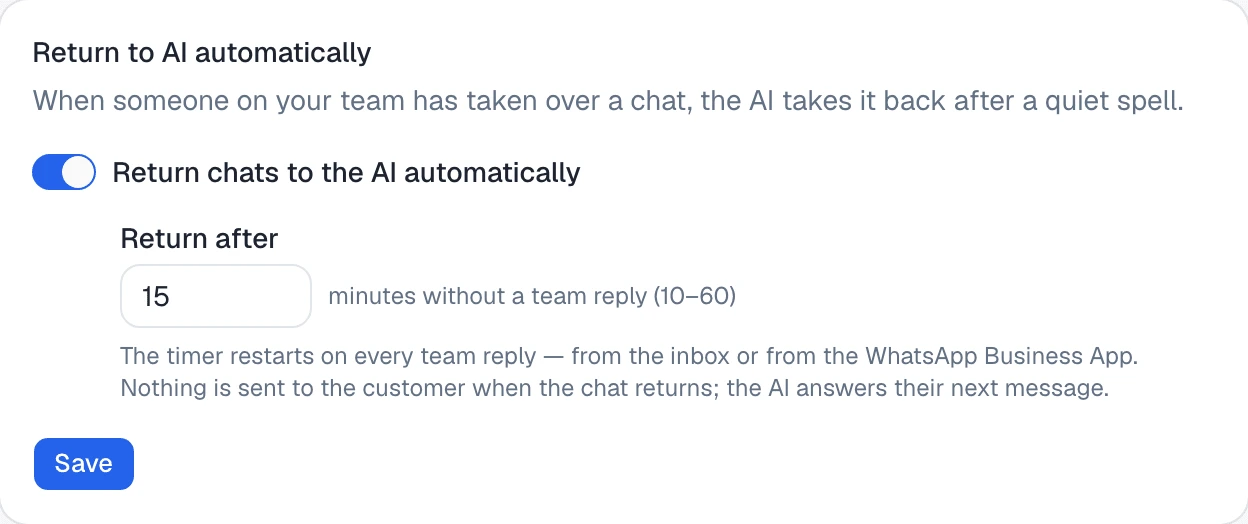
يشمل الإعداد كل محادثة متوقّفة في القناة، أيًّا كان من أوقفها — زميل، أو الذكاء الاصطناعي، أو سير عمل، أو هاتف صاحب الحساب. فإن سلّم الذكاء الاصطناعي محادثة إلى فريقك ولم يُجب أحد خلال الدقائق التي ضبطتها، يستعيدها الذكاء الاصطناعي ويجيب عن رسالة العميل التالية.
ما الذي يبدأ العدّاد وما الذي يعيد تشغيله
يبدأ العدّاد حين تتوقّف المحادثة. وتحت الإعداد تقول البطاقة:
The timer restarts on every team reply — from the inbox or from the WhatsApp Business App. Nothing is sent to the customer when the chat returns; the AI answers their next message.
ولا يُحتسَب ردّ الفريق إلا بعد أن يصل فعلًا إلى العميل:
| ما يحدث | العدّاد |
|---|---|
| يُرسَل ردّ زميل من صندوق الوارد — نص، أو ملف، أو قالب | يبدأ من جديد |
| يردّ صاحب الحساب من WhatsApp Business App | يبدأ من جديد |
| العميل يكتب مجددًا | يستمرّ |
| ردّ فشل أو حُظر، أو مسودّة لم يرسلها أحد | يستمرّ |
| تفاعل برمز تعبيري في WhatsApp Business App | يستمرّ |
| إضافة وسم، أو تشغيل سير عمل على المحادثة | يستمرّ |
رسائل العميل نفسه لا تؤخّر الذكاء الاصطناعي: العميل الذي يكتب «مرحبًا؟» في محادثة لا يجيب عنها أحد يستعيده الذكاء الاصطناعي حين تنقضي الدقائق، بدل أن يبقى منتظرًا فريقك.
يُفحَص أمر الإعادة مرة كل دقيقة، فتعود المحادثة في غضون دقيقة تقريبًا من انقضاء وقتها.
وإن كنت تفضّل أن تبقى المحادثات المتوقّفة مع فريقك حتى يقرّر أحدٌ غير ذلك، فأوقِف المفتاح واضغط Save. عندها يقول الشريط ذلك، ويعيد Return to AI now — أو Octo — كل محادثة على حدة.
اسأل Octo
يقرأ Octo الحقائق نفسها التي يعرضها الشريط. اسأله:
Why is the AI not answering Dana's conversation, and when does it come back?Hand Dana's conversation back to the AI.On our web chat, return chats to the AI after 30 minutes.ما يستطيع Octo إخبارك به عن محادثة متوقّفة:
- لماذا توقّف الذكاء الاصطناعي — زميل، أو الذكاء الاصطناعي نفسه، أو سير عمل، أو ردّ صاحب الحساب من WhatsApp Business App.
- منذ متى، ومتى تعود من تلقاء نفسها — أو أنها لن تعود، لأن Return to AI automatically متوقّف في تلك القناة.
وما يستطيع فعله:
- إعادة محادثة متوقّفة إلى الذكاء الاصطناعي — مثل Return to AI now تمامًا، دون إرسال شيء إلى العميل. وحين يكون شخصٌ هو من أوقفها، يسألك Octo أولًا. وإن لم تكن المحادثة متوقّفة، يخبرك Octo بذلك ولا يغيّر شيئًا.
- تشغيل Return to AI automatically أو إيقافه في قناة، أو تغيير عدد دقائقه (من 10 إلى 60). لا يتغيّر إلا هذا الإعداد؛ وتبقى إعدادات القناة الأخرى كما هي.
إلى أين بعد ذلك
- حين تردّ من الهاتف، يتنحّى الذكاء الاصطناعي — حالة WhatsApp Business App: ما الذي يوقف الذكاء الاصطناعي من الهاتف، وكيف تبدو تلك الردود في صندوق الوارد.
- قراءة نتيجة Dialog Insight على محادثة — ما الذي يعرضه صندوق الوارد أيضًا بجانب المحادثة.