这条路径里有管理员。把它算进预算:技术活只要几分钟,等的却是你的 Workspace 超级管理 员回复的速度。
先确认你要的就是这一种
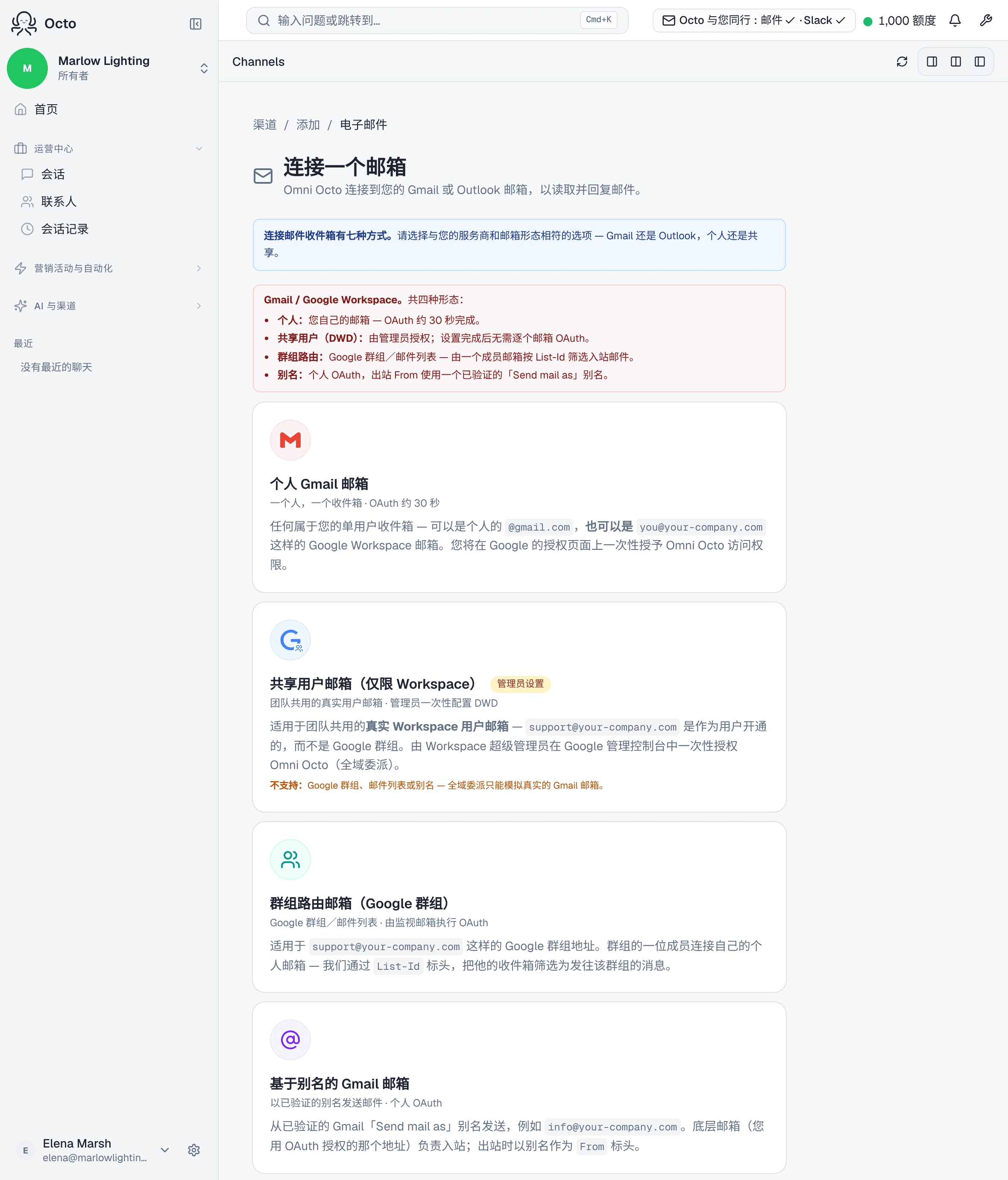
向导对这个选项的用途说得很具体:
适用于团队共用的真实 Workspace 用户邮箱 —
support@company.com是作为用户开通 的,而不是 Google 群组。由 Workspace 超级管理员在 Google 管理控制台中一次性授权 Omni Octo(全域委派)。
对它不是什么,同样说得很具体:
**不支持:**Google 群组、邮件列表或别名 — 全域委派只能模拟真实的 Gmail 邮箱。
这个区别决定你一下午的走向。如果 support@ 在管理控制台里是作为一个用户创建的
—— 它有许可证、有密码、有人可以登录进去 —— 那这一篇就是为你写的。如果它是一个转发
给几个人的群组,你要走的是
Google 群组路径,那条路完全不需要管理
员。
全域委派到底是什么
全域委派(DWD)是 Google Workspace 的功能,不是我们发明的,值得弄懂它,因为这一页上 的其他规则全都由它解释。
一般情况下,应用要碰到一个邮箱,得去问邮箱的主人:你点完 Google 的授权页面,授权它 访问你自己的收件箱。这对一个没有任何人私人拥有的邮箱行不通,也扩展不到整个域。
全域委派是另一条路。超级管理员一次性、为整个域授权这个应用,从那以后它可以以该 域内任何用户的身份行事,不再需要额外的授权页面。产品自己的描述就是很好的一句话:
全域委派让 Omni Octo 可以模拟团队共用的 Workspace 用户邮箱。
模拟是关键词,三条推论直接从它掉出来:
- **你的管理员只授一次,不是每个邮箱授一次。*这就是“设置完成后无需逐个邮箱 OAuth”*这句承诺 —— 第二个、第三个共享邮箱连接时完全不会再出现授权页面。
- **它只能碰到“是用户”的东西。**Google 群组不是用户账号,别名也不是,所以没有东西可 模拟。上面那行“不支持”的全部原因就在这里,而不是什么随意的限制。
- **它是域级信任,所以需要域级管理员。**普通管理员授不了;只有超级管理员可以。
管理员实际要做的事
一次授权,就一次,面向整个组织 —— 不是每个邮箱一次。向导会把要转交的说明递给你:
请把这些说明交给 Workspace 超级管理员。他们会一次性授予 Omni Octo 在贵组织的 共享邮箱上操作的权限。
控制台链接有同样的门槛:*“打开 Google Admin Console(需要超级管理员)。”*普通管理员 不行;全域委派是超级管理员的能力。
这一次性成本的回报,值得讲给你的管理员听:
**共享用户(DWD):**由管理员授权;设置完成后无需逐个邮箱 OAuth。
授权一旦存在,域里之后每一个共享邮箱都能连接,不再出现授权页面。
证明授权已经生效
向导不假设管理员做完了,而是直接测试:
请输入您的 Workspace 域名,以及该域名下的一个邮箱地址(通常是您自己的管理员地址)。 我们会以该身份模拟登录,并尝试列出一条消息。
一条消息,读一次。成功时你会看到 “DWD 模拟身份成功。正在进入邮箱设置…”,流程继续 进入邮箱本身。
如果失败,说明授权还没生效,或者录入时用了别的 client id。那是管理控制台的问题,不 是在这边反复重试能解决的。
选草稿之前你该知道的那个注意点
单单在这条路径上,回复模式选择器给草稿模式的标签不一样:
草稿 — 由人审核(仅 M2)
下面还有一行说明:
草稿模式已接通,但仪表板上的审核界面仅在 M2 提供。
按字面意思理解就好。在全域委派的共享邮箱上,写草稿的那一半能用,审核界面则和个人授 权的邮箱不是一回事。如果你连接的理由就是*“AI 写,我们批”*,那就连一个 个人邮箱或 Exchange 共享邮箱,拿到完整的 审核闭环;或者先用仅人工跑这一个,直到你亲眼见过它的行为。
这种事,指南就该直说,而不是等管理员那边的申请已经发出去之后,才让你自己发现。
它不会做的事
**它不会导入你已有的邮件。**监视从连接那一刻开始。
**它不能模拟群组或别名。**全域委派只够得着真实邮箱,这是向导开头的那句话,也是大多 数“共享收件箱”申请其实该去另一页的原因。
同事从自己的 Gmail 发出的回复,不会被计为已回复 —— 它是从 Gmail 出去的,不是从 平台,所以会话仍可能显示为等待中。